
Panduan Setting Aliases atau Parked Domain
Oleh
Mutiara Auliya
Introduction
Daftar Isi
Aliases atau Parked Domain adalah sebuah fitur yang berfungsi untuk mengarahkan sebuah domain ke domain yang lain. Dengan fitur ini, nama domain yang anda setting akan menampilkan content halaman website yang sama dengan domain aslinya. Sebagai contoh, anda melakukan aliases pada domain2.com ke domain1.com. Ketika anda membuka website domain2.com, maka anda akan melihat website yang sama persis seperti di domain1.com.
Cara Setting Aliases / Park Domain di cPanel
Pada versi terbaru cPanel (tema Jupiter), fitur Aliases / Park Domain sudah tidak lagi tampil sebagai menu terpisah. Semua fitur pengelolaan domain digabungkan dalam satu menu bernama Domains.
Karena itu, langkah-langkahnya sedikit berbeda dibanding panduan lama.
Berikut versi paling akurat dan mudah diikuti:
1. Login ke cPanel
Untuk mulai menambahkan aliases atau park domain, kamu perlu masuk terlebih dulu ke cPanel tempat hosting kamu berada. Kalau kamu menggunakan hosting DomaiNesia, proses login bisa jauh lebih cepat. Kamu cukup masuk ke MyDomaiNesia, pilih layanan hosting yang ingin dikelola, lalu klik Login to cPanel. Kamu akan langsung diarahkan ke dashboard cPanel tanpa perlu memasukkan username dan password secara manual.
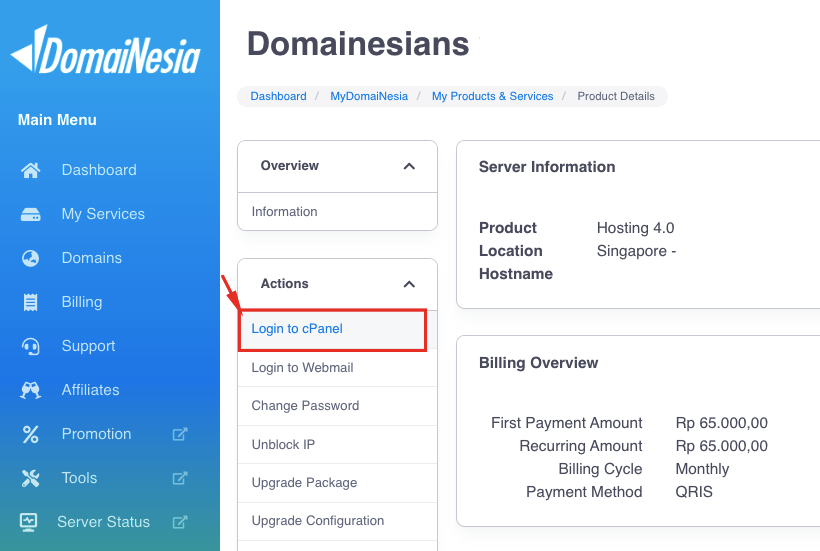
Karena banyak pengguna sering lupa atau salah memasukkan password cPanel. Dengan login otomatis dari MyDomaiNesia, risiko error login hilang, dan kamu bisa langsung lanjut mengatur aliases tanpa hambatan.
Cara paling umum adalah membuka browser lalu mengetik akses standar seperti:
|
1 |
https://namadomainmu.com/cpanel |
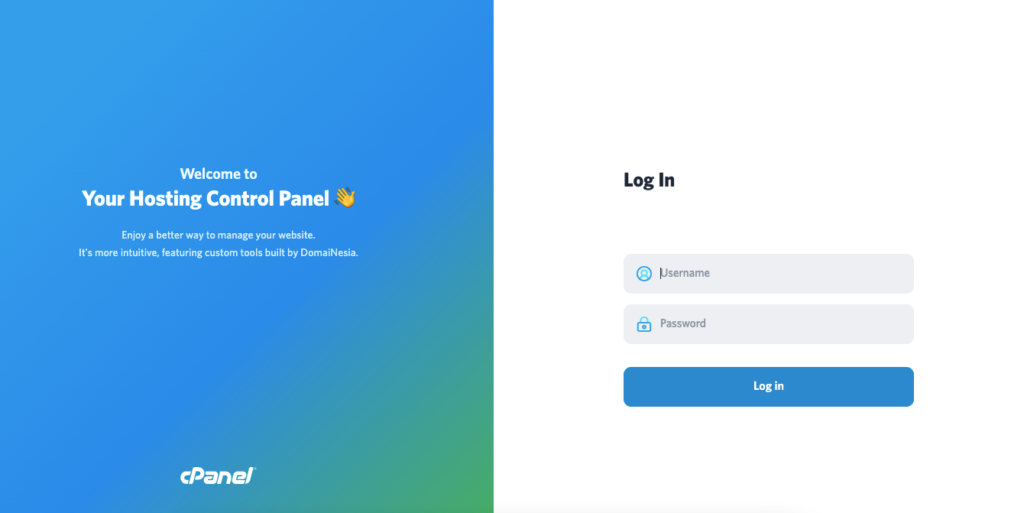
Setelah itu, masukkan username dan password cPanel hingga kamu masuk ke dashboard utama, area kontrol tempat semua pengaturan domain, file, email, dan database berada.
2. Masuk ke Menu “Domains”
Setelah berada di dalam dashboard cPanel, langkah berikutnya adalah mencari tempat dimana semua domain dikelola.
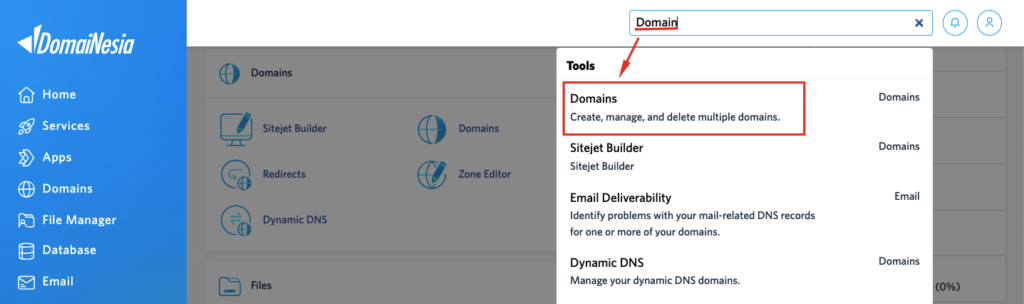
- Pada halaman utama, scroll sedikit ke bawah sampai menemukan sekumpulan ikon.
- Cari ikon dengan label Domains. Ikonnya biasanya berupa globe / bola dunia.
- Klik menu tersebut.
Kenapa masuk ke Domains?
Di versi cPanel terbaru, fungsi Alias, Addon Domain, dan Subdomain digabung dalam satu menu. Jadi, meskipun kamu ingin membuat alias, semuanya tetap dimulai dari sini.
3. Klik Tombol “Create a New Domain”
Begitu halaman “Domains” terbuka, kamu akan melihat daftar semua domain yang sudah terhubung ke hosting kamu. Di bagian atas atau kanan halaman, ada tombol berwarna (biasanya biru) bertuliskan: Create a New Domain
- Klik tombol tersebut untuk menambahkan domain baru.
- Jangan bingung kalau tombolnya terlihat sama seperti untuk Addon Domain, di cPanel terbaru semua melalui pintu yang sama.
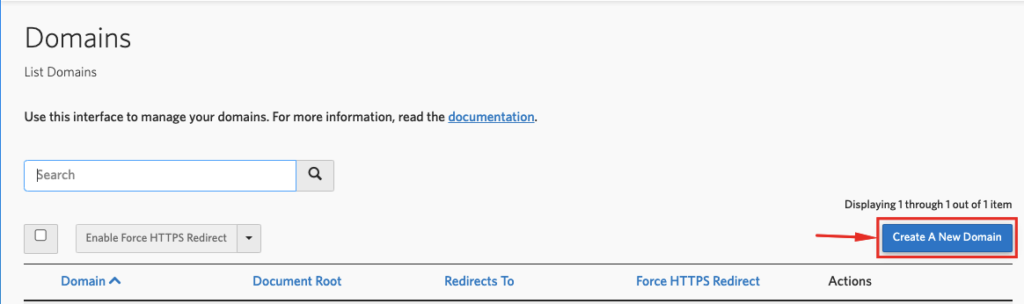
Create a New Domain bukan berarti kamu membuat domain dari nol, tapi hanya menambahkan domain yang sudah kamu beli agar dikenali oleh hostingmu.
4. Masukkan Nama Domain yang Ingin Dijadikan Alias
Setelah klik tombol tadi, kamu akan melihat form dengan beberapa kolom. Di kolom Domain, ketik nama domain yang ingin kamu jadikan alias. Contoh:
|
1 2 3 |
domainkamu.id domainkamu.net domainkamu.com |
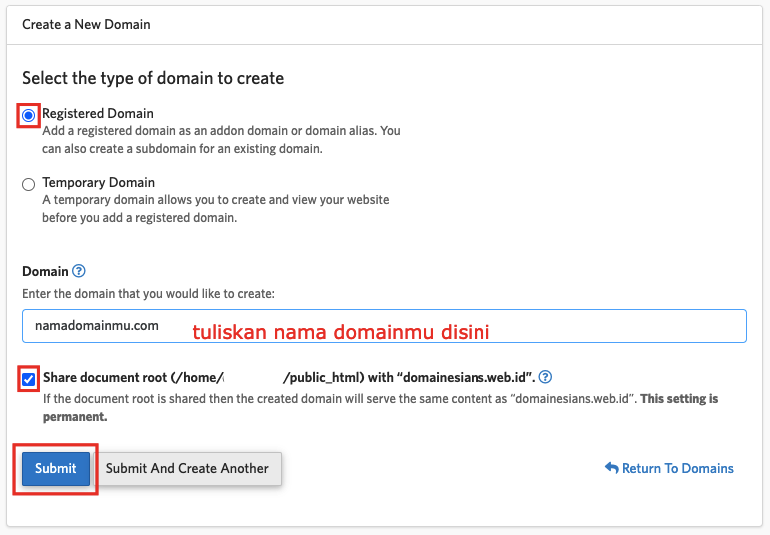
Catatan teknis penting: Domain alias HARUS diarahkan nameservernya ke hosting tujuan. Artinya, NS domain alias harus sama dengan domain utama. Kalau tidak, domain memang bisa ditambahkan, tapi tidak akan menampilkan website.
Bagian ini adalah langkah yang paling menentukan apakah domainmu akan menjadi Alias atau Addon Domain. Di bawah kolom domain, kamu akan melihat opsi:
Share document root (/home/username/public_html) with your main domain
Pastikan kamu MENCENTANG opsi ini.
Apa maksudnya?
- Document root = folder tempat file website disimpan
- Domain utama berada di folder
public_html
- Dengan mencentang ini, domain alias akan menunjuk ke folder yang sama
Hasilnya:
Jika visitor membuka domain alias (domainkamu.id), yang tampil adalah website sama seperti domain utama (domainkamu.com).
Kalau tidak dicentang?
cPanel akan membuat folder baru (public_html/domainkamu.id/).
Itu artinya domain diperlakukan sebagai Addon Domain, bukan alias.
6. Klik “Submit” dan Tunggu Prosesnya
Setelah semuanya benar:
- Klik tombol Submit
- cPanel akan menambahkan domain ke daftar domain hosting kamu
- Domain alias akan muncul dalam list domain di halaman sebelumnya
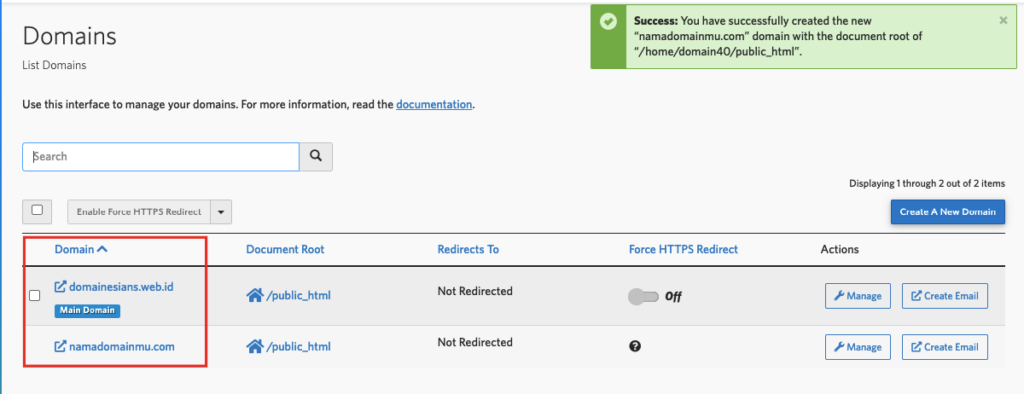
Jika DNS domain alias sudah benar mengarah ke hosting:
✔ Alias langsung bisa diakses
✔ Website tampil sama persis
✔ SSL/HTTPS akan otomatis dicoba dipasang lewat AutoSSL
Tentang AutoSSL:
- AutoSSL adalah fitur cPanel yang secara otomatis memasang SSL (HTTPS) untuk setiap domain.
- Prosesnya biasanya 5–15 menit, kadang bisa lebih jika DNS baru propagasi.
7. Menghapus Aliases Domain
Kadang kamu perlu menghapus alias (parked domain) karena ingin mengganti domain utama, memindahkan domain ke hosting lain, atau sekadar membereskan daftar domain. Proses penghapusannya juga sudah berubah mengikuti tampilan cPanel terbaru.
Berikut langkah-langkah yang sangat mudah diikuti:
- Masuk ke menu Domains pada cPanel.
- Klik Manage pada domain aliases yang telah ditambahkan sebelumnya.

- Kamu akan dibawa pada halaman kelola domain aliasnya. Klik Remove Domain untuk menghapuskan aliases dari cPanel.
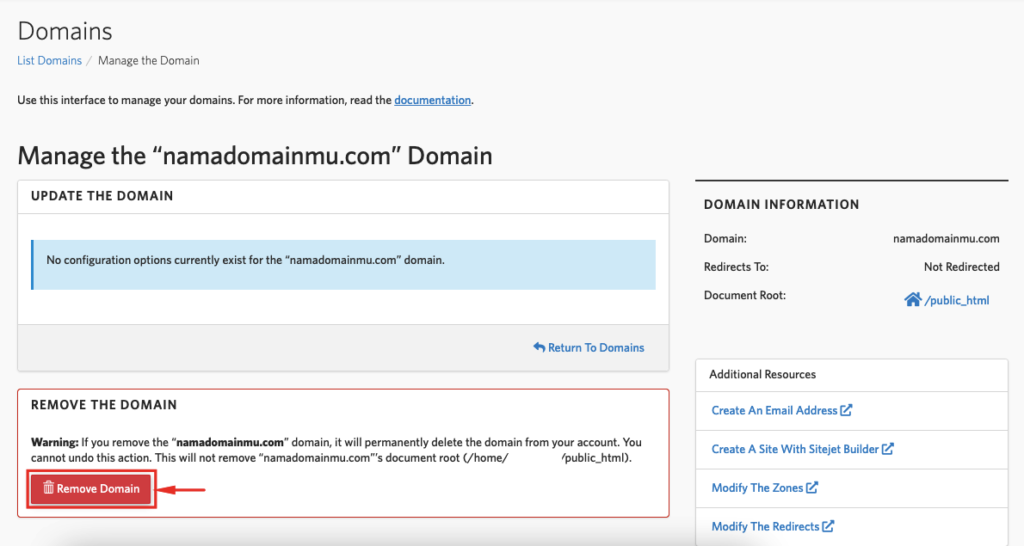
Catatan: menghapus alias TIDAK akan menghapus file website apa pun. Alias hanya berhenti menunjuk ke folder domain utama, tetapi isi websitenya tetap aman.
Kelola Alias Domain Jadi Lebih Mudah
Nah, sekarang kamu sudah tahu cara menambahkan hingga menghapus aliases langsung dari menu Domains di cPanel versi terbaru. Prosesnya sebenarnya sederhana: login ke cPanel, pastikan DNS sudah mengarah ke hosting, lalu tambahkan atau hapus domain sesuai kebutuhan. Dengan memahami alurnya, kamu bisa lebih leluasa mengatur domain tambahan untuk branding, akses alternatif, atau konsolidasi website tanpa perlu membuat instalasi baru.
Kalau kamu menggunakan hosting DomaiNesia, pengelolaan seperti ini jadi lebih cepat karena login cPanel bisa dilakukan langsung dari MyDomaiNesia tanpa ribet. Yang penting, pastikan setiap domain yang kamu tambahkan sudah mengarah ke nameserver yang benar agar semuanya berjalan mulus.
Kalau suatu saat kamu ingin menambah domain baru, ganti domain utama, atau merapikan konfigurasi brand kamu, langkah-langkah ini bisa langsung kamu jadikan panduan praktis. Tinggal buka cPanel, kelola domain, dan selesai.

Mutiara Auliya
Hi! I am Data Analyst and Technical Writer at DomaiNesia. I love Linux, Python, Server, WordPress, Data Analysis and Artificial Intelligence. I will help you making some technically being easy to understand :)