Panduan Setup MongoDB di Docker untuk Pengembangan Aplikasi
Oleh
Fitri Aulia

MongoDB kini jadi salah satu database NoSQL favorit buat banyak developer karena fleksibilitas dan kemudahan skalanya. Menjalankan MongoDB lewat Docker jadi cara praktis untuk punya lingkungan pengembangan yang konsisten. Kalau DomaiNesians ingin tahu cara untuk setup MongoDB menggunakan Docker, panduan ini pas banget. Di sini akan dijelaskan langkah-langkah mulai dari instalasi sampai konfigurasi dasar MongoDB di Docker, supaya kamu bisa langsung pakai buat ngembangin aplikasi. Yuk, kita mulai!
Kenapa Menjalankan MongoDB di Docker?

Menjalankan MongoDB menggunakan Docker menawarkan banyak keuntungan, terutama bagi pengembang yang ingin proses setup yang cepat dan praktis. Dengan Docker, kamu tidak perlu lagi melakukan instalasi manual yang rumit di sistem operasi, cukup jalankan beberapa perintah sederhana dan MongoDB sudah siap digunakan. Selain itu, Docker menjamin lingkungan kerja yang konsisten, jadi aplikasi yang berjalan di container MongoDB akan memiliki konfigurasi yang sama, tanpa tergantung pada sistem host. Hal ini sangat membantu saat bekerja dalam tim atau ketika aplikasi dijalankan di berbagai platform berbeda.
Penggunaan Docker juga memberikan isolasi yang jelas antara MongoDB dan aplikasi atau layanan lain di sistem, sehingga meminimalkan potensi konflik dan memudahkan pengelolaan berbagai versi MongoDB secara bersamaan. Portabilitas container memungkinkan memindahkan dan menjalankan MongoDB dengan mudah, baik di laptop pribadi, server lokal, atau bahkan cloud. Tak kalah penting, Docker memudahkan pengaturan skala dan manajemen MongoDB sesuai kebutuhan aplikasi, yang tentu sangat berguna saat aplikasi mulai berkembang. Secara keseluruhan, menjalankan MongoDB di Docker membuat pengembangan aplikasi menjadi lebih simpel, efisien, dan fleksibel.
Persiapan Sebelum Setup MongoDB di Docker
Sebelum mulai menjalankan MongoDB di Docker, ada beberapa hal penting yang perlu dipersiapkan agar proses setup berjalan lancar:
- Pastikan Docker Terinstal dan Berjalan
Cek instalasi Docker di perangkat dengan menjalankan docker –version di terminal. Pastikan versi Docker sudah terbaru atau sesuai kebutuhan. - Siapkan Ruang Penyimpanan yang Cukup
Image dan data MongoDB bisa memakan ruang, terutama jika menggunakan volume untuk penyimpanan data persisten. Pastikan kapasitas penyimpanan mencukupi. - Tentukan Versi MongoDB yang Akan Digunakan
Pilih versi MongoDB sesuai kebutuhan aplikasi untuk diunduh dari Docker Hub agar kompatibel dan stabil. - Siapkan Docker Volume atau Folder untuk Data Persisten
Agar data MongoDB tidak hilang saat container dihentikan atau dihapus, buat volume Docker atau tentukan folder di host yang akan dipasangkan ke container. - Kenali Dasar Perintah Docker
Familiar dengan perintah akan sangat membantu selama proses setup dan pengelolaan MongoDB.
Cara Instalasi Docker untuk MongoDB
Berikut langkah-langkah untuk menginstal Docker dan menyiapkan image MongoDB agar siap digunakan:
1. Verifikasi Instalasi Docker
Setelah instalasi, buka terminal atau command prompt, lalu jalankan perintah berikut untuk memastikan Docker sudah terpasang dan aktif:
2. Tarik (Pull) Image MongoDB
Selanjutnya, ambil image MongoDB dari Docker Hub. Perintah ini akan mengunduh image MongoDB versi terbaru secara default.:
|
1 |
docker pull mongo |
3. Tarik Image MongoDB Versi Tertentu (Opsional)
Jika membutuhkan versi tertentu, misalnya versi 5.0, gunakan perintah:
|
1 |
docker pull mongo:5.0 |
4. Cek Image MongoDB yang Sudah Terdownload
Untuk memastikan image sudah terdownload, jalankan:
|
1 |
docker images |
Cari baris dengan nama mongo pada daftar image yang tampil.
5. Jalankan container MongoDB
Gunakan perintah berikut untuk menjalankan MongoDB di Docker dengan nama container mongodb:
|
1 |
docker run -d --name mongodb -p 27017:27017 mongo |
Penjelasan:
- -d menjalankan container dalam mode detached
- –name mongodb memberi nama container
- -p 27017:27017 memetakan port MongoDB dari container ke host

6. Cek Status container
Untuk memastikan container berjalan, Cari container dengan nama mongodb dan pastikan statusnya Up. Gunakan perintah:
|
1 |
docker ps |
7. Mengakses MongoDB
Akses MongoDB menggunakan MongoDB client di host dengan menghubungkan ke localhost pada port 27017. Atau, untuk masuk ke shell container, jalankan:
|
1 |
docker exec -it mongodb mongo |
Mengonfigurasi MongoDB di Docker Container
Setelah MongoDB berjalan di dalam Docker container, konfigurasi lebih lanjut biasanya dibutuhkan agar database bisa berjalan optimal sesuai kebutuhan aplikasi.
1. Menggunakan Docker Volume untuk Data Persisten
Supaya data MongoDB tidak hilang saat container dimatikan atau dihapus, buat volume Docker dan pasangkan ke direktori data MongoDB di container:
|
1 2 3 4 5 |
docker volume create mongodb_data docker run -d --name mongodb \ -p 27017:27017 \ -v mongodb_data:/data/db \ mongo |
Dengan perintah ini, data akan disimpan di volume mongodb_data yang persisten.
2. Menambahkan User Admin dengan Otentikasi
Untuk menambahkan keamanan, buat user admin dengan memberikan environment variables saat menjalankan container:
|
1 2 3 4 5 6 |
docker run -d --name mongodb_secure \ -p 27017:27017 \ -v mongodb_data:/data/db \ -e MONGO_INITDB_ROOT_USERNAME=admin \ -e MONGO_INITDB_ROOT_PASSWORD=admin123 \ mongo |
Perintah di atas akan membuat user admin dengan username admin dan password admin123.
3. Menggunakan File Konfigurasi mongod.conf
Jika ingin menggunakan konfigurasi khusus, buat file mongod.conf di host, lalu mount ke container:
|
1 2 3 4 5 |
docker run -d --name mongodb_configured \ -p 27017:27017 \ -v mongodb_data:/data/db \ -v /path/ke/mongod.conf:/etc/mongod.conf \ mongo --config /etc/mongod.conf |
Ganti /path/ke/mongod.conf dengan path file konfigurasi.
4. Memeriksa Log Container
Untuk melihat apakah konfigurasi berjalan lancar, DomaiNesians bisa cek log container:
|
1 |
docker logs mongodb_secure |
Tips Mengelola Data MongoDB pada Docker Volume
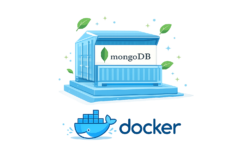
Mengelola data MongoDB yang disimpan di Docker volume penting agar data tetap aman, terorganisir, dan mudah diakses saat dibutuhkan.
- Gunakan Docker Volume untuk Penyimpanan Data -> Simpan data MongoDB di Docker volume agar data tetap aman dan tidak hilang saat container dihentikan atau dihapus.
- Backup Data Secara Berkala -> Lakukan backup data dari volume secara rutin untuk menghindari kehilangan data akibat kerusakan atau kesalahan pengguna.
- Pantau Kapasitas Penyimpanan Volume -> Perhatikan ruang penyimpanan volume agar MongoDB tidak kehabisan ruang yang bisa menyebabkan error atau performa menurun.
- Kelola Volume dengan Perintah Docker -> Gunakan perintah seperti docker volume ls, docker volume inspect, dan docker volume rm untuk memonitor dan membersihkan volume yang tidak terpakai.
- Pisahkan Volume untuk Lingkungan Berbeda -> Buat volume terpisah untuk development, staging, dan production supaya data tidak tercampur dan memudahkan pengelolaan.
- Gunakan Bind Mount untuk Akses Langsung -> Jika perlu akses langsung ke data di host, gunakan bind mount dengan hati-hati untuk kemudahan debugging dan manajemen file.
Setup MongoDB di Docker untuk Pengembangan yang Lebih Mudah
Menjalankan MongoDB di Docker membuat proses pengembangan aplikasi jadi lebih mudah, cepat, dan fleksibel. Dengan setup yang tepat, termasuk penggunaan Docker volume untuk data persisten dan konfigurasi keamanan yang baik, kamu bisa memastikan database berjalan stabil dan data tetap aman. Menguasai cara mengelola MongoDB di Docker tentu akan sangat membantu meningkatkan produktivitas dan mengurangi hambatan teknis dalam pengembangan aplikasi.
Ingin menjalankan MongoDB di Docker dengan performa yang lebih stabil dan fleksibel? Cloud VPS bisa jadi solusi yang tepat. Dengan resource dedicated, akses root penuh, dan skalabilitas yang mudah, kamu bisa mengelola environment development maupun production dengan lebih optimal.
Cloud VPS juga cocok untuk deployment aplikasi berbasis Docker karena konfigurasi server dapat disesuaikan sesuai kebutuhan. Jadi, untuk kebutuhan MongoDB dan Docker yang lebih andal dan powerful, Cloud VPS layak jadi pilihan utama.

Fitri Aulia
Hi! I'm a tech enthusiast who loves digging into how things work, especially in web development, VPS setups, and anything open-source.