
Panduan WP Statistics di WordPress Untuk Data Pengunjung
Oleh
Dinda Fariz Alamsyah

Hai DomaiNesians! Pada kesempatan kali ini kita akan membahas Panduan WP Statistics di WordPress Untuk Data Pengunjung. Banyak pemilik website yang ingin mengetahui siapa saja yang mengunjungi situs mereka, dari mana asalnya, dan halaman mana yang paling sering dibuka. Panduan WP Statistics di WordPress ini hadir sebagai solusi praktis untuk mendapatkan informasi tersebut secara detail dan mudah dipahami.
Daftar Isi
Mengapa Butuh Lihat Data Pengunjung?
Data pengunjung website merupakan kumpulan informasi yang mencatat aktivitas setiap orang yang mengakses situs kita. Informasi ini meliputi jumlah kunjungan, lokasi geografis, perangkat yang digunakan, sumber kunjungan, hingga halaman yang paling diminati. Sayangnya, fitur bawaan WordPress tidak menyediakan statistik pengunjung secara lengkap dan mendalam. Kita hanya mendapatkan informasi dasar seperti jumlah postingan atau komentar, tanpa detail tentang perilaku pengunjung.
Oleh karena itu, penggunaan plugin pihak ketiga menjadi pilihan yang tepat. WP Statistics di WordPress muncul sebagai salah satu solusi terbaik yang bisa diandalkan. Plugin ini dirancang khusus untuk memberikan data pengunjung secara real-time dan akurat tanpa biaya tambahan pada versi gratisnya. Pada panduan ini, kita akan fokus pada penggunaan lisensi gratis WP Statistics di WordPress agar semua orang bisa mengikutinya dengan mudah.
Berikut adalah beberapa skenario di mana WP Statistics di WordPress sangat berguna:

- Kita ingin mengetahui apakah konten yang dibuat benar-benar diminati oleh pembaca.
- Kita perlu mengukur efektivitas kampanye promosi dari media sosial atau mesin pencari.
- Kita sedang menganalisis pola kunjungan untuk menentukan waktu terbaik mempublikasikan artikel baru.
- Kita ingin memantau performa halaman tertentu agar bisa melakukan perbaikan konten.
- Kita membutuhkan data untuk membuat laporan kepada klien atau tim pemasaran.
Sebaliknya, jika kita tidak menggunakan WP Statistics di WordPress atau alat statistik serupa, berikut adalah beberapa risiko yang mungkin terjadi:
- Kita kehilangan wawasan tentang preferensi pengunjung sehingga konten yang dibuat kurang relevan.
- Kita kesulitan mengevaluasi strategi pemasaran karena tidak tahu sumber kunjungan utama.
- Kita tidak bisa mendeteksi pola kunjungan abnormal seperti lonjakan pengunjung atau penurunan drastis.
- Kita kehilangan peluang untuk meningkatkan pengalaman pengguna karena tidak tahu halaman mana yang bermasalah.
- Kita membuat keputusan berdasarkan perkiraan saja, bukan data faktual.
Panduan WP Statistics di WordPress kali ini akan membantu kita mengatasi semua skenario dan risiko tersebut dengan langkah-langkah yang jelas dan praktis.
Persiapan Awal
Setelah kita memahami pentingnya melihat data pengunjung, sekarang saatnya mempersiapkan segala sesuatu sebelum memulai. Panduan ini menggunakan WordPress hosting dari DomaiNesia yang dikenal memiliki kecepatan tinggi dan spesifikasi memadai. Produk hosting WordPress DomaiNesia bisa didapatkan dengan harga di bawah 25.000 Rupiah saja sesuai kebutuhan. Kita bisa langsung mengunjungi https://www.domainesia.com/hosting-wordpress/ untuk melihat pilihan paket yang tersedia.
Jika ada pertanyaan terkait penggunaan hosting, jangan ragu untuk menghubungi tim support DomaiNesia yang siap membantu kapan saja. Langkah pertama adalah mengakses WordPress yang sudah kita pasang sebelumnya.
Cara paling umum untuk masuk ke Dashboard WordPress adalah dengan menambahkan “/wp-admin/” di belakang URL domain. Contohnya menjadi domain.com/wp-admin/. Setelah itu, masukkan username dan password yang sudah kita buat saat instalasi.
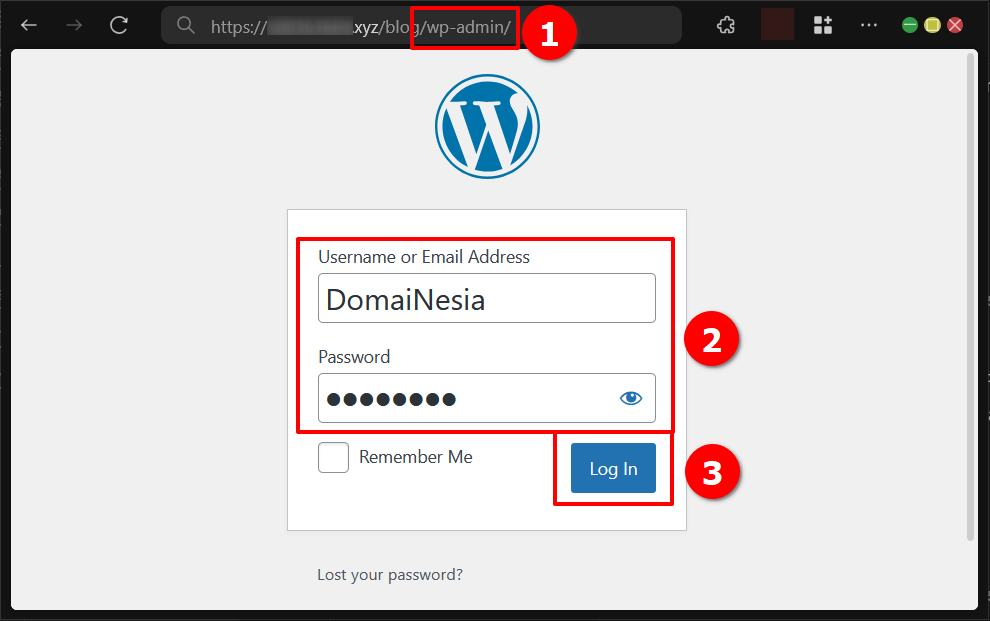
Bagi yang menggunakan WordPress Hosting dari DomaiNesia, kita juga bisa mengakses dashboard melalui halaman resmi https://wordpress.com/log-in/ dengan memasukkan kredensial yang sesuai.
Instalasi WP Statistics
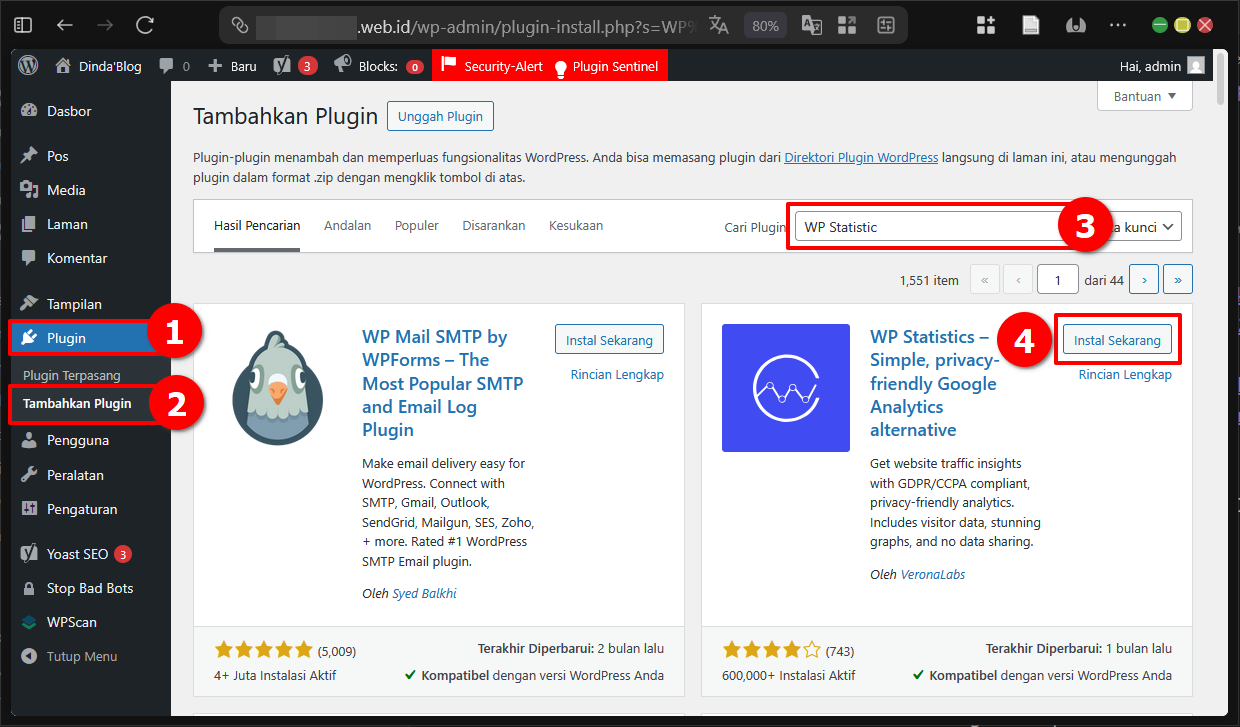
Setelah berhasil masuk ke Dashboard WordPress, langkah selanjutnya adalah menambahkan WP Statistics di WordPress melalui menu Plugin. Kita bisa mengklik opsi “Tambahkan Plugin” yang terletak di sidebar sebelah kiri pada bagian “Plugin”.
Di halaman tersebut, gunakan kolom pencarian di pojok kanan atas lalu ketikkan “WP Statistics”. Setelah hasil muncul, kita cukup menekan tombol “Instal Sekarang” pada plugin yang sesuai.
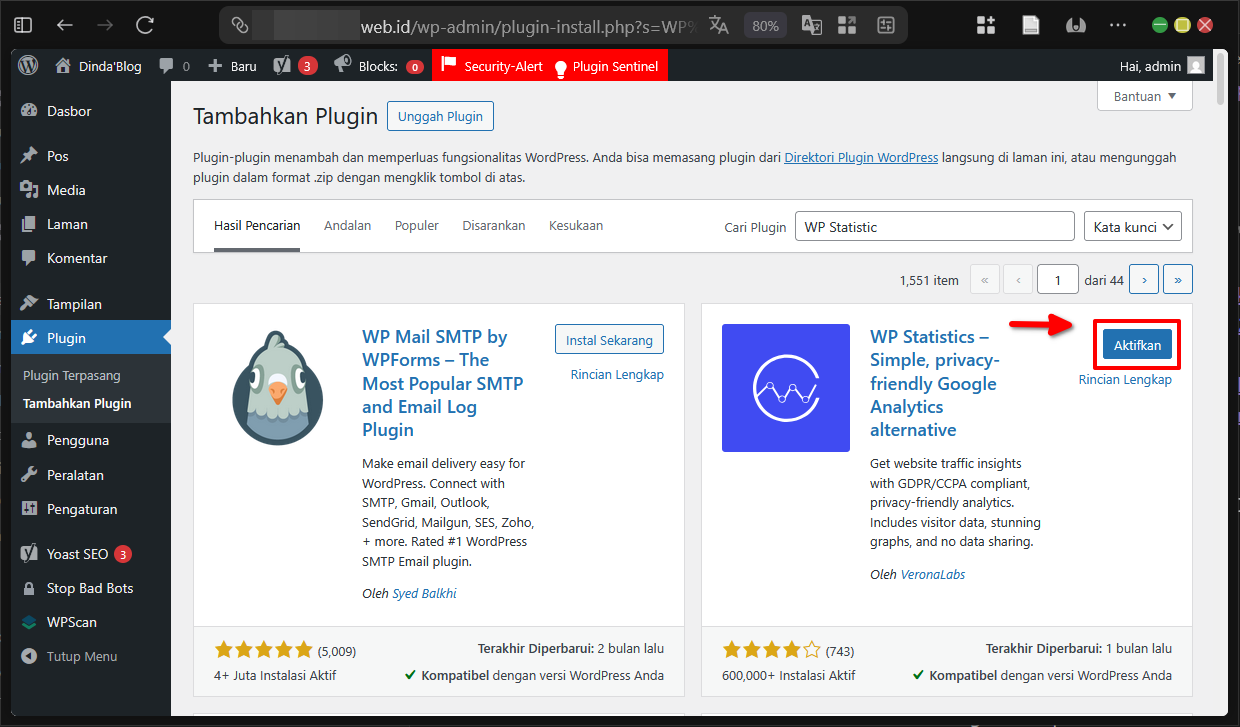
Proses instalasi akan berjalan beberapa detik. Begitu selesai, tombol “Instal Sekarang” akan berganti menjadi “Aktifkan”. Klik tombol tersebut agar WP Statistics di WordPress bisa langsung digunakan.
Fitur – Fitur Dasar WP Statistics
Setelah plugin berhasil aktif, kita bisa mulai menjelajahi berbagai fitur yang ditawarkan oleh WP Statistics di WordPress. Perlu diingat bahwa panduan ini hanya membahas fitur-fitur pada versi gratis sehingga tidak akan menyentuh bagian premium.
1. Dashboard WP Statistics
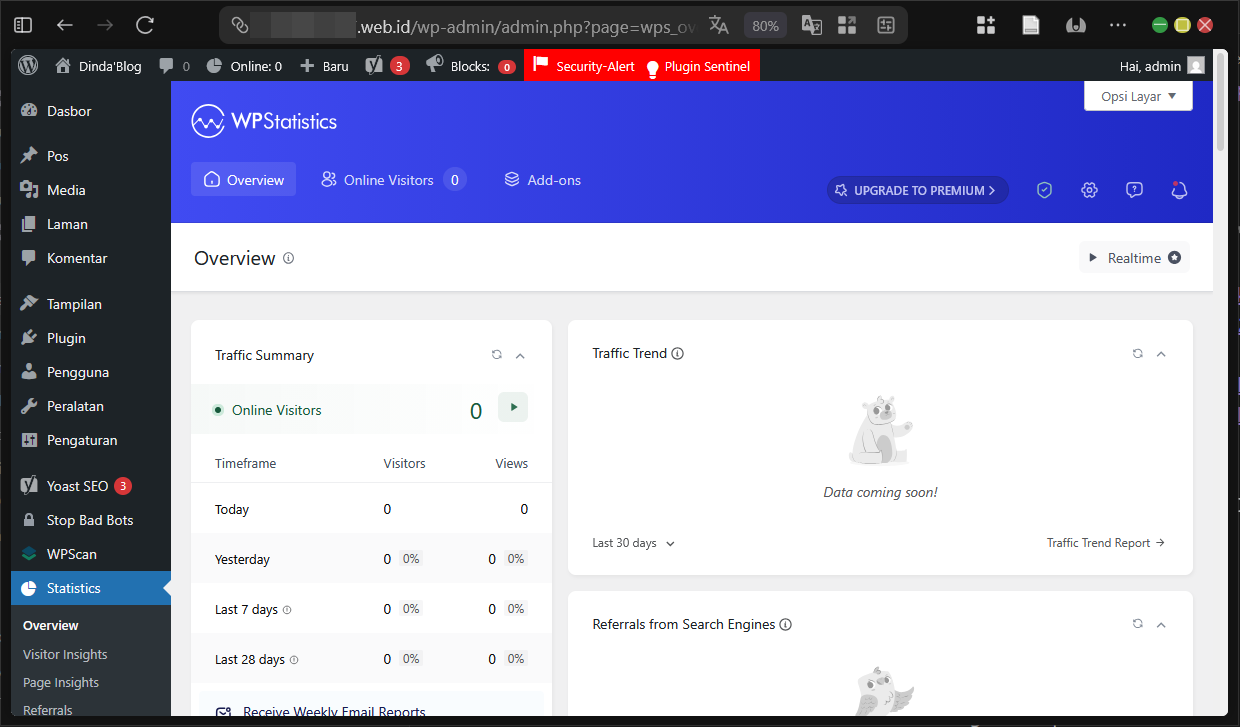
Halaman Overview menjadi pusat informasi utama di WP Statistics di WordPress. Di sini kita bisa melihat ringkasan data dari berbagai aspek seperti jumlah pengunjung hari ini, minggu ini, hingga statistik keseluruhan. Tampilan ini dirancang sederhana namun informatif sehingga cocok untuk pemantauan cepat.
Halaman ini juga muncul secara otomatis sebagai halaman pertama ketika kita mengklik menu “Statistics” pada sidebar WordPress.
2. Data Pengunjung
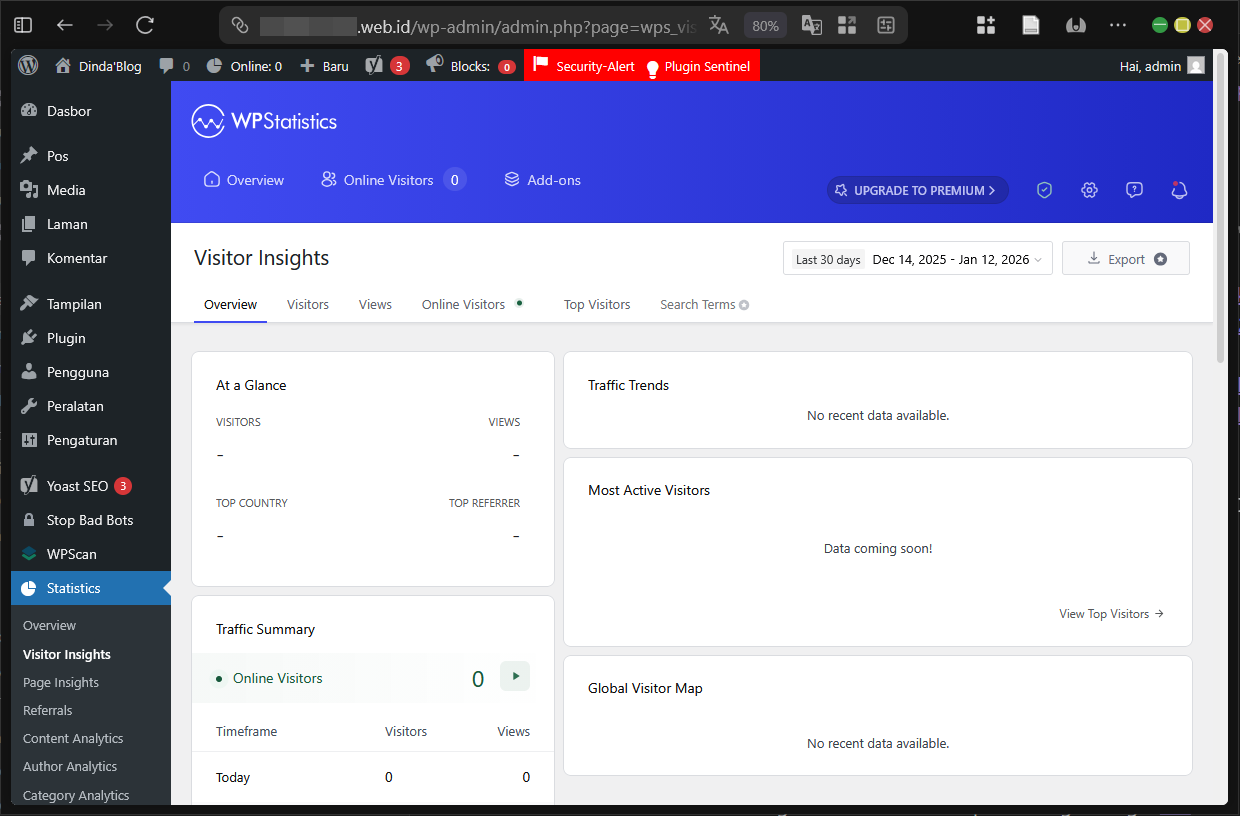
Halaman Visitor Insights pada WP Statistics di WordPress memberikan informasi lengkap tentang siapa saja yang mengunjungi website kita. Kita bisa melihat detail seperti alamat IP, waktu kunjungan, browser yang digunakan, dan halaman yang dibuka.
Selain itu, terdapat tab “Online Visitors” yang memungkinkan kita memantau pengunjung secara realtime.
3. Data Kunjungan Per Halaman
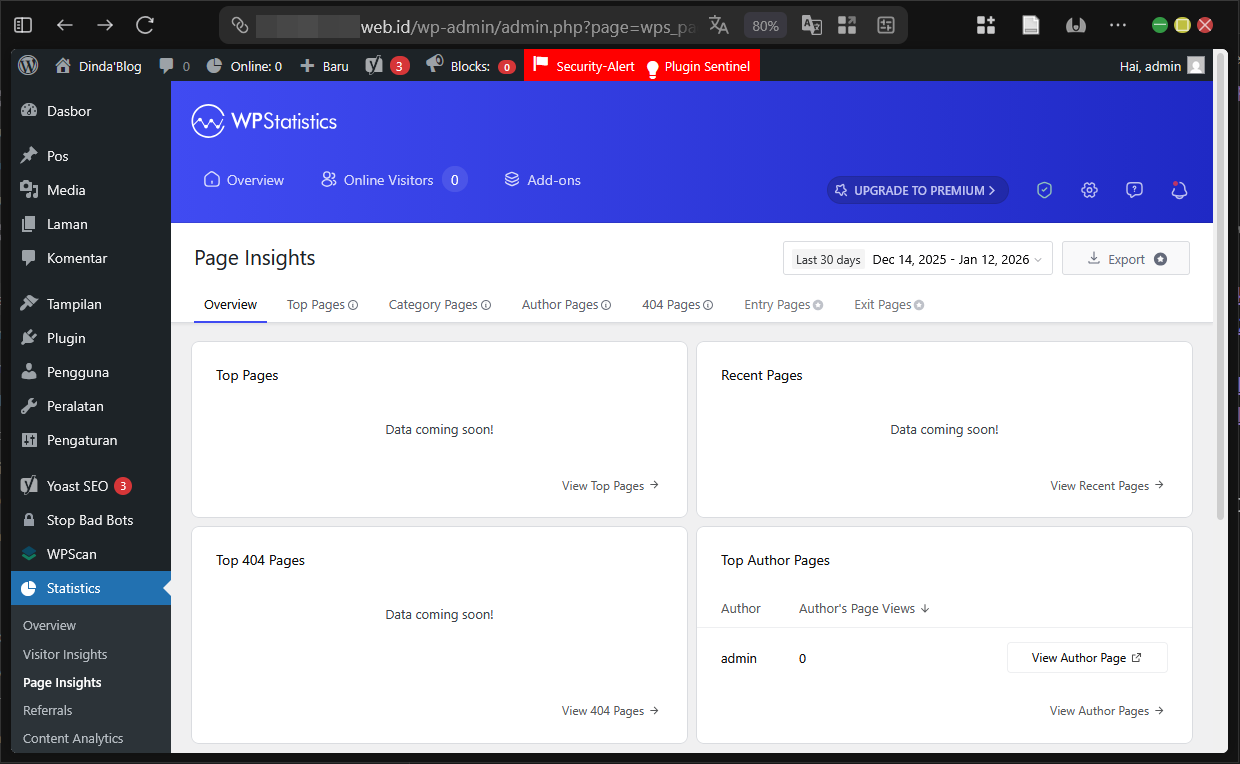
Page Insights menjadi salah satu fitur andalan WP Statistics di WordPress. Halaman ini menampilkan statistik kunjungan untuk setiap halaman atau postingan di website. Kita juga bisa melihat data traffic secara lebih rinci seperti halaman 404, referral masuk dan keluar, top pages, kategori halaman, hingga halaman berdasarkan penulis.
4. Data Referrals
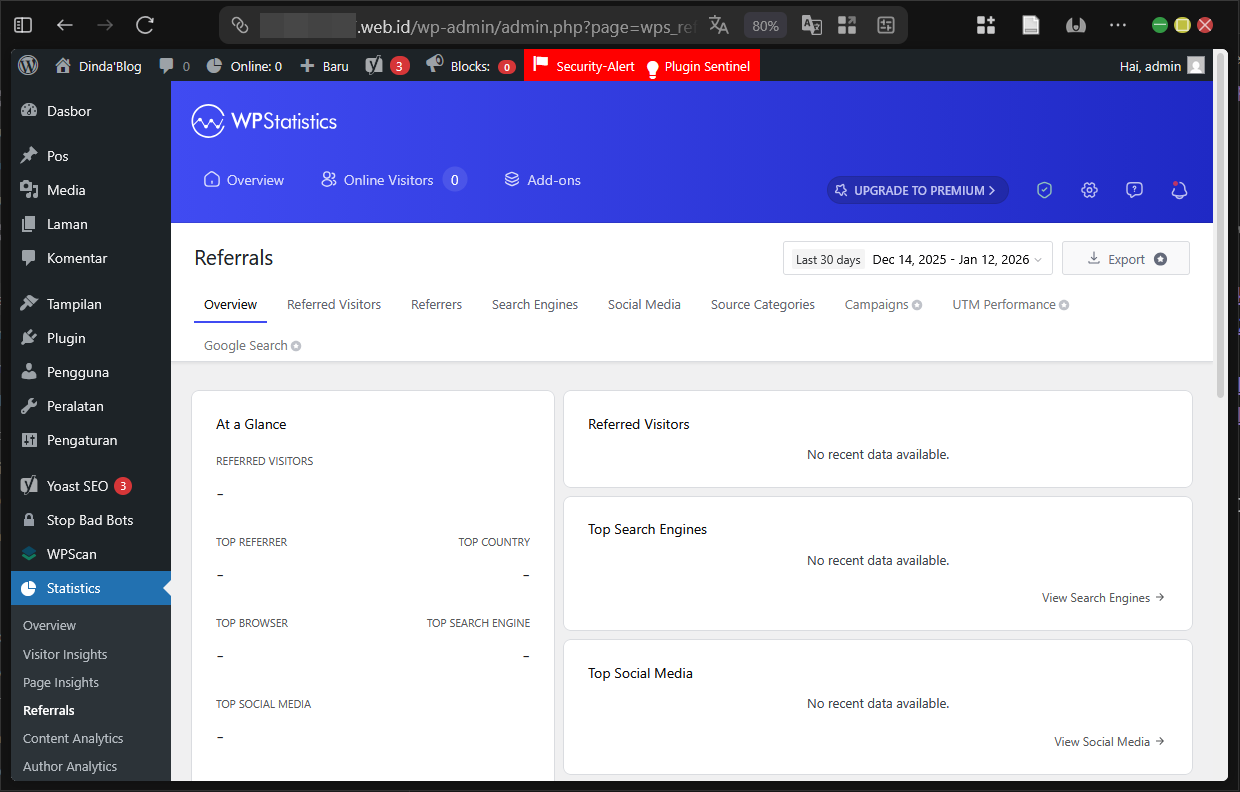
Fitur Referrals pada WP Statistics di WordPress membantu kita mengetahui dari mana pengunjung datang. Informasi ini mencakup mesin pencari, media sosial, situs lain, atau akses langsung. Data ini sangat berguna untuk mengukur efektivitas strategi pemasaran.
5. Data Kunjungan Posts
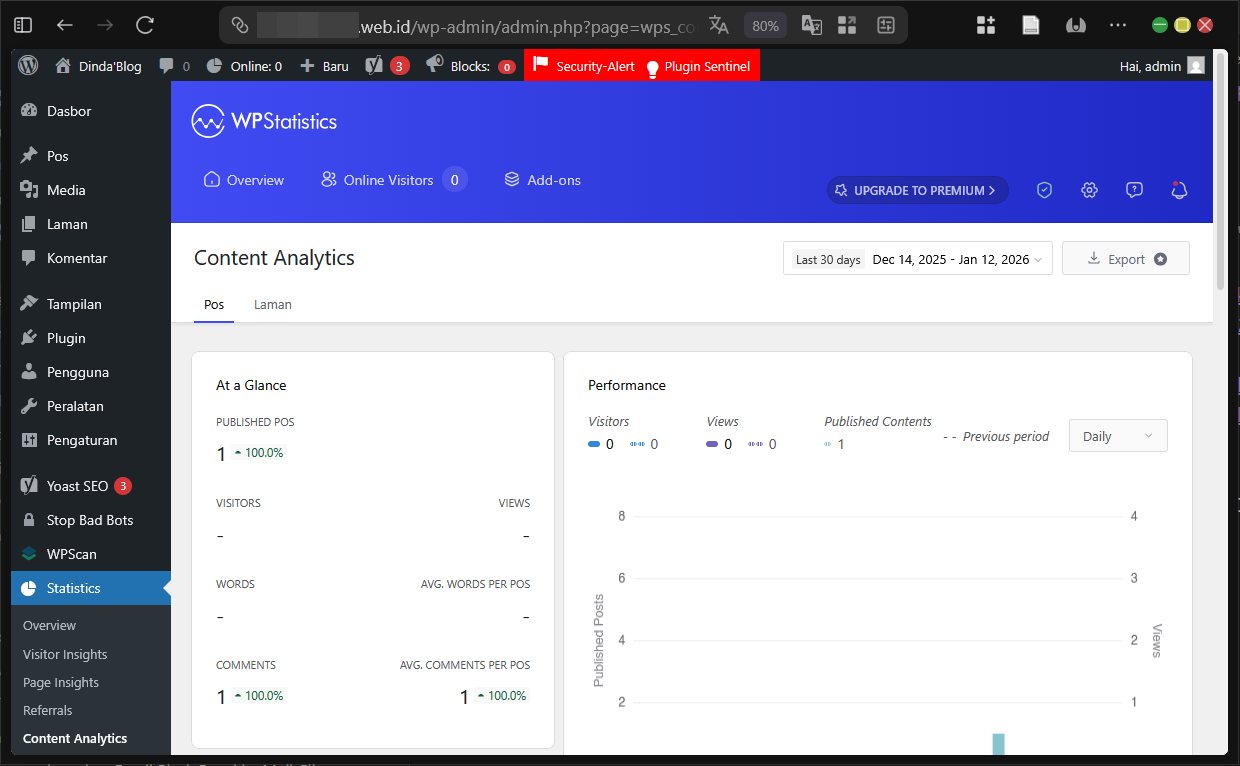
Content Analytics di WP Statistics di WordPress menyajikan analisis performa konten. Kita bisa melihat korelasi antara jumlah postingan yang diterbitkan dengan jumlah pengunjung dalam periode tertentu melalui grafik yang mudah dibaca.
6. Data Kunjungan Posts Per Penulis
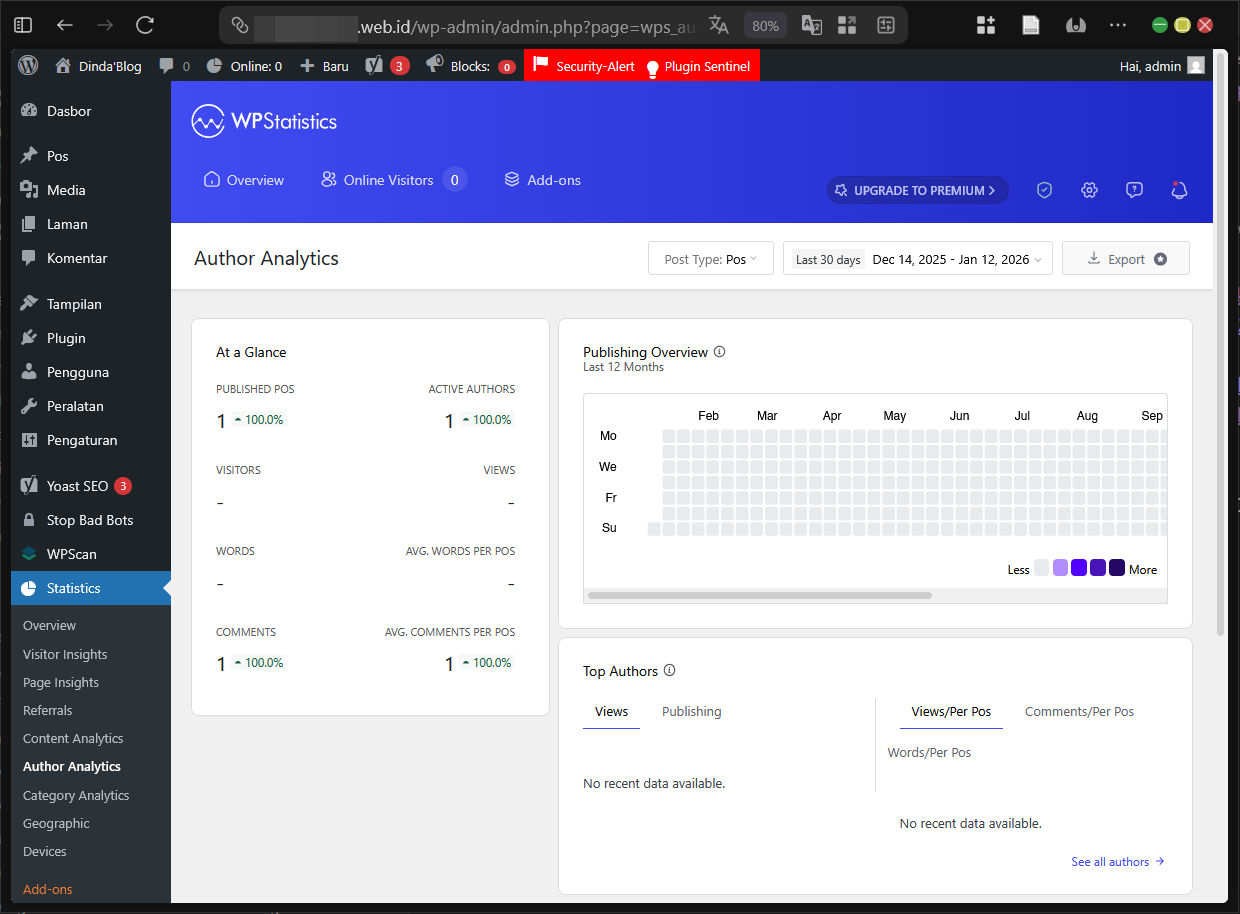
Author Analytics menjadi fitur menarik lainnya. Kita bisa memantau kontribusi setiap penulis melalui grafik aktivitas bulanan. Dengan ini kita tahu kapan penulis paling produktif dan kapan mereka kurang aktif.
7. Data Kunjungan Per Kategori
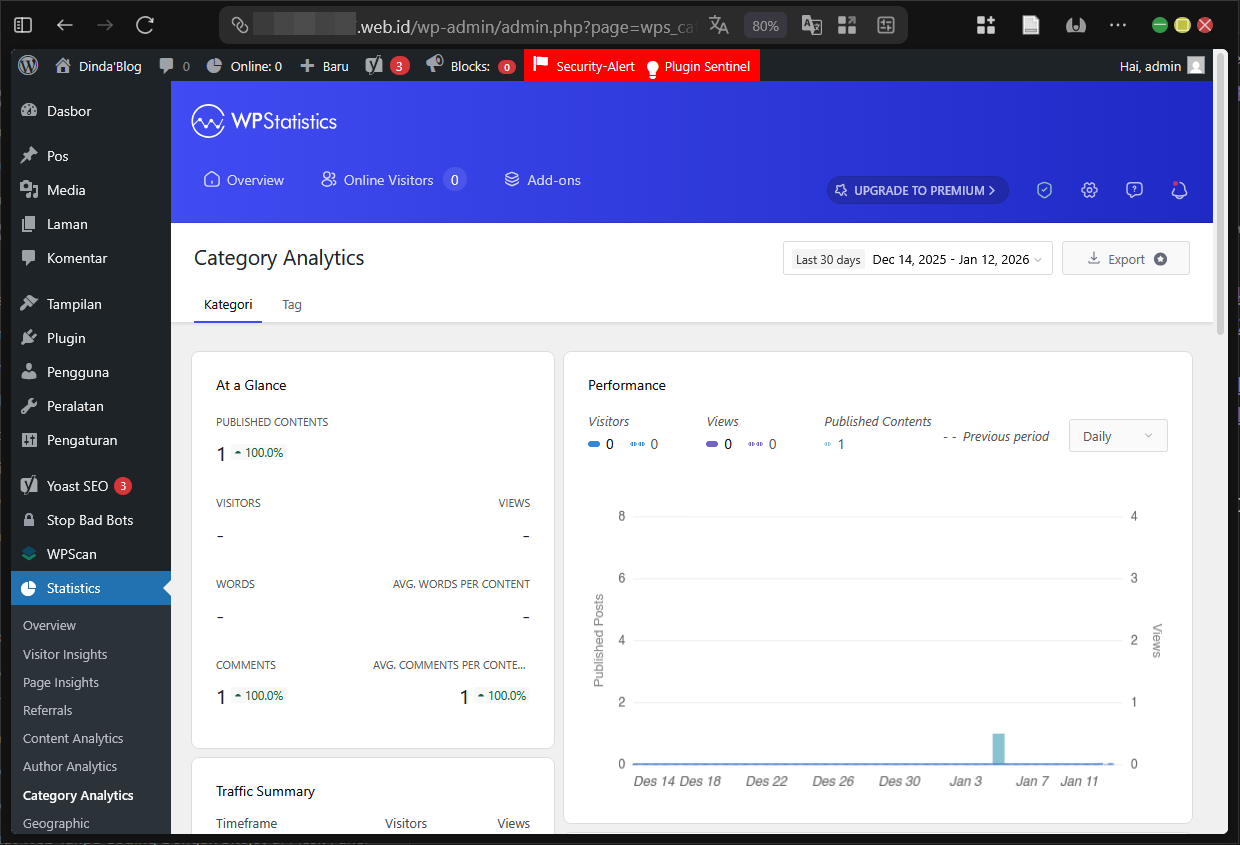
Category Analytics pada WP Statistics di WordPress menampilkan performa setiap kategori konten. Grafik yang disediakan membantu kita melihat mana kategori yang paling diminati oleh pengunjung dalam kurun waktu tertentu.
8. Data Kunjungan Berdasarkan Geografis
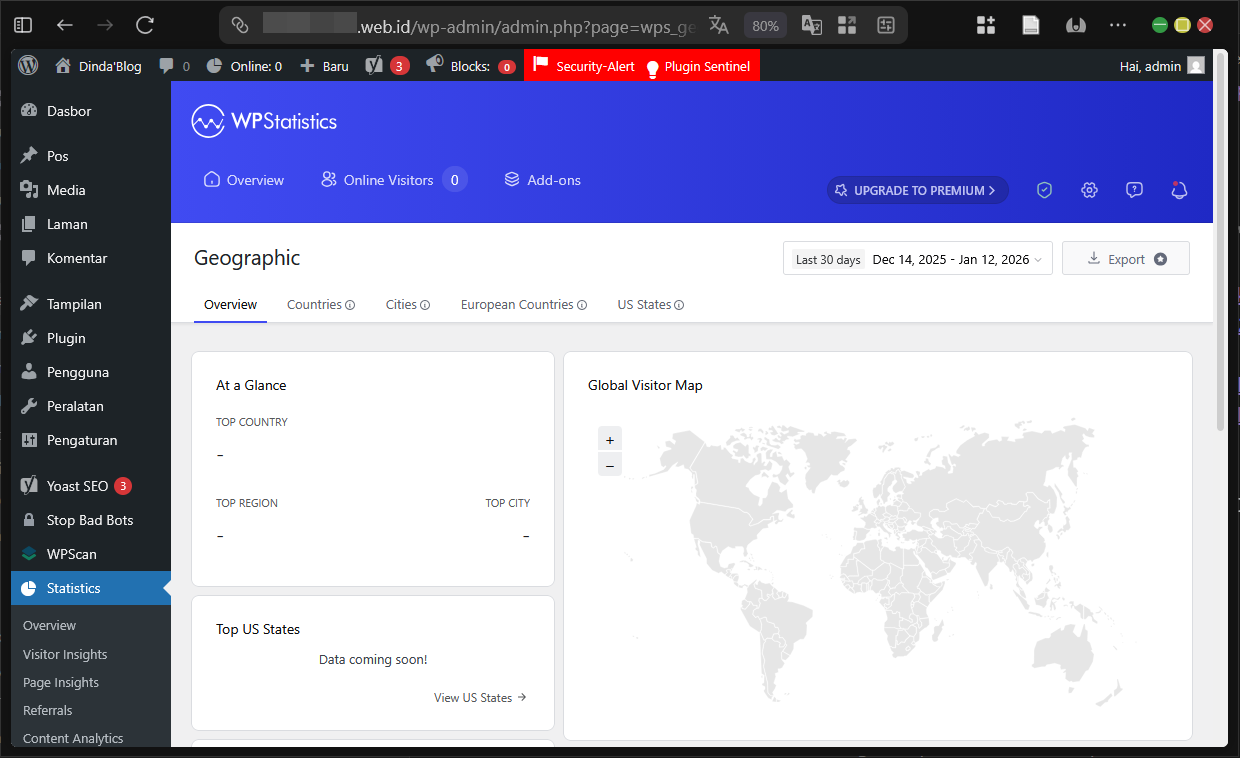
Halaman Geographic pada WP Statistics di WordPress memberikan gambaran visual tentang lokasi pengunjung melalui peta dunia. Kita bisa melihat negara atau kota mana yang paling banyak mengakses website.
9. Data Kunjungan Per Perangkat
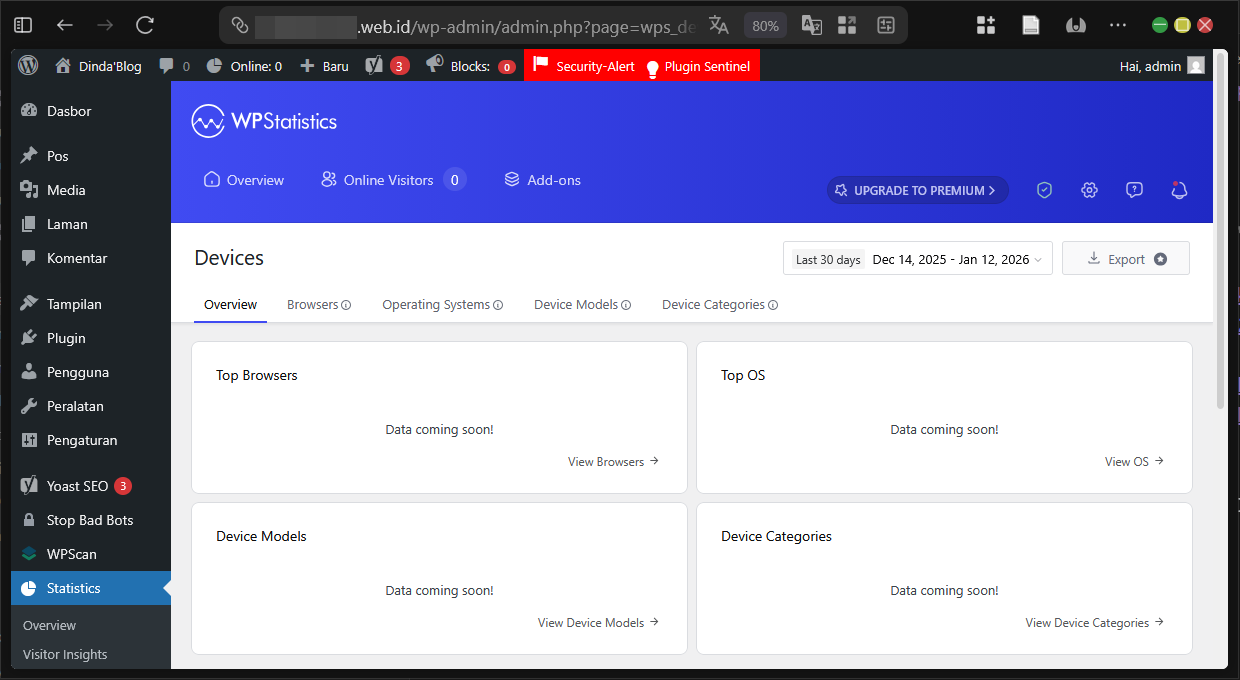
Fitur Devices di WP Statistics di WordPress mengelompokkan statistik berdasarkan jenis perangkat. Kita bisa melihat distribusi pengunjung berdasarkan browser, sistem operasi, model perangkat, hingga kategori perangkat seperti desktop atau mobile.
Mudahnya Melihat Statistik Data Pengunjung!
WP Statistics di WordPress terbukti menjadi alat yang sangat membantu bagi siapa saja yang ingin memahami perilaku pengunjung website tanpa harus mengeluarkan biaya tambahan. Dari instalasi yang mudah, fitur-fitur dasar yang lengkap, semuanya dapat dilakukan dengan langkah sederhana. Dengan memanfaatkan WP Statistics di WordPress, kita bisa membuat keputusan yang lebih tepat untuk mengembangkan konten dan strategi pemasaran.
Selamat DomaiNesians! kamu telah menyelesaikan panduan lengkap ini! Semoga informasi yang disampaikan dapat langsung diterapkan dan memberikan manfaat nyata bagi website. Sampai jumpa di artikel dan panduan DomaiNesia berikutnya!


Dinda Fariz Alamsyah
Hanya seseorang yang suka otak-atik IT dan mengolah data, lagi tertarik soal AI