Cara Tambah XML Sitemap WordPress Ke Bing & DuckDuckGO
Oleh
Dinda Fariz Alamsyah

Hai DomaiNesians! Kali ini kita akan membahas cara menambahkan XML Sitemap WordPress ke Bing dan DuckDuckGo. Banyak pemilik website menghadapi masalah ketika website mereka tidak muncul dengan optimal di mesin pencari seperti Bing dan DuckDuckGo, padahal konten sudah berkualitas. Panduan ini menyajikan solusi praktis untuk mengatasi hal tersebut dengan menambahkan XML Sitemap WordPress langsung ke alat webmaster masing-masing, sehingga indeksasi menjadi lebih cepat dan efektif.
Mengapa Butuh Unggah XML Sitemap ke Mesin Pencari?
Unggah XML Sitemap ke mesin pencari adalah proses mengirimkan file XML yang berisi daftar URL website kita ke platform seperti Bing Webmaster Tools, agar bot pencari dapat menemukan dan mengindeks halaman-halaman tersebut dengan lebih baik. XML Sitemap WordPress berfungsi sebagai peta situs yang membantu mesin pencari memahami struktur website, termasuk halaman utama, postingan, dan kategori.
Pentingnya XML Sitemap terletak pada kemampuannya untuk mempercepat proses crawling, terutama pada website baru atau yang memiliki banyak halaman dinamis. Setelah XML Sitemap diunggah ke webmaster, mesin pencari akan secara rutin memeriksa file tersebut untuk menemukan konten baru, yang pada akhirnya meningkatkan visibilitas website di hasil pencarian. Dalam panduan ini, kita fokus pada cara menambahkan XML Sitemap WordPress ke Bing dan DuckDuckGo, bukan pada pembuatan sitemap itu sendiri, karena tujuannya adalah membuat pencarian website lebih efektif melalui integrasi langsung.
Berikut adalah beberapa skenario saat unggah XML Sitemap ke Bing dan DuckDuckGo menjadi sangat berguna:

- Website baru yang belum terindeks sepenuhnya, di mana sitemap membantu bot menemukan halaman awal dengan cepat.
- Update konten secara rutin, seperti postingan blog baru, agar mesin pencari segera mengetahui perubahan tanpa harus mencari secara manual.
- Website dengan struktur kompleks, termasuk subdomain atau halaman arsip, untuk memastikan semua URL tercakup dalam indeks.
Berikut adalah risiko jika tidak unggah XML Sitemap ke Bing dan DuckDuckGo:
- Indeksasi lambat, di mana halaman baru bisa memakan waktu berminggu-minggu untuk muncul di hasil pencarian.
- Hilangnya kesempatan trafik dari pengguna Bing dan DuckDuckGo, yang merupakan mesin pencari populer di kalangan pencari privasi.
- Potensi kesalahan crawling, seperti bot melewatkan halaman penting karena tidak memiliki panduan sitemap yang jelas.
Panduan ini akan membahas solusi untuk skenario-skenario tersebut dengan langkah-langkah sederhana, sehingga kita bisa mengoptimalkan XML Sitemap WordPress untuk meningkatkan performa website.
Persiapan Awal
Setelah kita mengetahui kebutuhan pada sub judul sebelumnya, sekarang kita bisa memulai mempersiapkan langkah-langkah praktis. Panduan ini menggunakan WordPress hosting dari DomaiNesia, yang menawarkan kecepatan website tinggi dengan spesifikasi yang cukup untuk kebutuhan dasar hingga menengah, dan semuanya bisa didapatkan dengan harga di bawah 25.000 Rupiah saja melalui paket yang sesuai. Kita bisa mengunjungi link berikut untuk detail lebih lanjut: https://www.domainesia.com/hosting-wordpress/.
Jika ada pertanyaan terkait penggunaan hosting, jangan ragu untuk bertanya dengan tim support DomaiNesia yang siap membantu kapan saja. Pertama-tama, kita perlu mengakses WordPress yang telah dipasang terlebih dahulu.
Untuk mengakses Dashboard WordPress secara umum, pembaca bisa menambahkan “/wp-admin/” pada URL, sehingga akan menjadi seperti domain.com/wp-admin/.
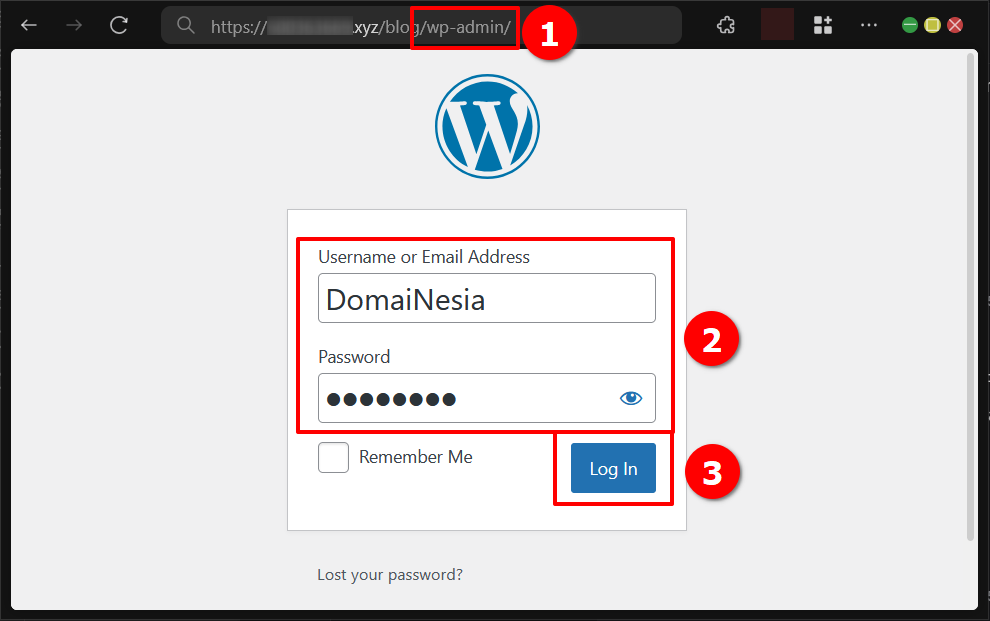
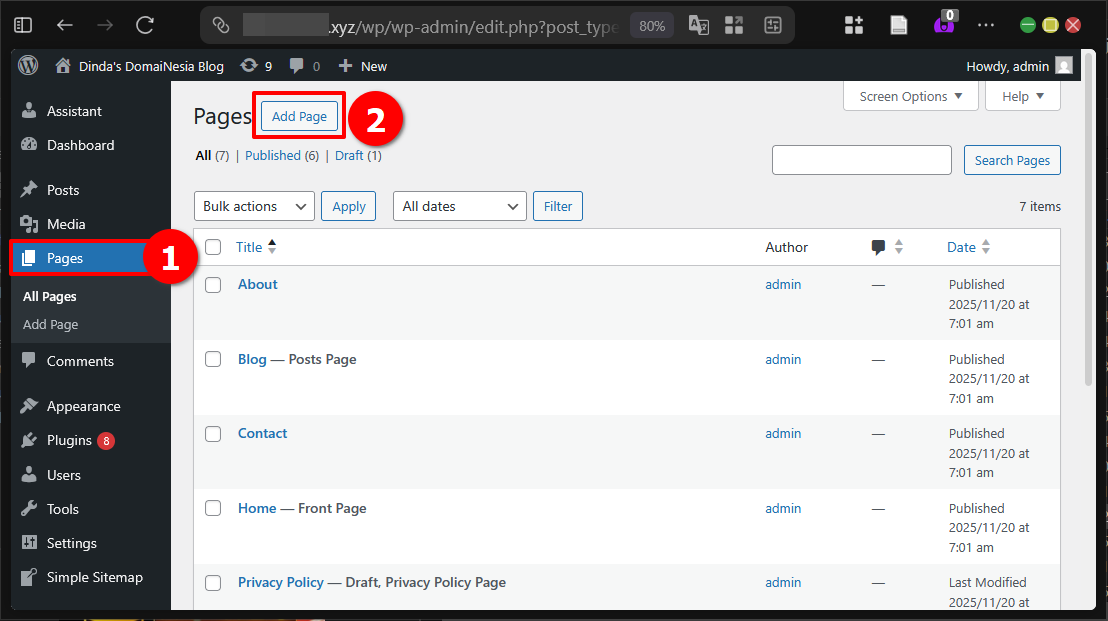
Jika pembaca menggunakan WordPress Hosting, maka pembaca dapat mengaksesnya pada halaman https://wordpress.com/log-in/. Setelah itu, untuk menambah plugin baru, pembaca akses halaman Plugins pada sidebar lalu klik tombol “Add Plugin”.
Daftar Bing Webmaster Tool
Untuk mendaftarkan akun Bing Webmaster, akses web bing.com/webmasters/.

Kita bisa login menggunakan salah satu akun yang tersedia, seperti akun Microsoft atau Outlook. Setelah berhasil mendaftarkan akun, maka langkah pertama yang perlu dilakukan adalah menambahkan domain yang ingin dimasukkan pada Webmaster Tools.
Kita isi sesuai lokasi WordPress dan klik tombol “Add”.
Proses Verifikasi Domain
Setelah berhasil menambahkan Domain ke Bing Webmaster Tools, maka status tersebut belum terverifikasi sehingga koneksi belum bisa dilakukan. Untuk langkah ini kita akan mempelajari tiga metode yang disediakan oleh Bing Webmaster untuk dapat melakukan verifikasi data, yaitu melalui XML file, HTML meta tag, dan CNAME ke domain registrar.
Metode XML File
Metode ini memerlukan kita untuk mengunggah file ke folder root yang dapat diakses melalui File Manager atau FTP.
1. Unduh File BingSiteAuth.xml dari Bing
Untuk mengunduh file BingSiteAuth.xml di halaman verifikasi domain lalu unggah ke folder root WordPress.
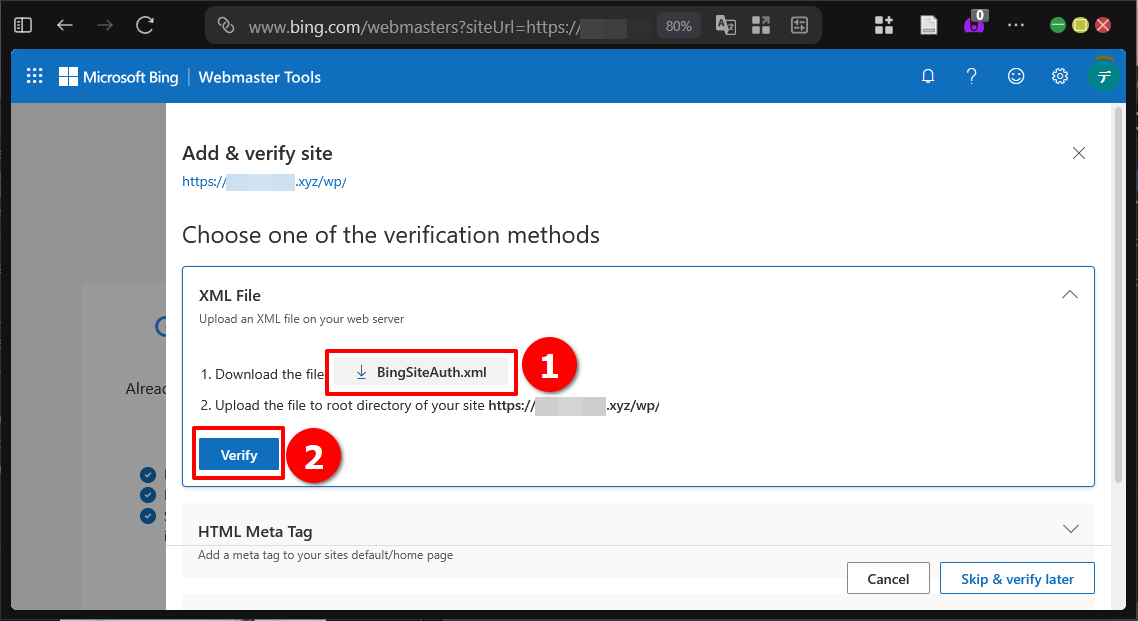
Jika sudah, kembali ke halaman ini lalu klik tombol “Verify”.
2. Unduh Plugin File Manager di WordPress
Untuk akses halaman Add Plugins, isi kolom dengan “File Manager”, tekan Enter, Pilih plugin “File Manager”, dan klik tombol “Install Now”.
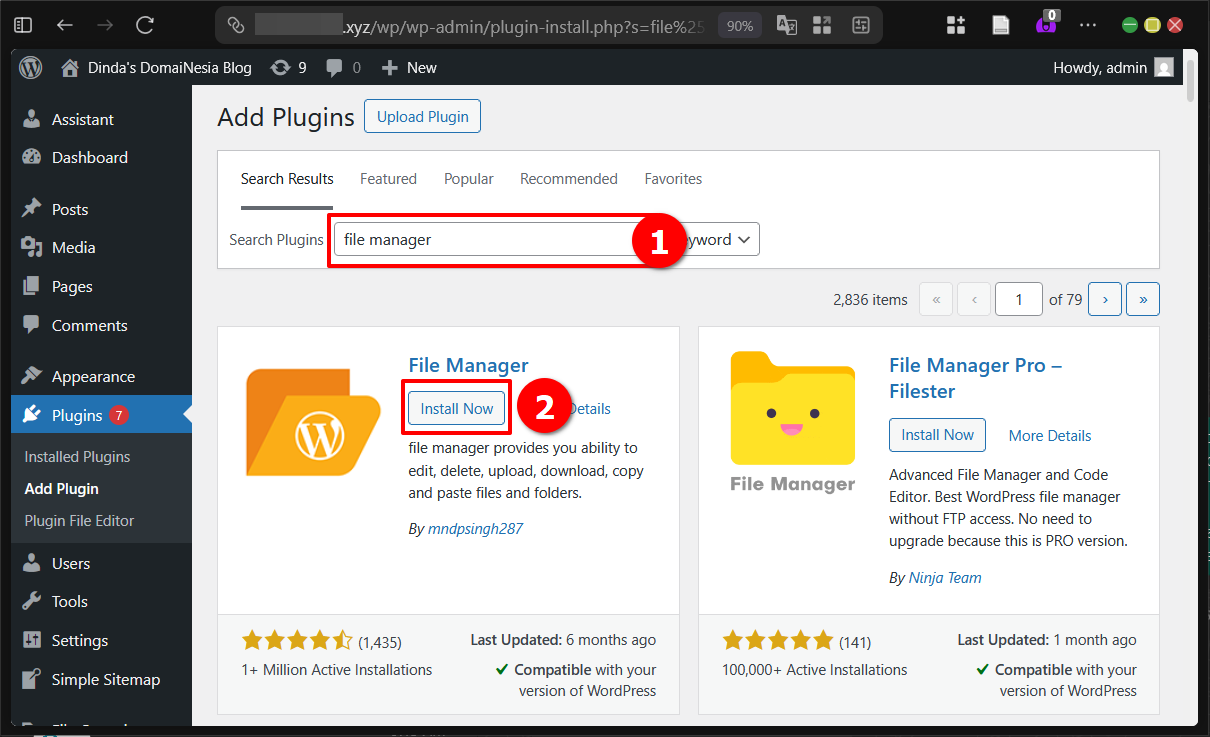
Setelah instalasi berhasil klik tombol “Activate”.

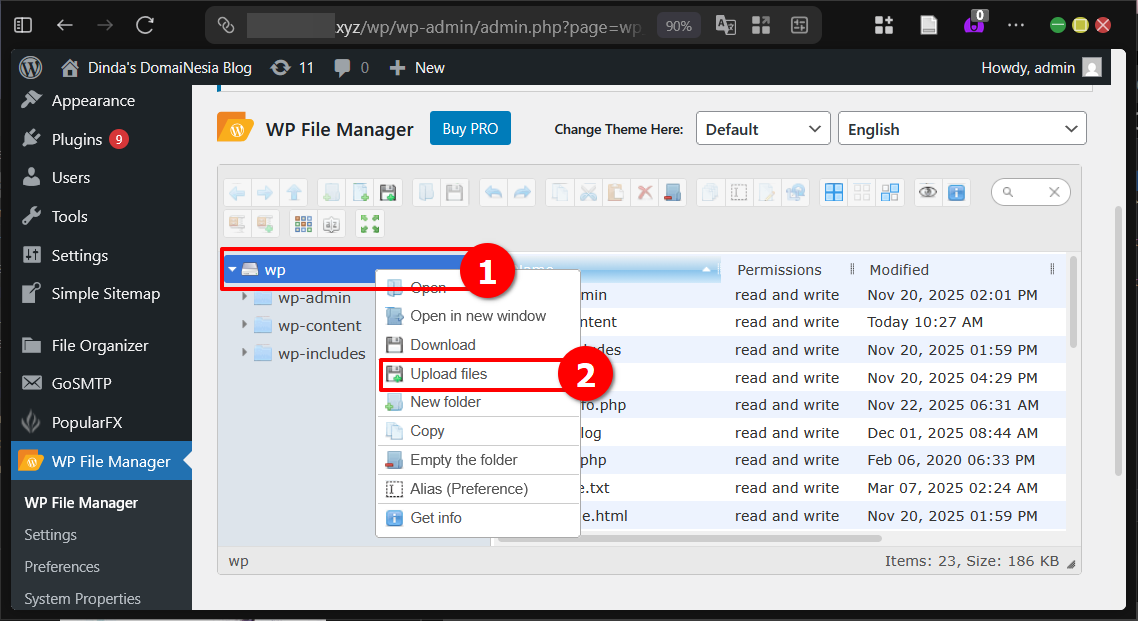
3. Unggah File BingSiteAuth.xml Ke Folder Root WordPress
Jika pertama kali maka akan muncul halaman “Welcome to File Manager”, klik tombol “No Thanks”.

Pada halaman “WP File Manager”, klik kanan folder root WordPress, biasanya bernama “wp” lalu pilih “Upload files”.
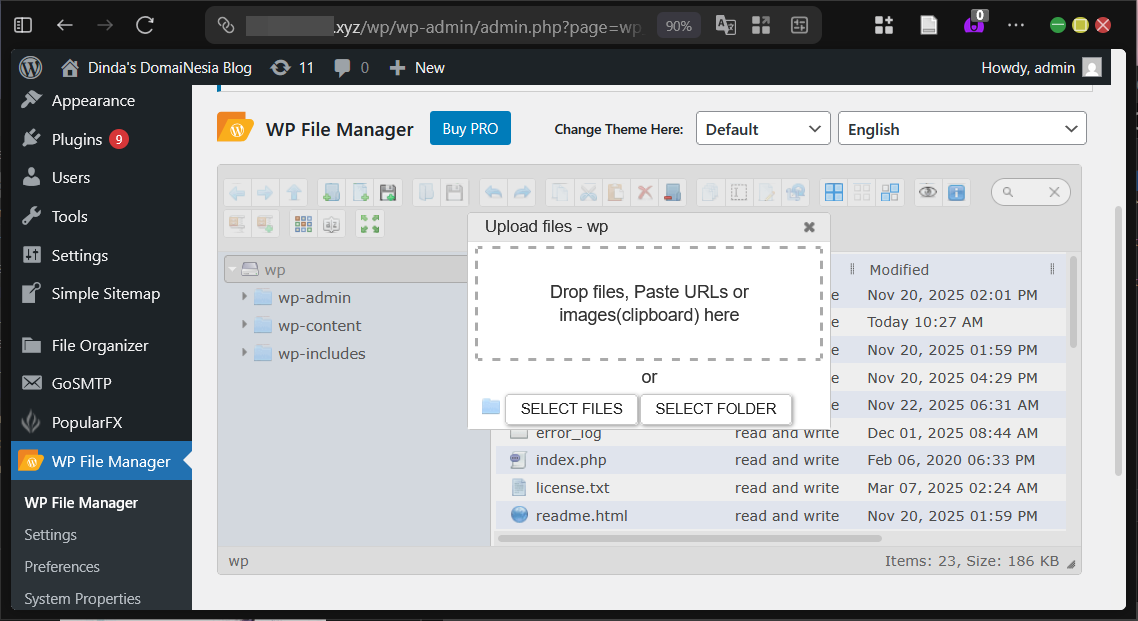
Setelah itu akan muncul jendela “Upload files – wp”, pilih file BingSiteAuth.xml dengan tombol “Select Files” atau drag and drop file tersebut ke jendela itu.
Metode HTML Meta Tag
Metode ini memerlukan pembaca untuk menyisipkan meta tag ke dalam tag head yang dapat diakses pada file statik website dengan Theme editor atau dengan plugin.
1. Salin Meta Tag Bing
Untuk menyalin meta tag di halaman verifikasi domain lalu tempel ke dalam head tag di file utama.

Jika sudah, kembali ke halaman ini lalu klik tombol “Verify”.
2. Metode Tempel di Theme File Editor
Untuk metode menyisipkan di antara head tag dengan Theme File Editor, pembaca bisa mengakses pada menu sidebar Appearance lalu klik sub menu “Theme File Editor”.
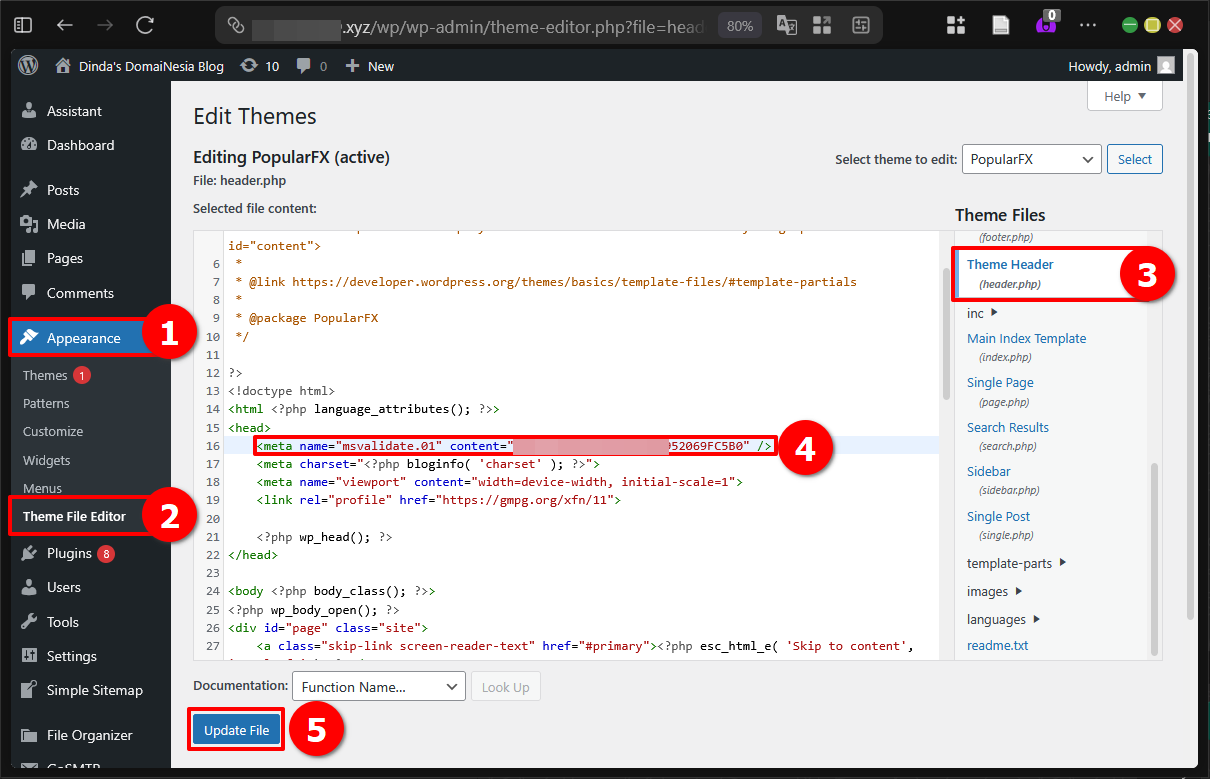
Pada halaman Edit Themes, cari file dengan nama “header.php” yang dapat dicari pada bagian “Theme Files” lalu sisipkan di antara head tag, jika sudah klik tombol “Update File”.
3. Metode Tempel di Plugin Meta Tag Manager
Metode ini tidak direkomendasikan karena rawan terhadap peretasan plugin, sehingga pembaca bisa tetap menggunakan metode sebelumnya. Untuk akses halaman Add Plugins, isi kolom dengan “Meta Tag Manager”, tekan Enter, Pilih plugin “Meta Tag Manager”, dan klik tombol “Install Now”.
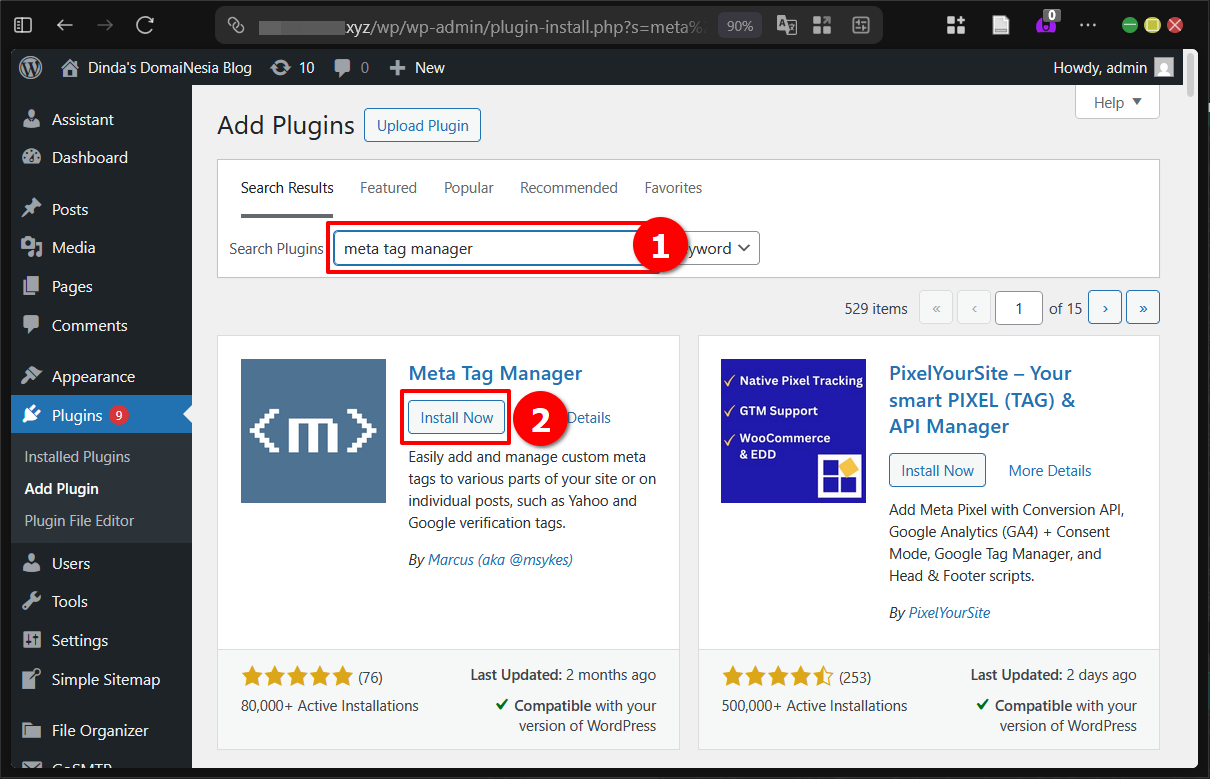
Setelah instalasi berhasil klik tombol “Activate”.
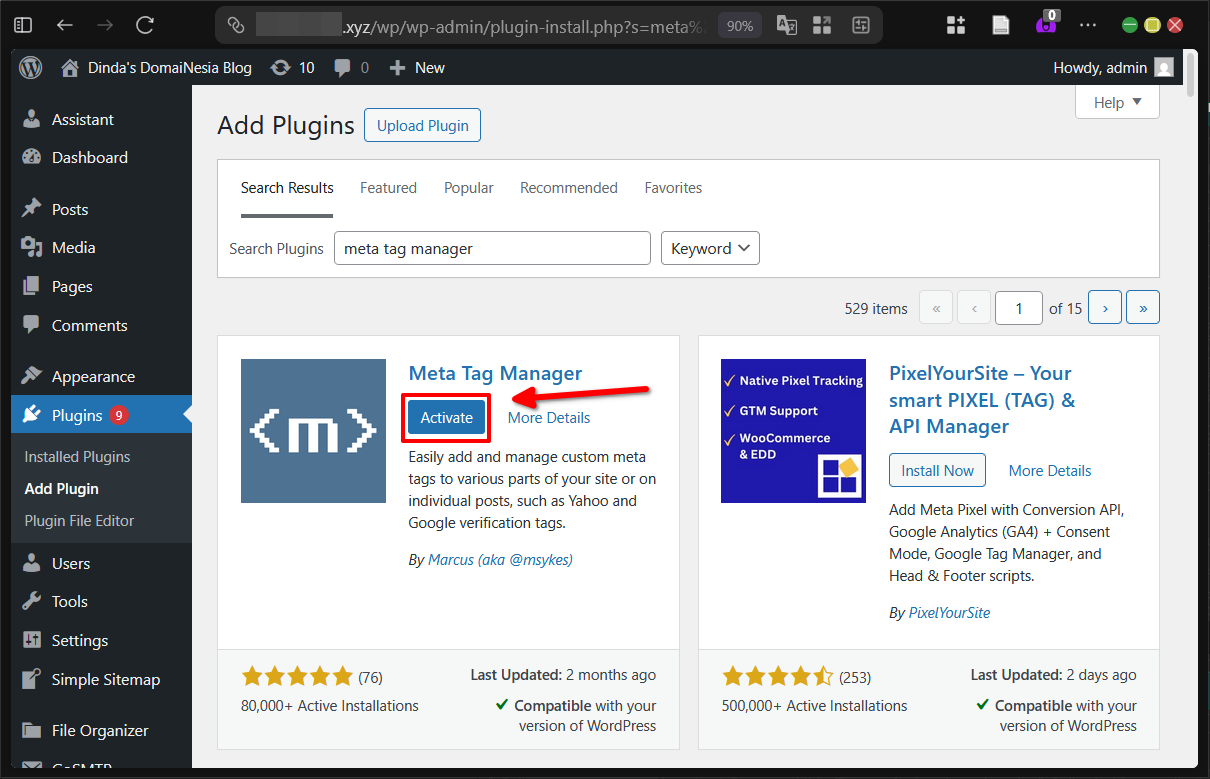
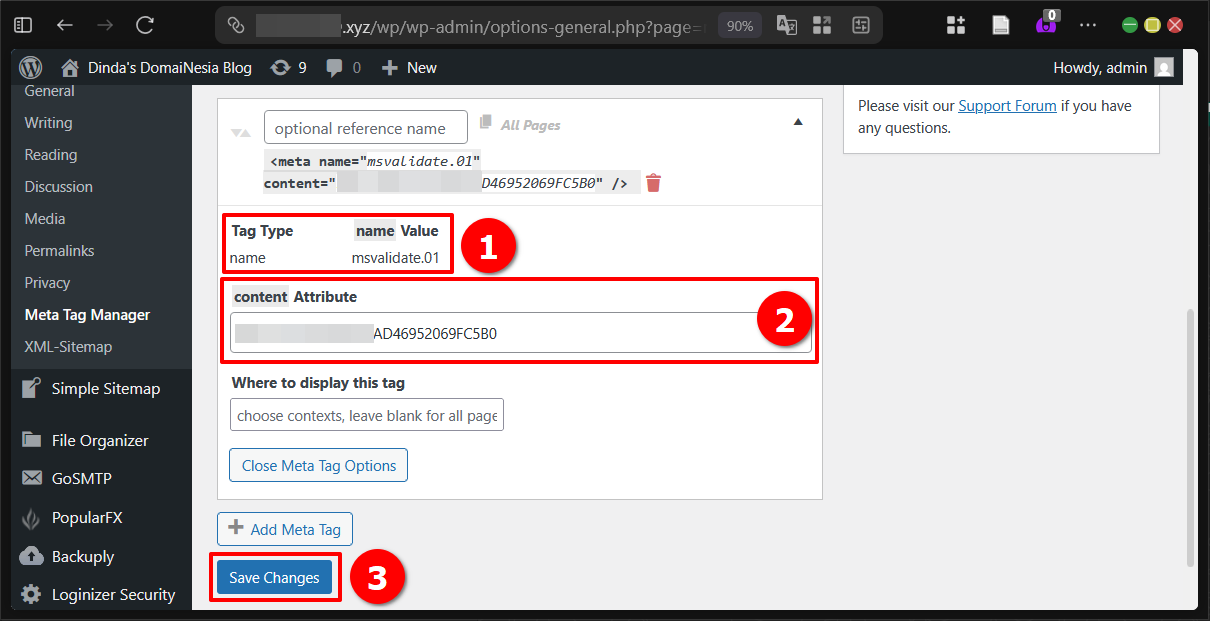
Setelah itu akan masuk ke halaman Meta Tag Manager, klik pada tab Custom Meta Tags dan klik tombol “Add Meta Tag”.
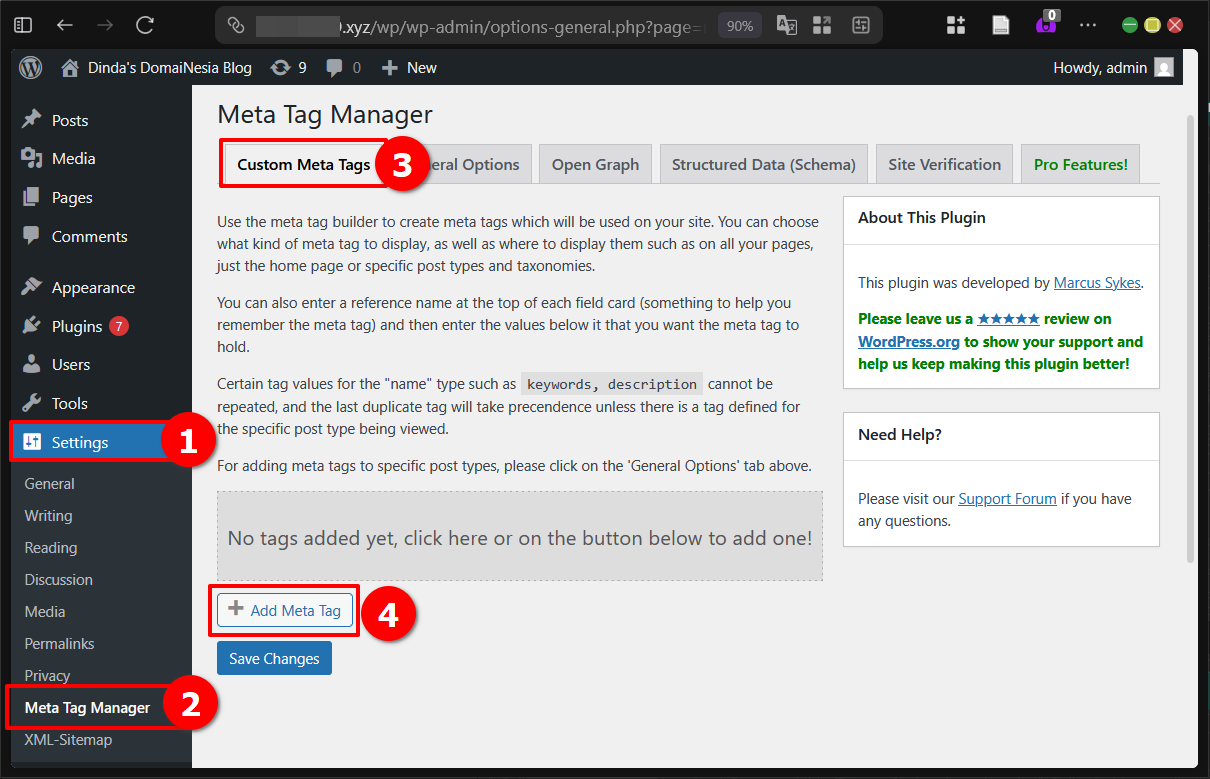
Untuk mengisi sesuai dengan gambar atau pada tata metode di halaman Bing lalu klik “Save Changes”.
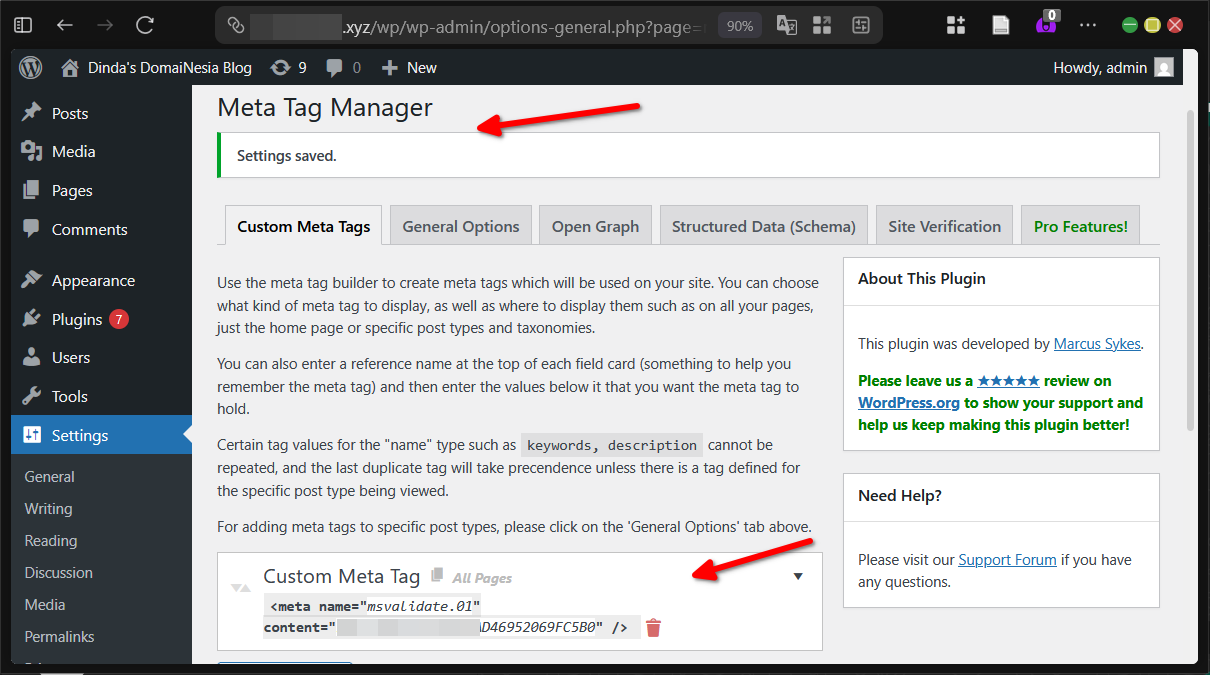
Maka meta tag berhasil ditambahkan.
Metode CNAME ke Domain Registrar
Dengan metode CNAME Record, pembaca perlu mengakses domain registrar lalu menambahkan CNAME Record Bing ke DNS Management.
1. Salin CNAME Record dan Nilainya
Untuk menyalin CNAME di halaman verifikasi domain lalu tempel ke DNS Management pada domain registrar.
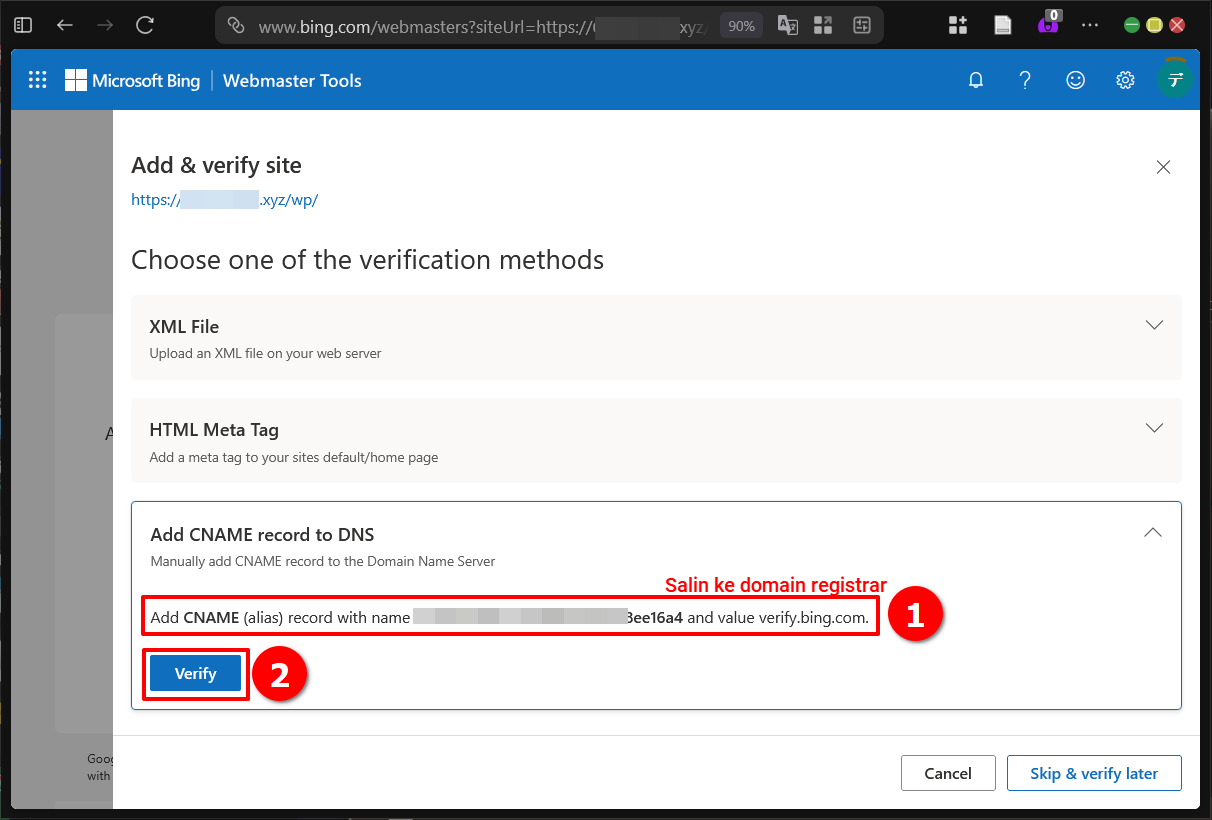
Jika sudah, kembali ke halaman ini lalu klik tombol “Verify”.
2. Tempel di DNS Management Pada Domain Registrar
Pada panduan ini akan menggunakan DomaiNesia sebagai Domain Registrar, fitur DNS Management akan tetap ada pada domain registrar lain. Pada halaman DNS Management, tambah CNAME Record sesuai dengan arahan pada halaman Bing.
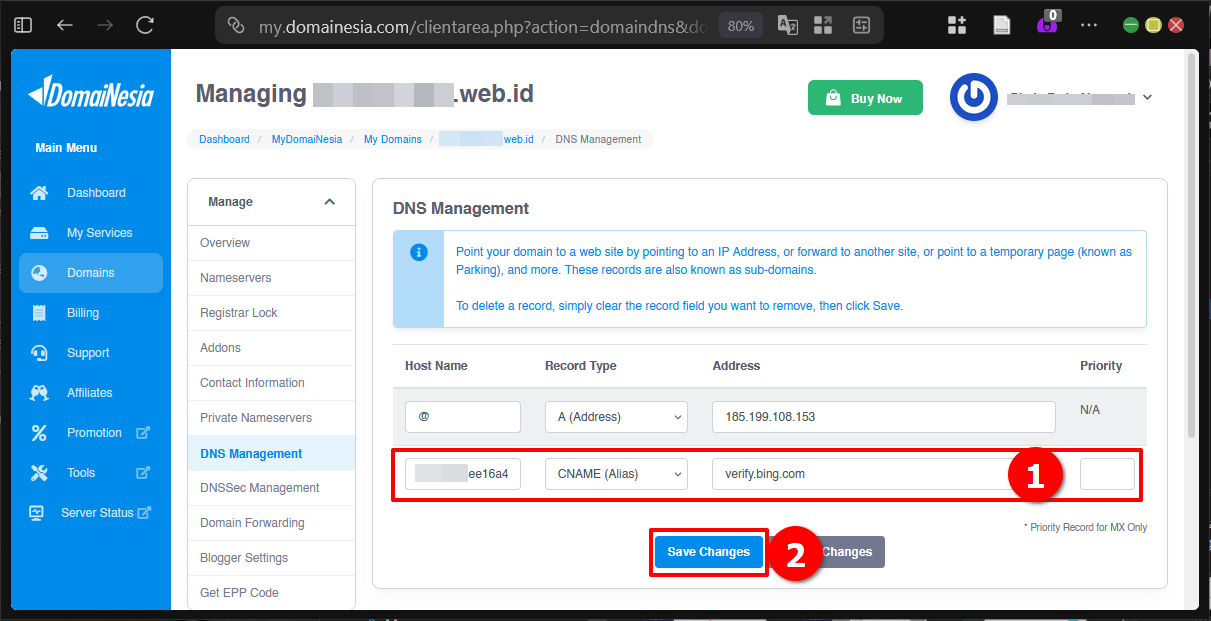
Jika pembaca menggunakan DomaiNesia maka Hostname merupakan nilai unik dan Address dapat diisi dengan verify.bing.com. Jika sudah klik Save Changes. Perubahan pada DNS Management dapat memakan waktu beberapa menit atau jam.
Proses Unggah XML Sitemap ke Webmaster
Jika pembaca sudah menggunakan salah satu dari ketiga metode di atas, maka pembaca akan mendapatkan pemberitahuan “Site Addition Successful” pada saat pembaca mengklik tombol “Verify”.
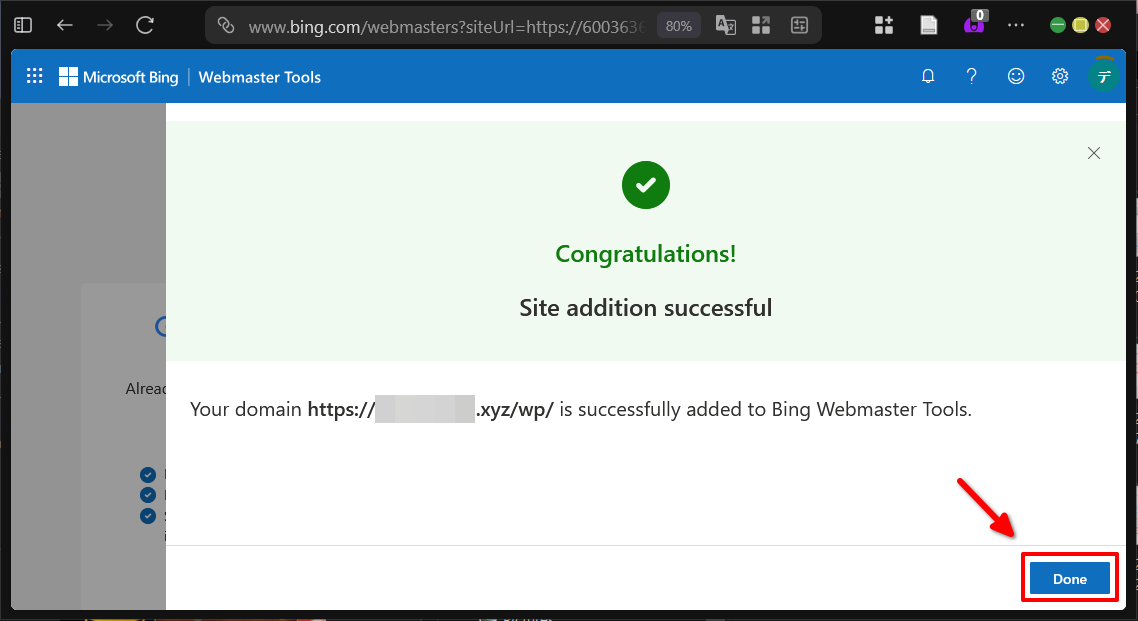
Langkah selanjutnya pembaca bisa mengunggah XML Sitemap yang sebelumnya pembaca telah buat pada panduan lainnya.
1. Cek Struktur Sitemap
Sebelum melakukan unggah file, sebaiknya pembaca dapat mengecek ulang setiap sitemap yang ingin ditambahkan karena setiap baris pada URL akan dihitung sebagai 1 URL.
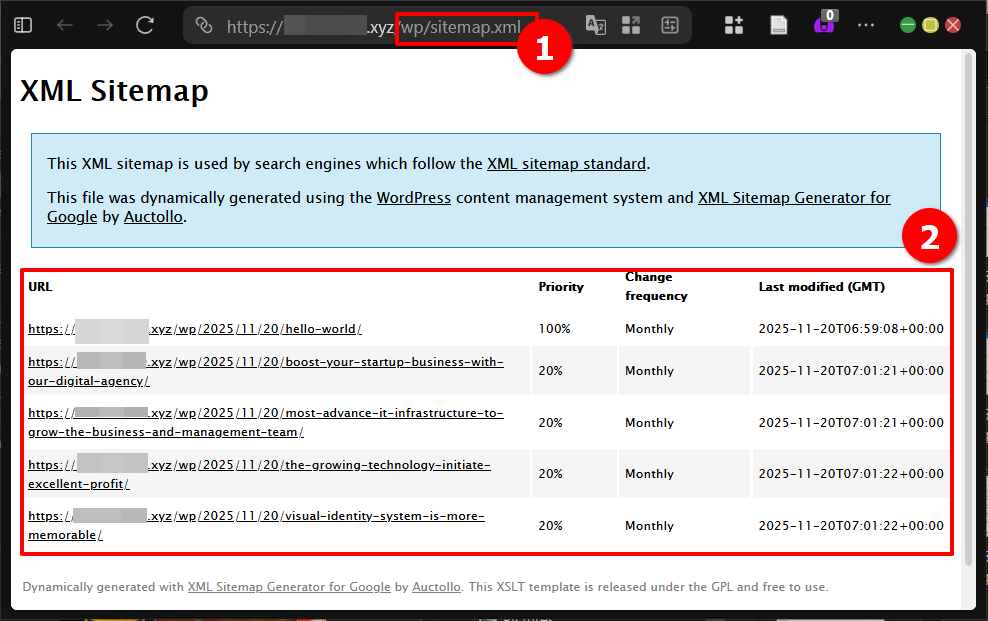
Biasanya sitemap dapat diakses dengan menambahkan sitemap.xml di akhir URL, jika pembaca memiliki lebih dari satu sitemap yang ingin ditambahkan maka file tersebut akan terpisah dan nantinya pembaca perlu mengunggah lebih dari satu file.
2. Unggah Sitemap ke Bing Webmaster
Untuk mengakses dashboard Bing Webmaster Tools, jika pembaca pertama kali mengakses akan disambut dengan jendela Welcome yang dapat diklik “Not Now”.

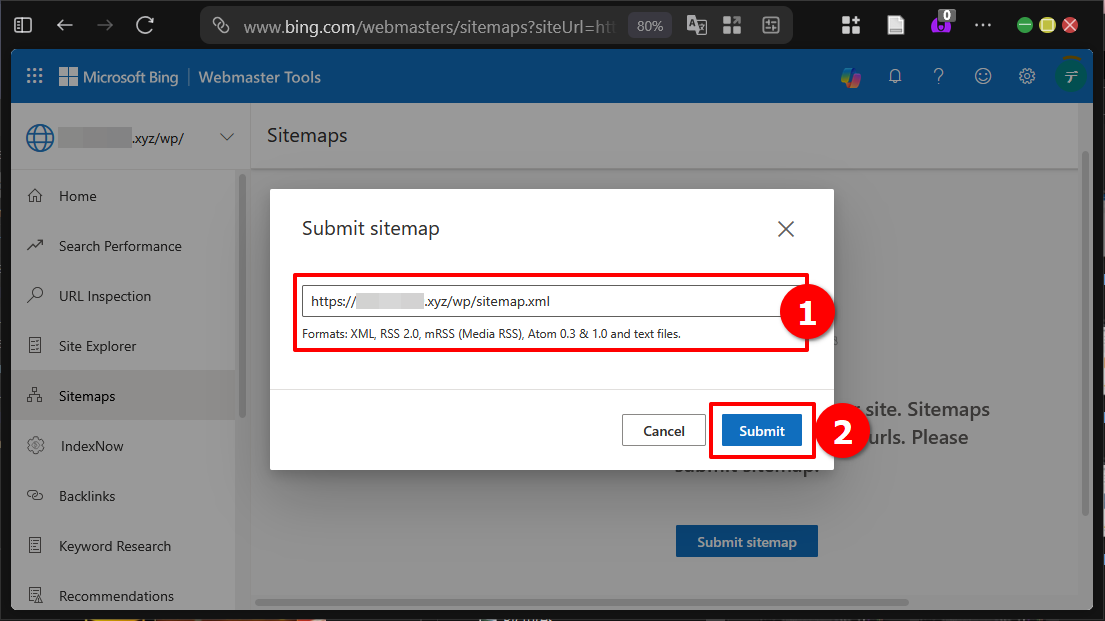
Untuk mengakses fitur Sitemaps pembaca bisa mengaksesnya pada Sidebar lalu klik pada menu Sitemaps, setelah masuk klik pada tombol “Submit sitemap”.

Setelah itu akan tampil jendela Submit sitemap yang dapat diisikan sesuai alamat URL sitemap pada WordPress lalu klik tombol “Submit”.
3. Pantau Status Crawl
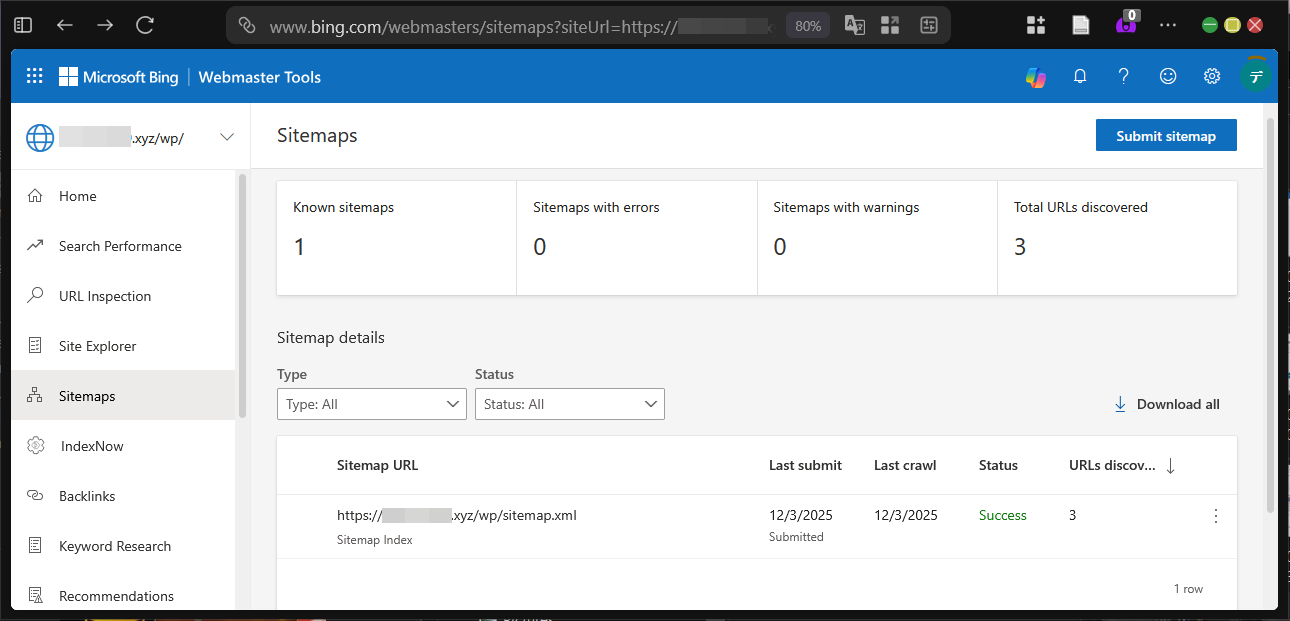
Tergantung seberapa banyak URL yang terdapat pada sitemap, akan memerlukan banyak waktu sehingga status nya akan bertuliskan “Processing”.
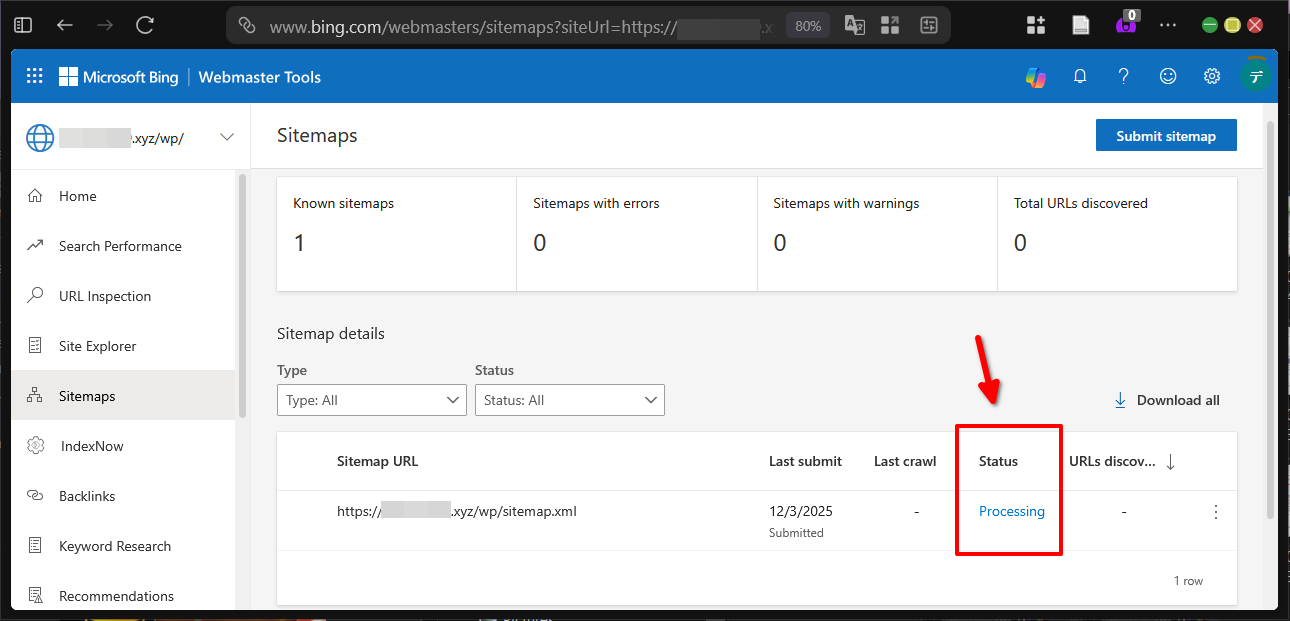
Jika sitemap berhasil diakses dan ditambahkan pada mesin pencari, status akan berubah menjadi “Success”.
4. Terkait Crawling di DuckDuckGo
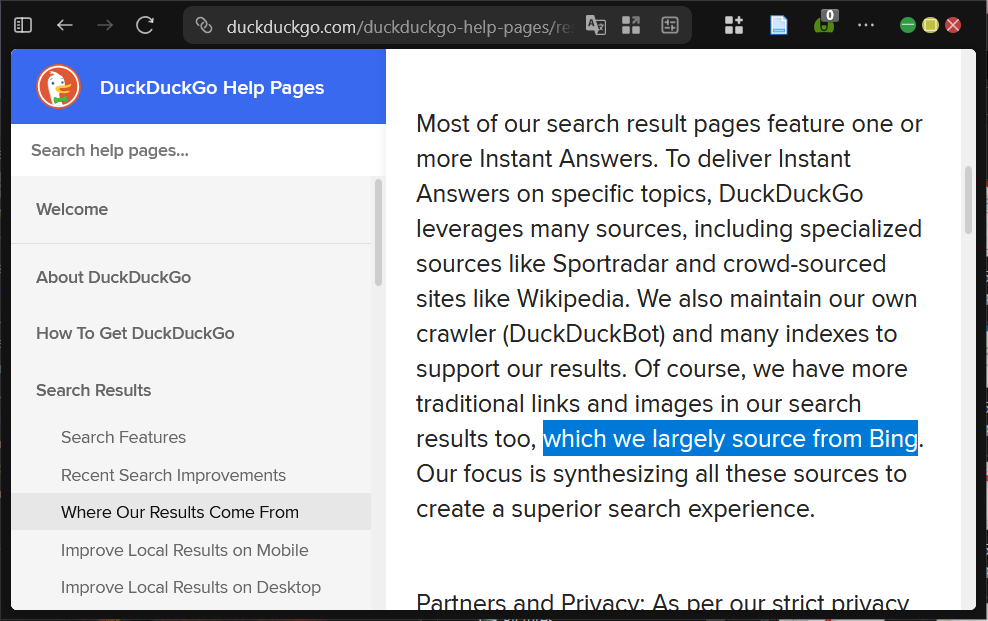
Terkait DuckDuckGo, karena mereka menggunakan antarmuka dari Bing, maka setiap pembaca mengunggah atau melakukan crawl pada Bing Webmaster Tools, maka secara otomatis sudah terindeks pada mesin pencari DuckDuckGo.
Sitemap Berhasil di Indeks Bing dan DuckDuckGo!
Selamat DomaiNesians!, kita telah membahas secara lengkap mulai dari persiapan awal, verifikasi domain dengan tiga metode berbeda, hingga proses unggah XML Sitemap WordPress ke Bing Webmaster Tools, yang secara otomatis juga memengaruhi indeksasi di DuckDuckGo. Dengan mengikuti langkah-langkah ini, website kita akan lebih mudah ditemukan oleh pengguna mesin pencari tersebut, sehingga trafik dan visibilitas meningkat secara signifikan. Sampai jumpa di artikel dan panduan DomaiNesia berikutnya!


Dinda Fariz Alamsyah
Hanya seseorang yang suka otak-atik IT dan mengolah data, lagi tertarik soal AI