Panduan Akun Sementara Atau Temporary Account di WordPress
Oleh
Dinda Fariz Alamsyah

Hai DomaiNesians! Kali ini kita akan membahas Panduan Akun Sementara Atau Temporary Account di WordPress secara lengkap agar kamu bisa mengelola akses dengan lebih aman dan terkontrol. Melalui panduan ini, kita akan membahas cara membuat Temporary Account di WordPress dengan lebih mudah dan aman.
Mengapa Perlu Temporary Account Atau Akun Sementara?
Temporary Account di WordPress merupakan fitur yang memungkinkan kita membuat akun login dengan masa berlaku terbatas. Berbeda dengan akun pengguna biasa, akun sementara ini dapat diatur agar otomatis tidak aktif setelah periode tertentu tanpa harus kita hapus secara manual. Fitur ini sangat berguna ketika WordPress dikelola oleh banyak administrasi atau penulis. Ketika ada beberapa divisi yang bekerja di dalam satu website, kita perlu memisahkan hak akses agar setiap orang hanya bisa mengerjakan tugas sesuai bidangnya masing-masing.
Meskipun WordPress sudah menyediakan fitur pembuatan profil atau akun pengguna, prosesnya masih manual dan kadang memerlukan data sensitif seperti email pribadi. Selain itu, akun yang sudah tidak digunakan tetap tersimpan di database dan harus dihapus satu per satu. Untuk mengatasi masalah tersebut, kita akan menggunakan plugin yang dirancang khusus untuk membuat Temporary Account di WordPress. Plugin ini menawarkan beberapa keunggulan penting, seperti menghasilkan alamat link khusus untuk login dan memungkinkan kita menonaktifkan akun secara otomatis dalam jangka waktu yang sudah ditentukan sebelumnya.
Berikut adalah beberapa skenario saat penggunaan Temporary Account di WordPress sangat berguna:

- Memberikan akses kepada freelance writer untuk menulis artikel tanpa memberikan hak untuk mengubah pengaturan tema atau plugin.
- Memberikan akses sementara kepada tim marketing untuk mengelola konten promosi selama satu bulan proyek tertentu.
- Memberikan akses kepada vendor atau klien untuk melakukan pengecekan konten sebelum dipublikasikan secara resmi.
- Membuat akun testing untuk mencoba fitur baru tanpa mengganggu akun administrator utama.
Berikut adalah beberapa resiko jika tidak menggunakan Temporary Account di WordPress:
- Akun yang diberikan kepada orang lain tetap aktif selamanya meskipun proyek sudah selesai.
- Data sensitif website bisa diakses oleh pihak yang sudah tidak seharusnya memiliki hak akses lagi.
- Proses penghapusan akun secara manual memakan waktu dan berisiko terjadi kesalahan.
- Sulit untuk melacak siapa saja yang pernah memiliki akses ke dalam website.
Melalui panduan ini, kita akan membahas solusi praktis untuk mengatasi semua skenario dan resiko tersebut dengan cara yang lebih terstruktur dan aman.
Proses Memasang Fitur Temporary Account
Setelah memahami pentingnya Temporary Account di WordPress, sekarang kita bisa mulai memasang fitur Temporary Account di WordPress melalui plugin yang mudah digunakan. Proses ini tidak memerlukan keahlian coding yang rumit, sehingga siapa pun bisa mengikutinya dengan mudah.
1. Akses Dashboard WordPress
Panduan ini menggunakan WordPress Hosting dari DomaiNesia yang sudah menyediakan kecepatan tinggi serta spesifikasi yang cukup untuk kebutuhan Temporary Account di WordPress. Dengan budget di bawah 25.000 Rupiah per bulan, hosting WordPress dari DomaiNesia sudah sangat memadai untuk menjalankan website dengan fitur Temporary Account di WordPress. Kamu dapat mengunjungi tautan berikut untuk informasi lebih lanjut: https://www.domainesia.com/hosting-wordpress/.
Jika ada pertanyaan seputar penggunaan hosting, jangan ragu untuk menghubungi tim support DomaiNesia yang siap membantu. Sebelum membuat Temporary Account di WordPress, kita perlu mengakses dashboard WordPress yang sudah terpasang terlebih dahulu. Untuk mengakses dashboard secara umum, kita bisa menambahkan “/wp-admin/” di akhir alamat website, sehingga tampilannya menjadi domain.com/wp-admin/.
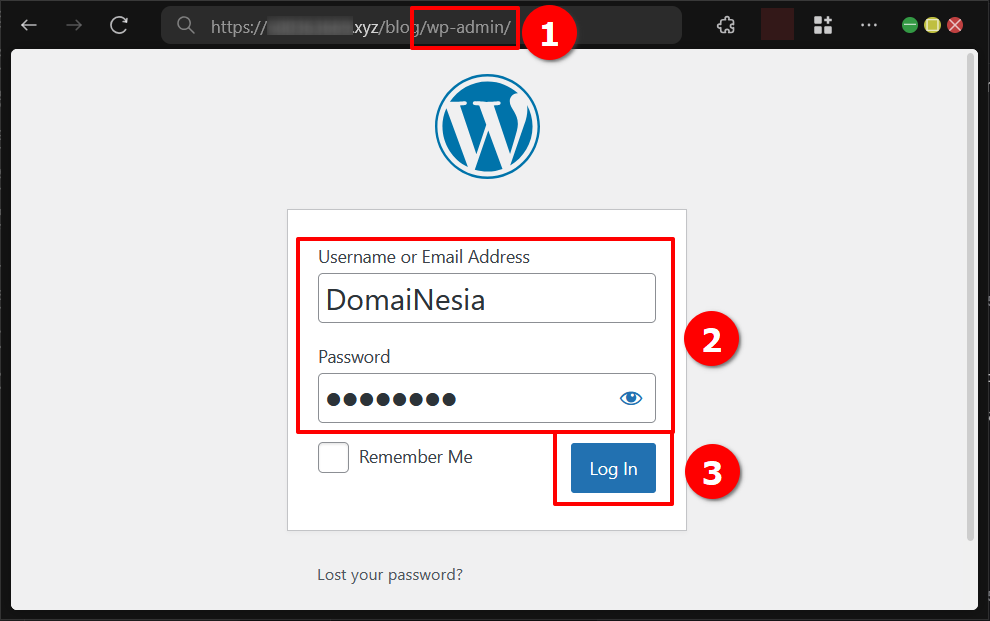
Bagi yang menggunakan WordPress Hosting, akses dashboard juga bisa dilakukan melalui halaman https://wordpress.com/log-in/.
2. Install Plugin
Salah satu plugin yang paling sering digunakan untuk menambahkan fitur Temporary Account di WordPress adalah plugin bernama “Temporary Login Without Password” yang dikembangkan oleh StoreApps. Pada panduan ini kita hanya akan mempelajari fitur Temporary Account di WordPress menggunakan versi gratis saja, sehingga kita tidak membahas versi Pro.
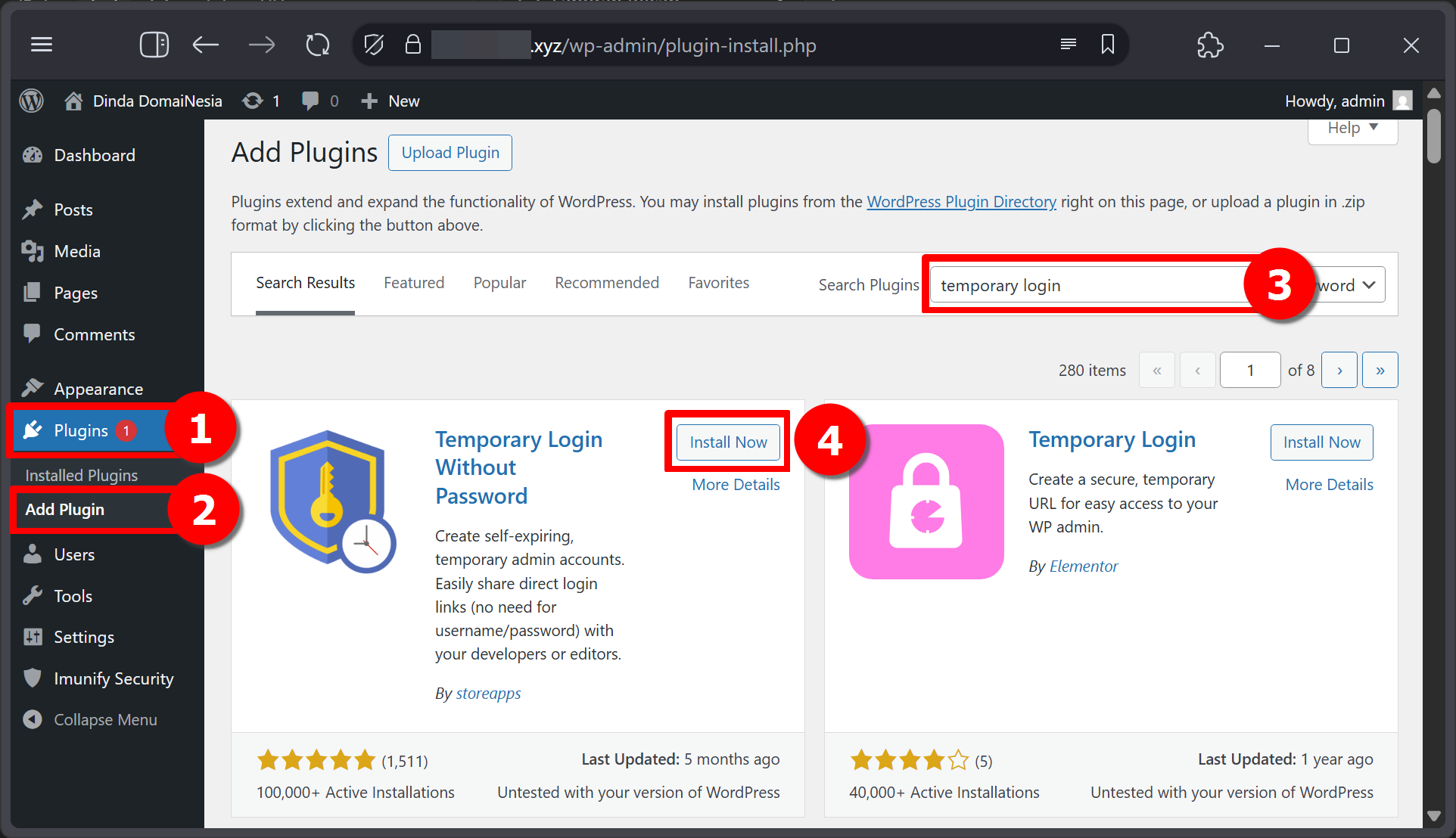
Untuk memasang plugin ini, kita bisa masuk ke menu Plugin kemudian klik tombol “Tambahkan Plugin”. Setelah itu, kita ketikkan “Temporary Login Without Password” pada kolom pencarian. Setelah plugin muncul, klik tombol “Instal Sekarang”.
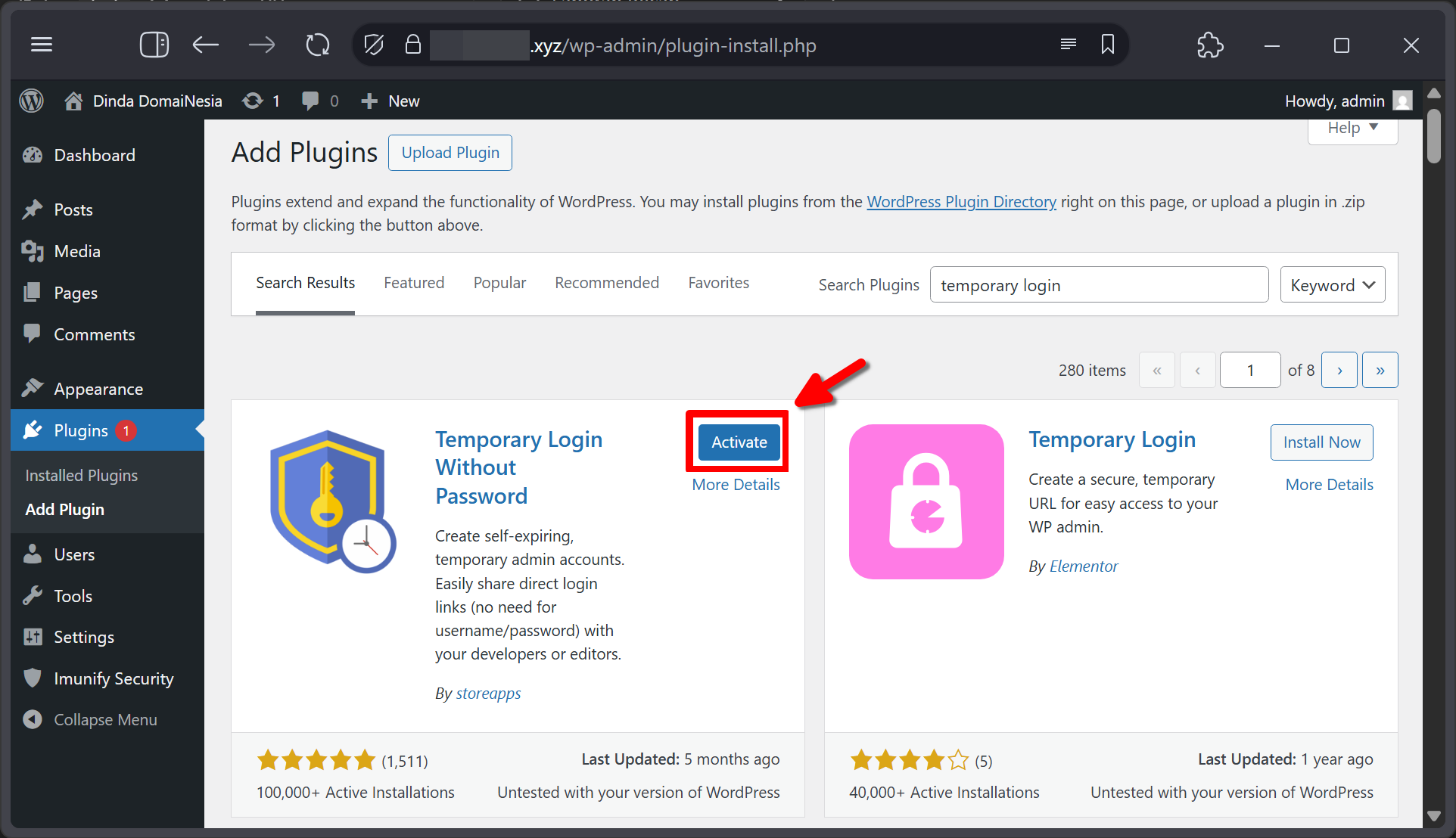
Setelah proses instalasi selesai, kita perlu mengklik tombol “Aktifkan” agar plugin bisa langsung digunakan untuk membuat Temporary Account di WordPress.
3. Membuat Temporary Account
Setelah plugin berhasil diaktifkan, kita bisa mulai membuat Temporary Account di WordPress. Untuk membuatnya, kita masuk ke menu Users kemudian klik opsi “Temporary Logins”.
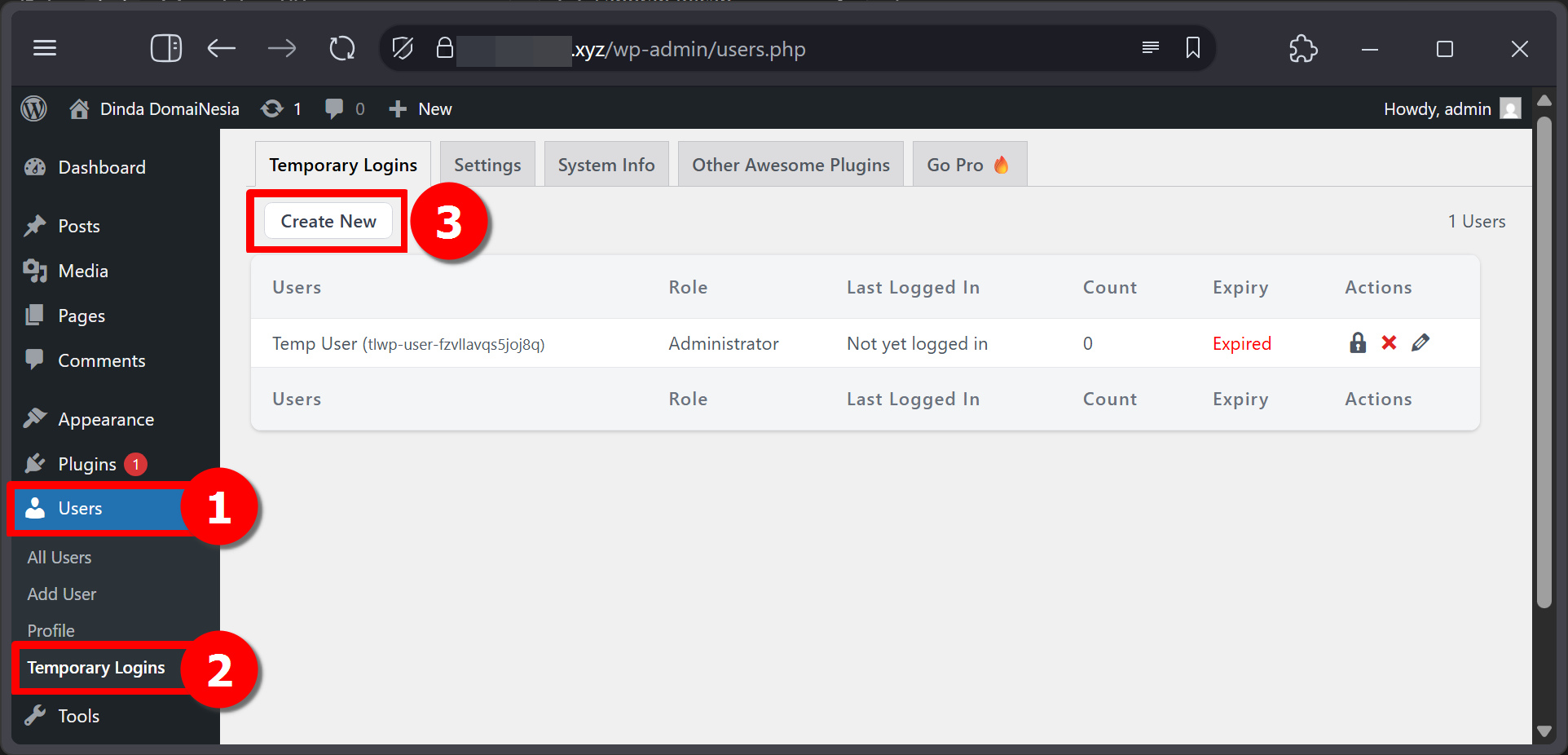
Pada halaman tersebut, klik tombol “Create New” yang berada di bagian Temporary Login. Setelah itu, kita bisa mengisi informasi yang diperlukan, seperti alamat email, memilih Role atau hak akses melalui dropdown yang tersedia, serta menentukan kapan akun tersebut akan otomatis kedaluwarsa. Semua informasi ini sangat penting untuk memastikan Temporary Account di WordPress berfungsi sesuai kebutuhan.
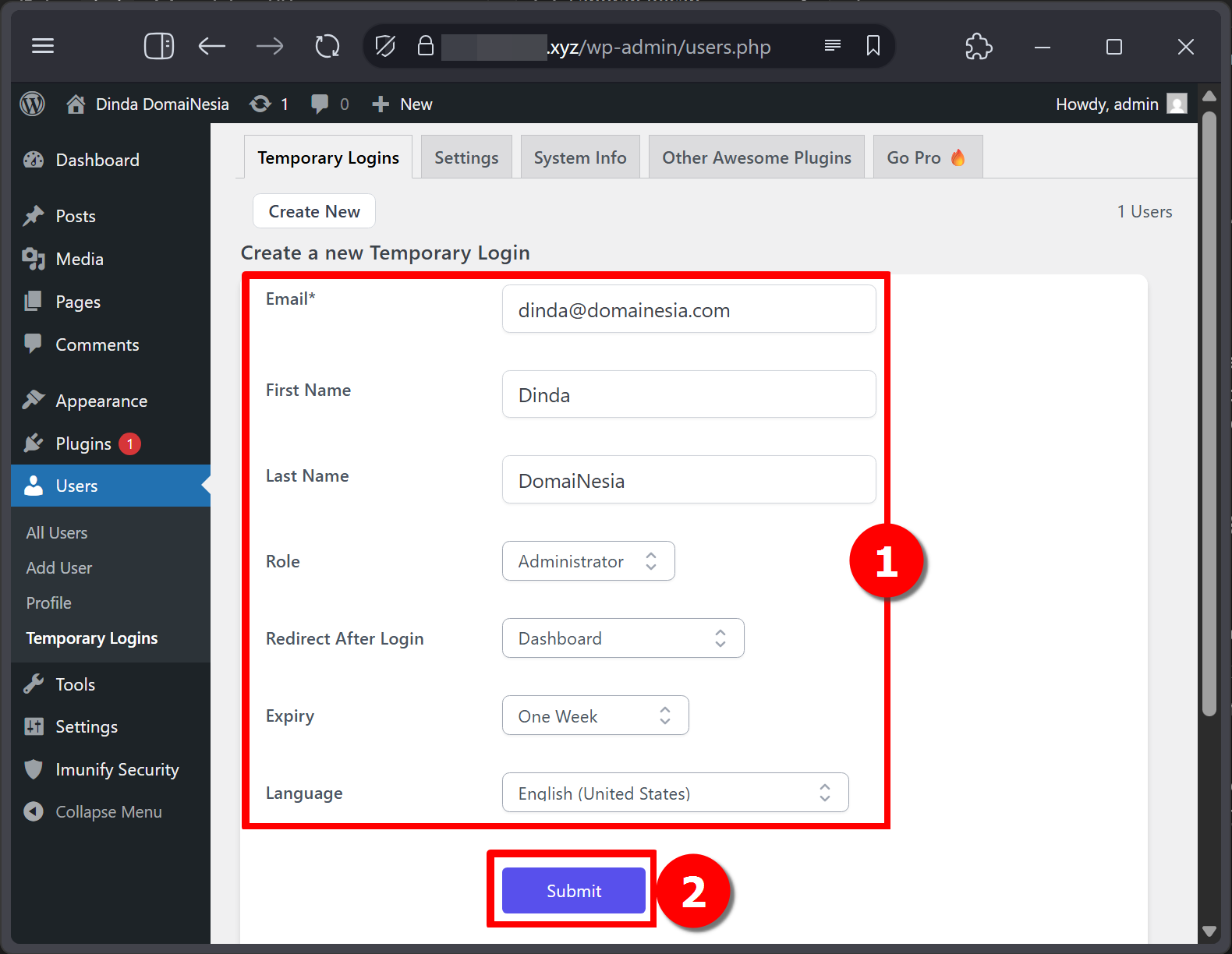
Setelah semua data terisi dengan benar, klik tombol “Submit” untuk menyimpan Temporary Account di WordPress yang baru dibuat.
4. Uji Akses Temporary Account
Jika proses pembuatan berhasil, kita akan mendapatkan temporary link yang ditampilkan di bagian Temporary Login. Link ini merupakan cara cepat untuk mengakses akun sementara tanpa perlu memasukkan password.
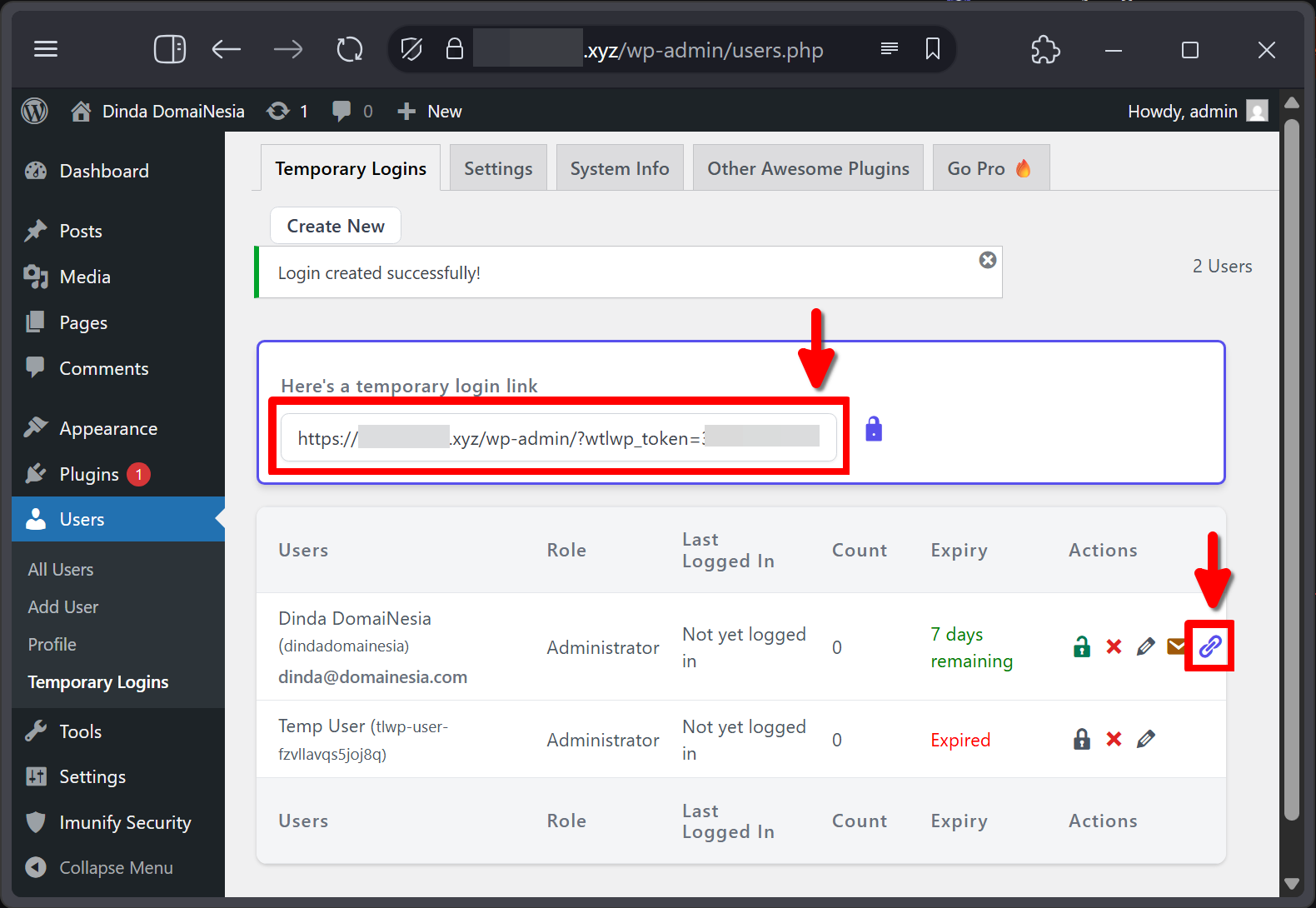
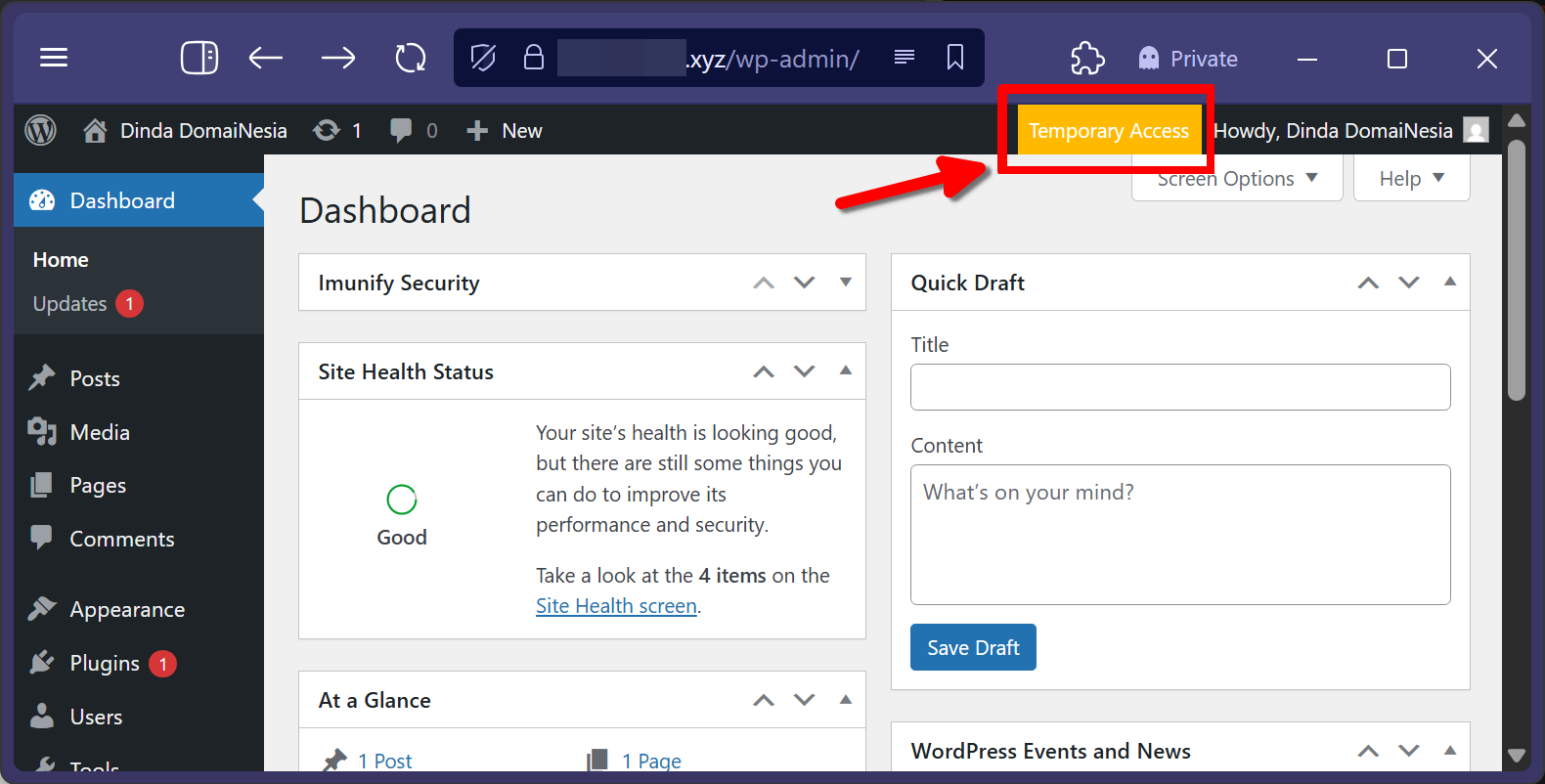
Apabila kolom link tidak langsung muncul, kita bisa mengklik ikon rantai pada baris pengguna yang bersangkutan. Setelah mengakses link tersebut, kita akan masuk ke dalam Temporary Account di WordPress yang ditandai dengan label berwarna kuning di bagian navigation bar.
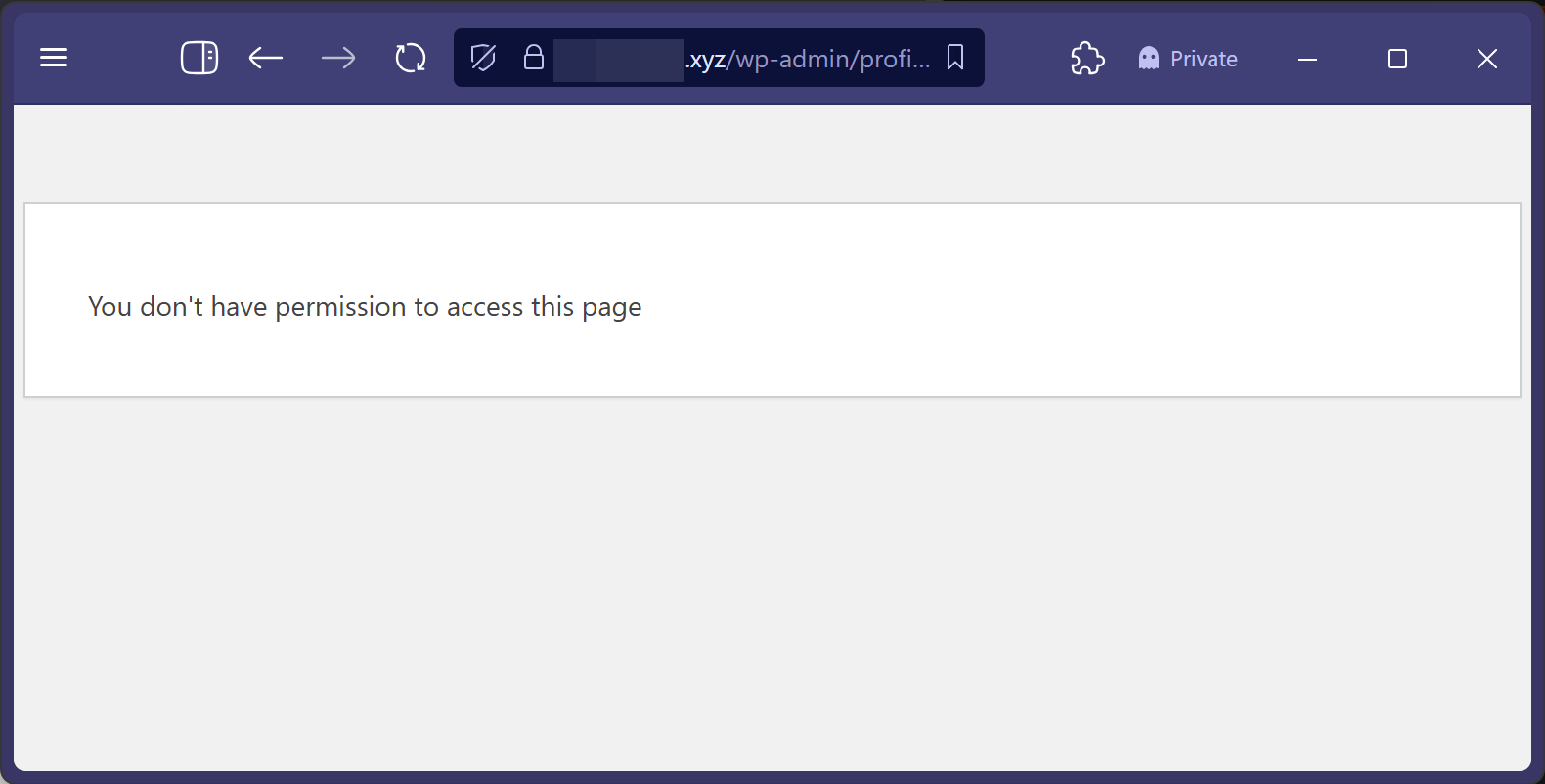
Jika kita mencoba mengakses halaman yang tidak sesuai dengan hak akses yang diberikan, akan muncul pesan “You don’t have permission to access this page”. Pesan ini menunjukkan bahwa pembatasan akses sudah bekerja dengan baik.
Selalu pastikan waktu kedaluwarsa Temporary Account di WordPress diperbarui secara rutin agar akun tetap bisa digunakan dalam periode yang diinginkan. Namun, jika tidak membutuhkan fitur link login otomatis dan nonaktif otomatis, kita tetap bisa membuat pengguna biasa melalui menu Users seperti biasa.
Mudahnya Membuat Temporary Account di WordPress!
Setelah mengikuti seluruh langkah di atas, sekarang kita sudah berhasil membuat Temporary Account di WordPress dengan menggunakan plugin yang sederhana. Proses mulai dari mengakses dashboard, memasang plugin, hingga menguji akses akun sementara dapat dilakukan dengan mudah dan tidak memerlukan banyak waktu. Dengan adanya Temporary Account di WordPress, kita bisa memberikan akses yang lebih aman kepada berbagai pihak tanpa khawatir akun tersebut tetap aktif selamanya.
Selamat DomaiNesians! Sekarang kamu sudah bisa mengelola akses pengguna di website WordPress dengan lebih fleksibel dan aman. Semoga panduan ini bermanfaat dan membantu pekerjaan kamu sehari-hari. Sampai jumpa di artikel dan panduan DomaiNesia berikutnya!


Dinda Fariz Alamsyah
Hanya seseorang yang suka otak-atik IT dan mengolah data, lagi tertarik soal AI