
Tutorial Mudah Instal WordPress di VPS Menggunakan Nginx!
Oleh
Ita Sugiharti
Halo, DomaiNesians! Sebelumnya kita sudah belajar bagaimana cara menginstal WordPress dengan LAMP Stack. Kali ini, kita akan belajar bagaimana cara menginstal WordPress dengan stack yang lain yaitu LEMP Stack.
Meskipun memiliki nama yang hampir mirip, namun keduanya memiliki komponen yang berbeda. LEMP Stack terdiri dari komponen Linux, Nginx, MySQL, dan PHP.
Kalau kalian penasaran bagaimana cara menginstal WordPress dengan LEMP Stack, yuk kita belajar bersama di tutorial kali ini!
Apa Itu LEMP Stack?
Sebelum mempelajari bagaimana cara menginstal WordPress dengan LEMP Stack, mari kita kenalan terlebih dahulu dengan apa itu LEMP Stack.
LEMP Stack adalah kumpulan teknologi yang digunakan untuk menjalankan website atau aplikasi berbasis web di server. LEMP sendiri merupakan singkatan dari Linux, Nginx, MySQL, dan PHP.
Berikut adalah penjelasan detail dari masing-masing komponen LEMP Stack tersebut:
1. Linux
Linux adalah sistem operasi yang ada di server kita, seperti Windows tapi versi server. Tugasnya adalah menjadi “rumah” tempat semua komponen lain tinggal dan bekerja.
2. Nginx
Nginx adalah komponen yang bertugas menjadi “penjaga gerbang” yaitu komponen yang menerima semua permintaan dari orang-orang yang akan membuka website kita lalu memberikan respon baliknya. Nginx juga berfungsi dengan baik saat menangani website dengan trafik yang ramai atau website streaming video dan audio.
3. MySQL
MySQL adalah tempat dimana semua data website kita akan disimpan, misalnya data user, postingan blog, produk toko online, dan lain-lain. Jadi MySQL di sini ibarat seperti “lemari” untuk berbagai file digital.
4. PHP
PHP adalah “otak” dari aplikasi atau website kita. PHP adalah komponen yang “memikirkan” logika website, seperti mengatur siapa yang bisa login, menampilkan artikel terbaru, memproses form, dan lain-lain.
Cara Instal WordPress dengan LEMP Stack di VPS
Sebelum menginstal WordPress di VPS menggunakan Nginx, kamu perlu memiliki VPS terlebih dahulu. Jika kamu belum memilikinya, kamu bisa langsung membeli Cloud VPS dari DomaiNesia dan memilih OS yang ingin kamu gunakan.
Nah, setelah kamu memiliki VPS Ubuntu, kita akan belajar bagaimana cara menginstal WordPres di server Ubuntu dengan Nginx melalui langkah-langkah berikut ini:
1. Akses Server Ubuntu di VPS
Sebelum mulai menginstall WordPress di VPS menggunakan Nginx, langkah pertama yang harus dilakukan adalah melakukan koneksi ke server Ubuntu.
a. Buka terminal di komputer kamu dan jalankan perintah berikut:
|
1 |
ssh username@server_ip_address |
Sesuaikan username dan server_ip_address dengan akun VPS kamu. Contoh: ssh root@172.16.123.190
b. Masukkan kata sandi root. Jika saat mengetik kata sandi tidak ada karakter yang muncul, maka hal tersebut adalah karena alasan keamanan. Kamu bisa tetap melanjutkannya.
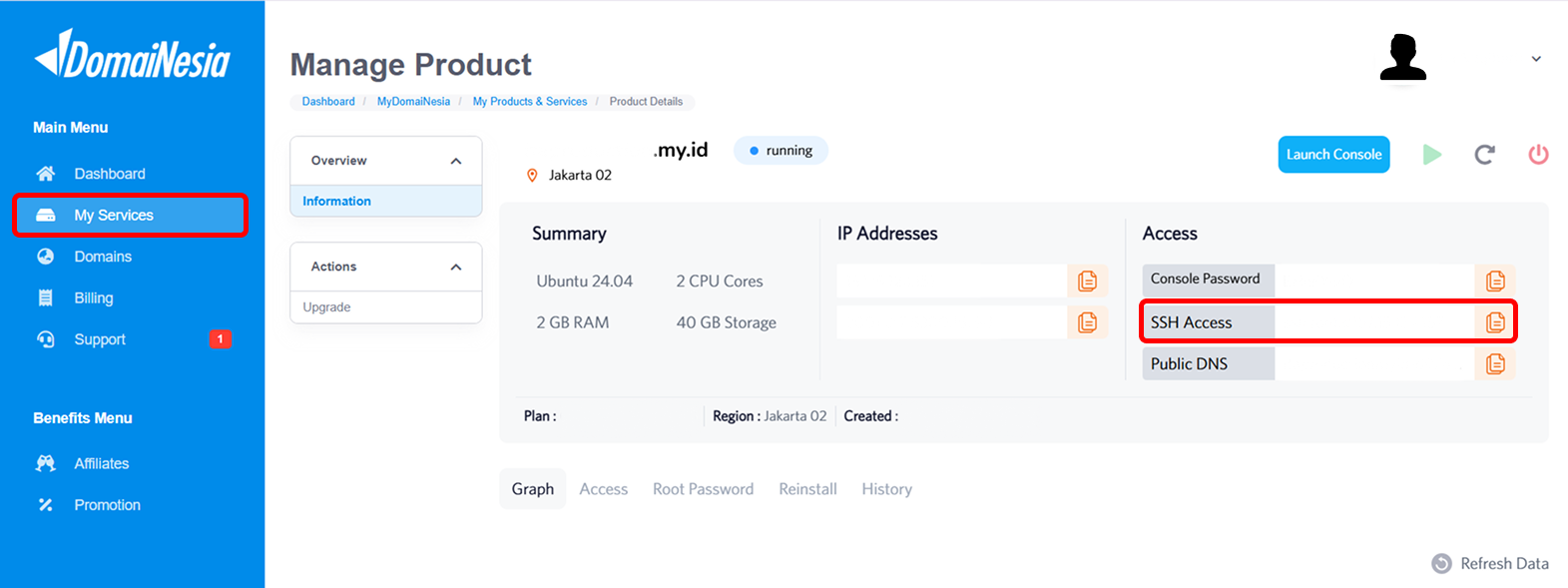
c. Jika kamu pengguna Cloud VPS dari DomaiNesia, maka kamu bisa menemukan kata kunci akses SSH di menu My Services.
2. Update Sistem
Sebelum memulai proses instalasi apapun, pastikan sistem kita sudah update. Fungsinya, untuk memastikan jika semua paket di server kita dalam versi terbaru dan aman. Untuk memastikannya, gunakan perintah berikut ini:
|
1 2 |
sudo apt-get update sudo apt-get upgrade |
3. Instal Nginx
Dalam instalasi WordPress di server Linux menggunakan LEMP Stack kali ini, Nginx akan menjadi web server utama yang menangani request dari browser ke server.
a. Langkah pertama, instal Nginx terlebih dahulu:
|
1 |
sudo apt install nginx -y |
b. Setelah itu, pastikan Nginx sudah berjalan di server dengan mengeksekusi perintah berikut ini:
|
1 2 |
sudo systemctl start nginx sudo systemctl enable nginx |
c. Kemudian, cek status instalasi Nginx dengan menjalankan perintah berikut:
|
1 |
sudo systemctl status nginx |
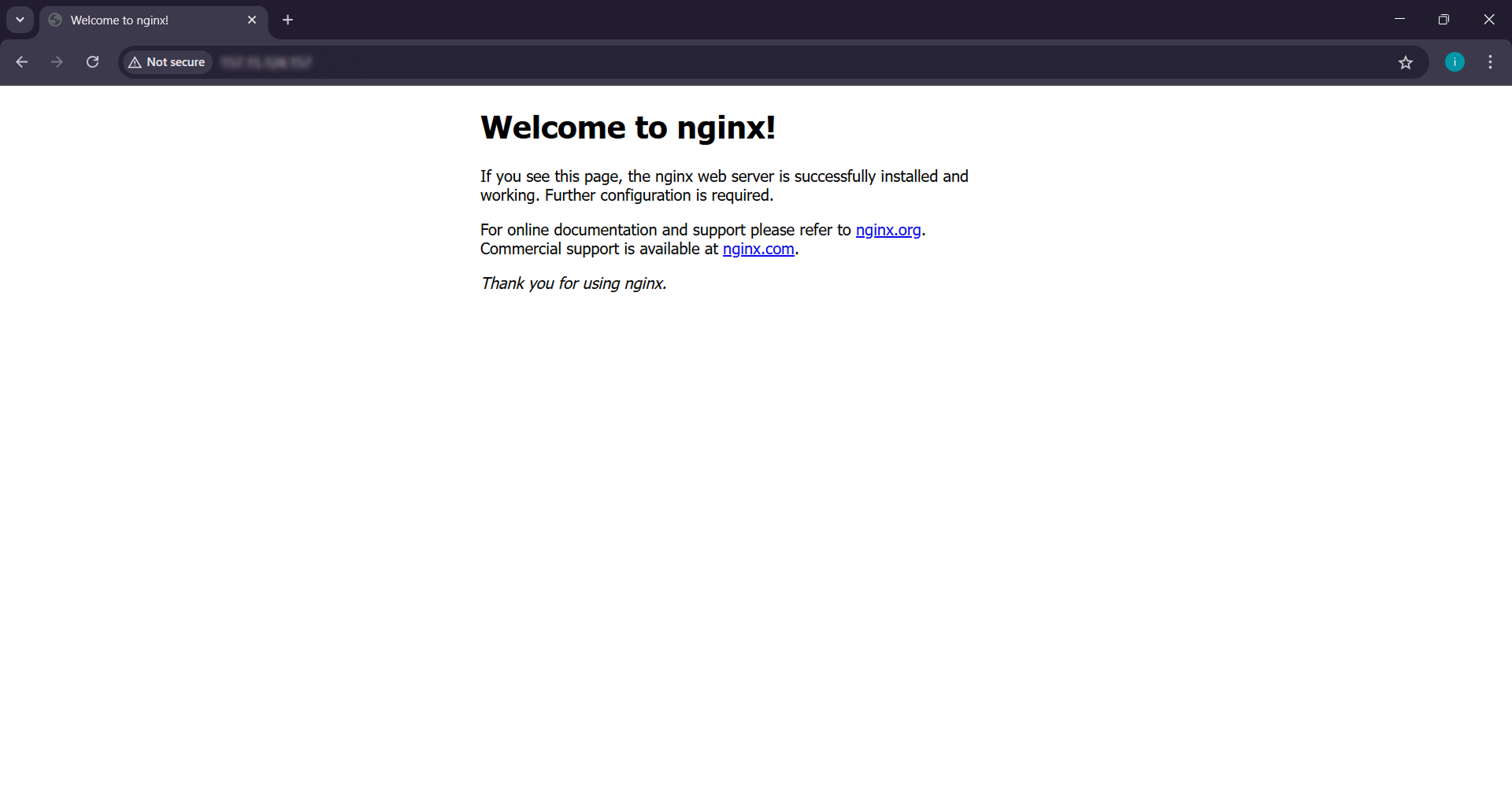
Kalau sudah aktif, kamu bisa mengakses URL alamat IP server di browser (http://alamat-ip-vps). Jika sudah berhasil, maka akan muncul halaman default Nginx seperti berikut.
4. Instal MySQL Server
Langkah selanjutnya, kita perlu menginstal MySQL untuk mengelola database WordPress kita. WordPress membutuhkan database untuk menyimpan semua data, seperti data postingan, data user, konfigurasi, dan masih banyak lagi.
a. Install MySQL dengan menjalankan perintah berikut:
|
1 |
sudo apt install mysql-server -y |
b. Setelah selesai eksekusi perintah berikut untuk menjalankan MySQL di server:
|
1 2 |
sudo systemctl start mysql sudo systemctl enable mysql |
c. Lalu, jalankan perintah berikut untuk melakukan konfigurasi dasar MySQL:
|
1 |
sudo mysql_secure_instalation |
Ikuti semua wizard atau petunjuk yang ada (tekan Y untuk semua pertanyaan yang diajukan).
- Set root password: Yes
- Remove anonymous users: Yes
- Disallow remote root login: Yes
- Remove test database: Yes
- Reload privilege tables: Yes
Jika kamu diminta untuk memasukkan password root, maka masukkan password root seperti saat kamu mengakses ssh pertama kali.
5. Instal PHP dan Ekstensi yang Diperlukan
WordPress membutuhkan PHP untuk menjalankan script-nya. PHP adalah “otak” dari WordPress yang berfungsi untuk menjalankan semua perintah dari pengguna. Oleh karena itu, kalian perlu menginstal PHP sebelum menginstal WordPress di VPS.
a. Instal PHP dan ekstensi yang diperlukan oleh WordPress:
|
1 |
sudo apt install php-fpm php-mysql php-curl php-gd php-mbstring php-xml php-xmlrpc php-soap php-intl php-zip -y |
b. Setelah itu, cek versi PHP yang terinstal dengan perintah berikut:
|
1 |
php -v |
Pastikan PHP yang terinstal minimal versi 7.4 atau yang lebih baru.
6. Buat Database WordPress
Setelah MySQL sudah berjalan, langkah berikutnya adalah membuat database untuk WordPress kita.
a. Login ke MySQL dengan menjalankan perintah berikut:
|
1 |
sudo mysql -u root -p |
b. Kemudian buat database baru:
|
1 |
CREATE DATABASE db_wp DEFAULT CHARACTER SET utf8mb4 COLLATE utf8mb4_unicode_ci; |
c. Selanjutnya buat user baru:
|
1 |
CREATE USER 'admin_wp'@'localhost' IDENTIFIED BY 'P@ssw0rdQ'; |
d. Beri hak akses ke user tersebut:
|
1 |
GRANT ALL PRIVILEGES ON db_wp.* TO 'admin_wp'@'localhost'; |
e. Simpan perubahan dengan menjalankan script berikut:
|
1 2 |
FLUSH PRIVILEGES; EXIT; |
f. Kamu bisa mengganti beberapa elemen berikut dengan kebutuhan kamu:
- db_wp: nama database.
admin_wp: nama user database.P@ssw0rdQ: password user. (Ganti dengan password yang kuat).
7. Download WordPress
Setelah komponen LEMP Stack sudah terinstal di server, sekarang saatnya kita mulai mengatur WordPress untuk website kita.
a. Karena kita akan menyimpan WordPress di /var/www/html, maka kita perlu pindah ke direktori tersebut dengan menjalankan perintah berikut:
|
1 |
cd /var/www/html |
b. Selanjutnya, download file WordPress versi terbaru menggunakan perintah berikut:
|
1 |
sudo wget https://wordpress.org/latest.tar.gz |
c. Ekstrak file WordPress yang sudah kita download sebelumnya menggunakan perintah berikut:
|
1 |
sudo tar -xzvf latest.tar.gz |
d. Atur juga kepemilikan file WordPress agar bisa diakses oleh web server dengan menjalankan perintah berikut:
|
1 2 |
sudo chown -R www-data:www-data /var/www/html sudo chmod -R 755 /var/www/html |
8. Konfigurasi Nginx
Setelah berhasil download file WordPress, selanjutnya kita akan melakukan konfigurasi Nginx.
a. Buat file konfigurasi baru untuk situs WordPress kita dengan menjalankan perintah berikut:
|
1 |
sudo nano /etc/nginx/sites-available/wordpress |
b. Isi file tersebut dengan menyalin script berikut ke dalam shell atau terminal kamu:
|
1 2 3 4 5 6 7 8 9 10 11 12 13 14 15 16 17 18 19 20 21 22 |
server { listen 80; server_name IP_ADDRESS_VPS; root /var/www/html; index index.php index.html index.htm; location / { try_files $uri $uri/ /index.php?$args; } location ~ \.php$ { include snippets/fastcgi-php.conf; fastcgi_pass unix:/run/php/php8.1-fpm.sock; # Sesuaikan dengan versi PHP kamu fastcgi_param SCRIPT_FILENAME $document_root$fastcgi_script_name; include fastcgi_params; } location ~ /\.ht { deny all; } } |
Ganti IP_ADDRESS_VPS dengan IP server kamu.
c. Selanjutnya, aktifkan konfigurasi berikut:
| sudo ln -s /etc/nginx/sites-available/wordpress /etc/nginx/sites-enabled/ sudo nginx -t sudo systemctl reload nginx |
9. Konfigurasi WordPress
Setelah berhasil melakukan konfigurasi Nginx, langkah selanjutnya adalah melakukan konfigurasi pada WordPress kita.
a. Masuk ke folder WordPress:
|
1 2 3 |
cd /var/www/html/wordpress sudo cp wp-config-sample.php wp-config.php sudo nano wp-config.php |
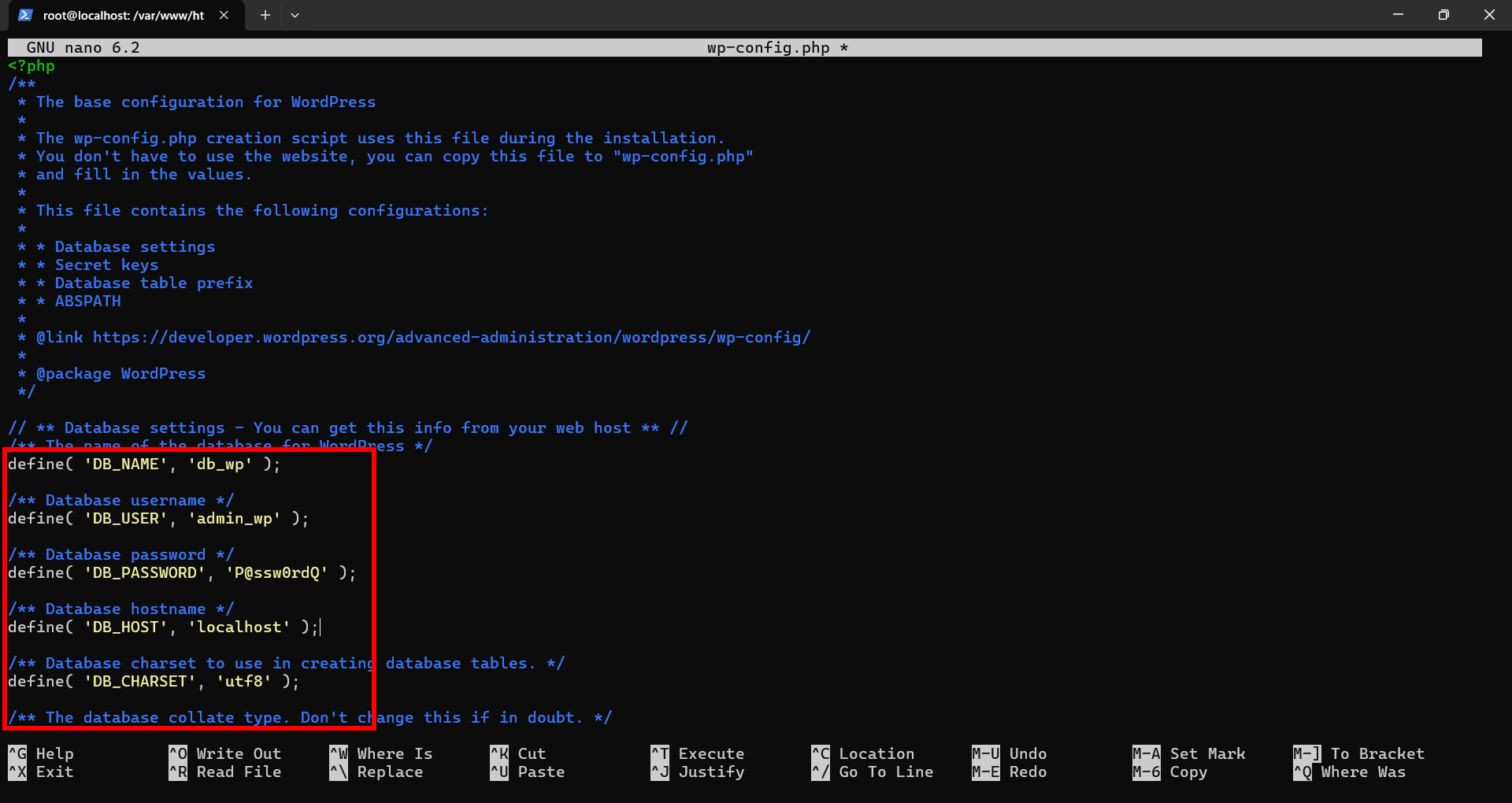
b. Edit bagian berikut di file tersebut:
|
1 2 3 4 |
define( 'DB_NAME', 'db_wp' ); define( 'DB_USER', 'admin_wp' ); define( 'DB_PASSWORD', 'P@ssw0rdQ' ); define( 'DB_HOST', 'localhost' ); |
c. Simpan file tersebut dan keluar dengan shortcut berikut Ctrl + X > Y > Enter.
10. Instal WordPress via Web
Setelah berhasil menginstal komponen LEMP Stack dan melakukan konfigurasi, sekarang saatnya menginstal WordPress melalui web browser di perangkat kalian.
a. Buka browser dan akses URL berikut ini:
|
1 |
http://alamat-ip-vps-kamu/wordpress |
Ganti alamat-ip-vps dengan alamat IP VPS kamu, contoh http://127.0.0.1/wordpress
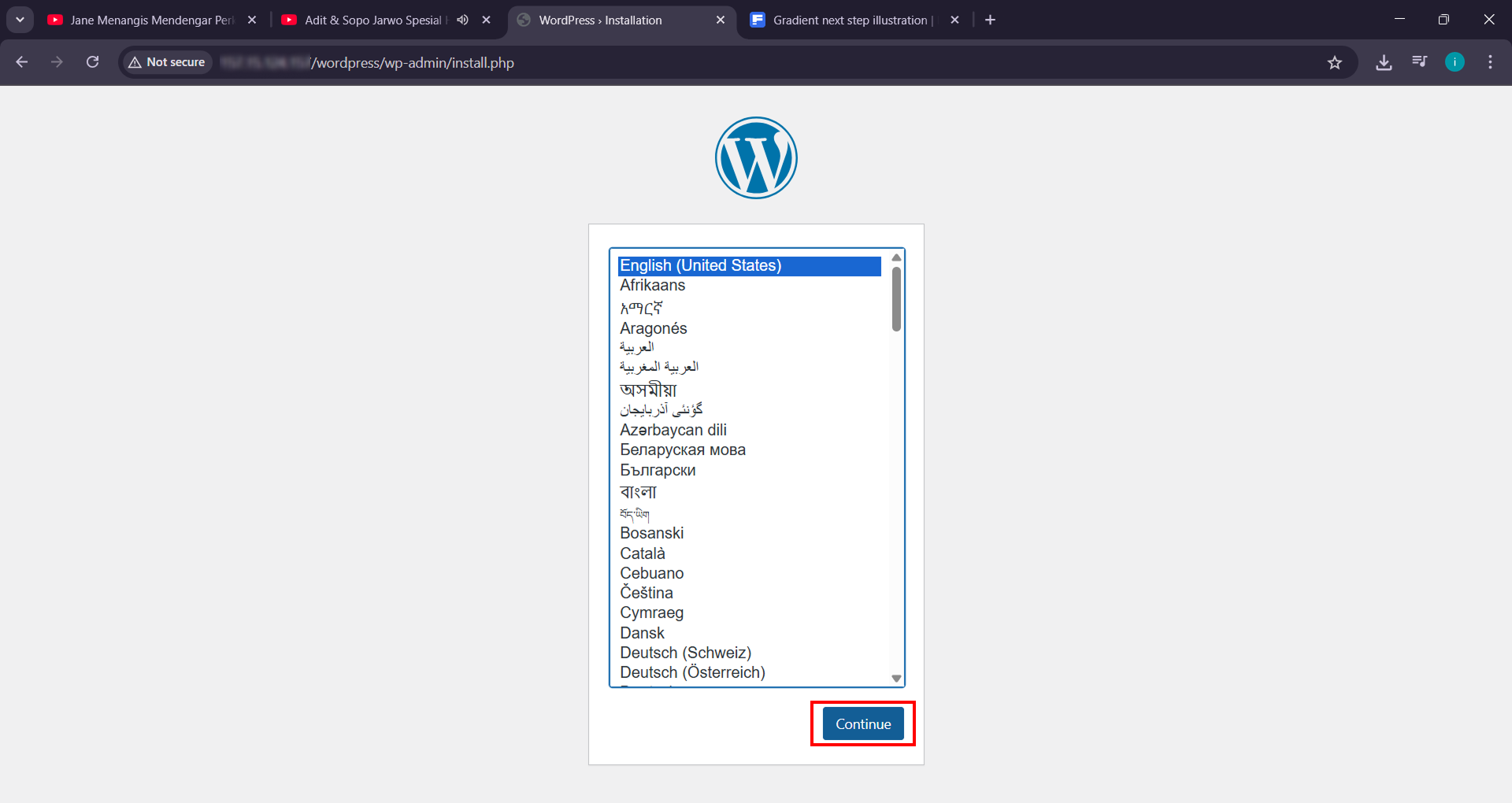
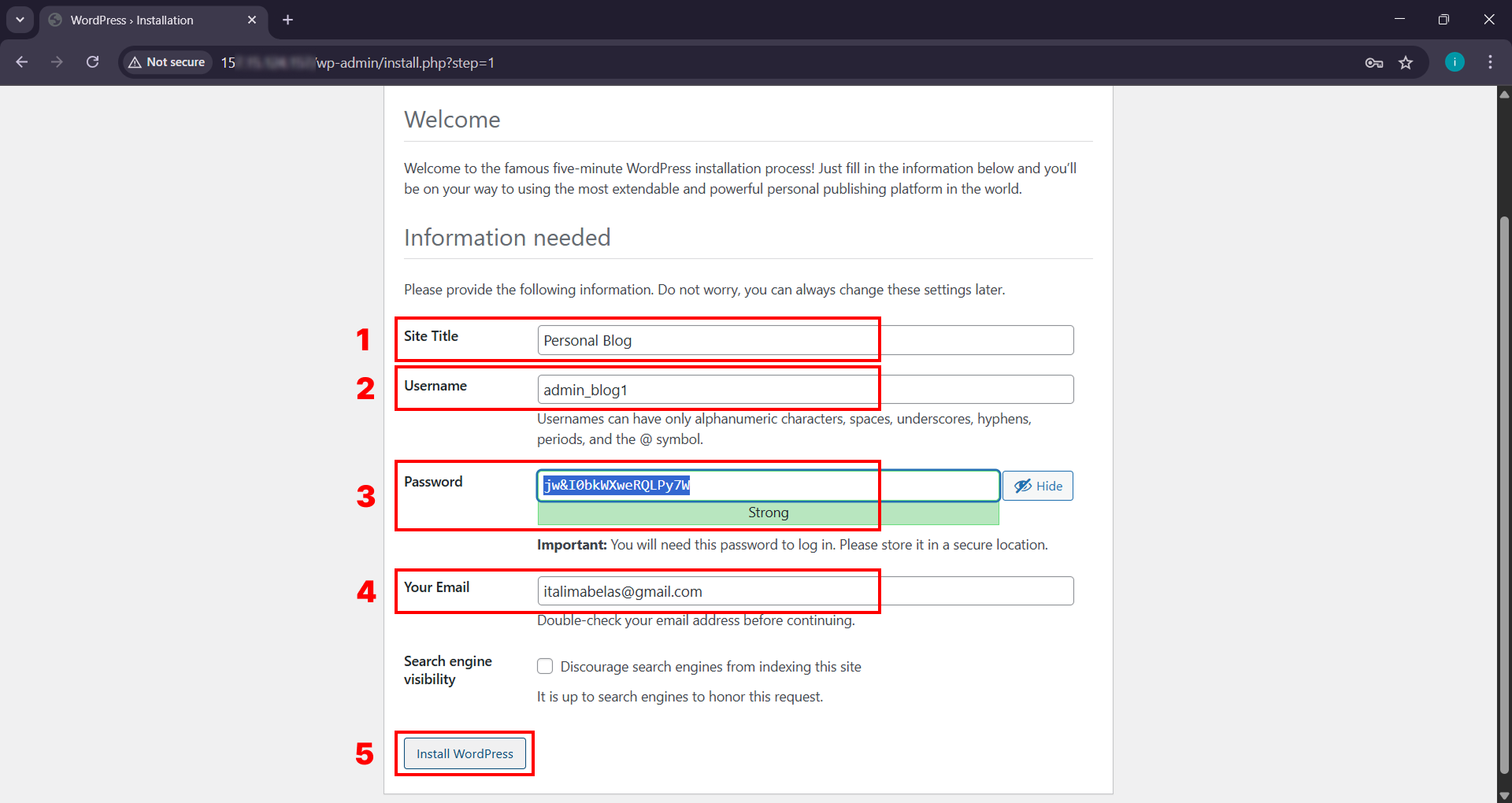
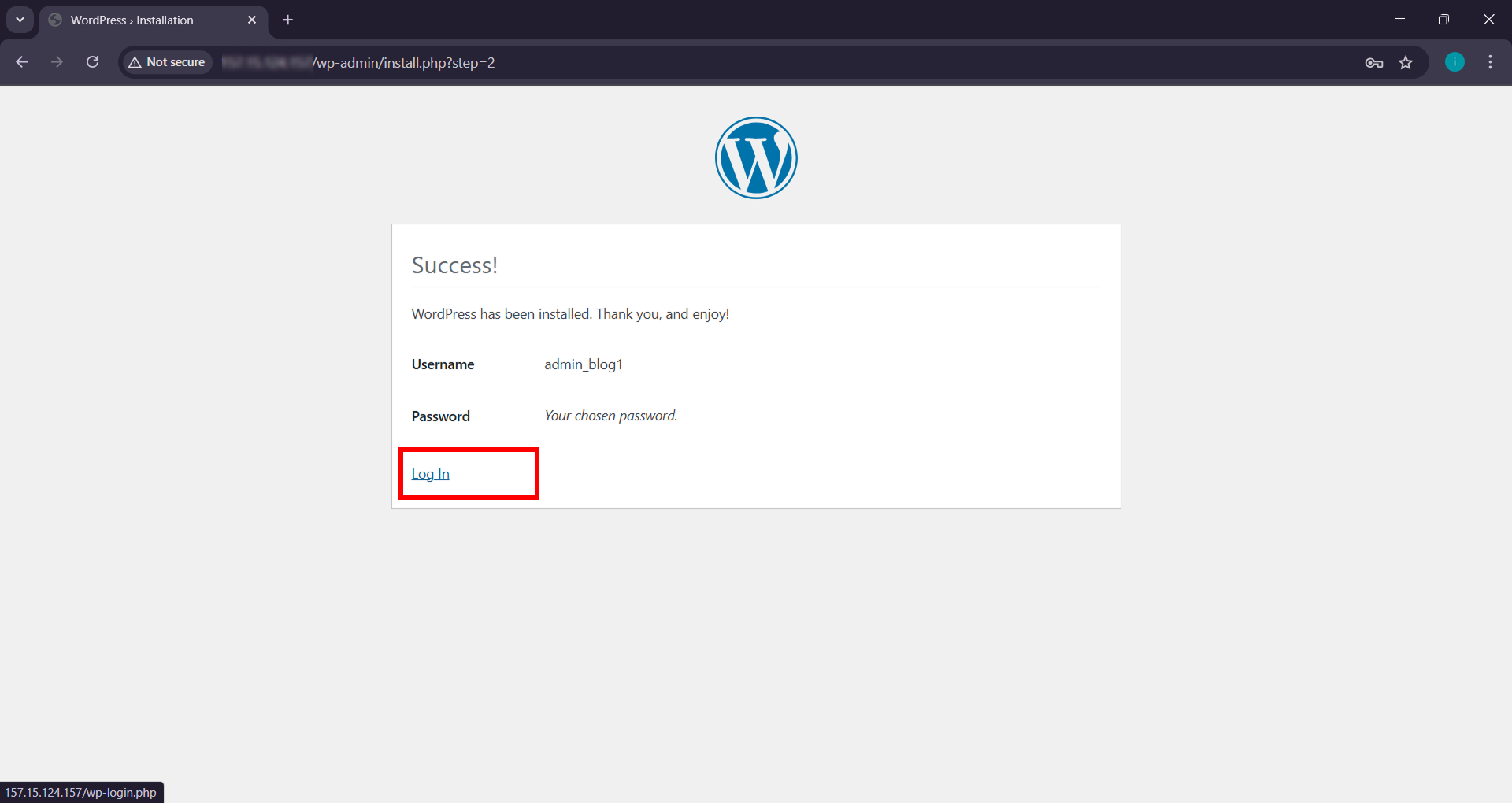
b. Ikuti step instalasi WordPress yang ada di layar browser kamu:
- Pilih bahasa.
- Masukkan nama situs, username, password, dan email.
- Klik “Install WordPress” untuk melanjutkan proses instalasi.
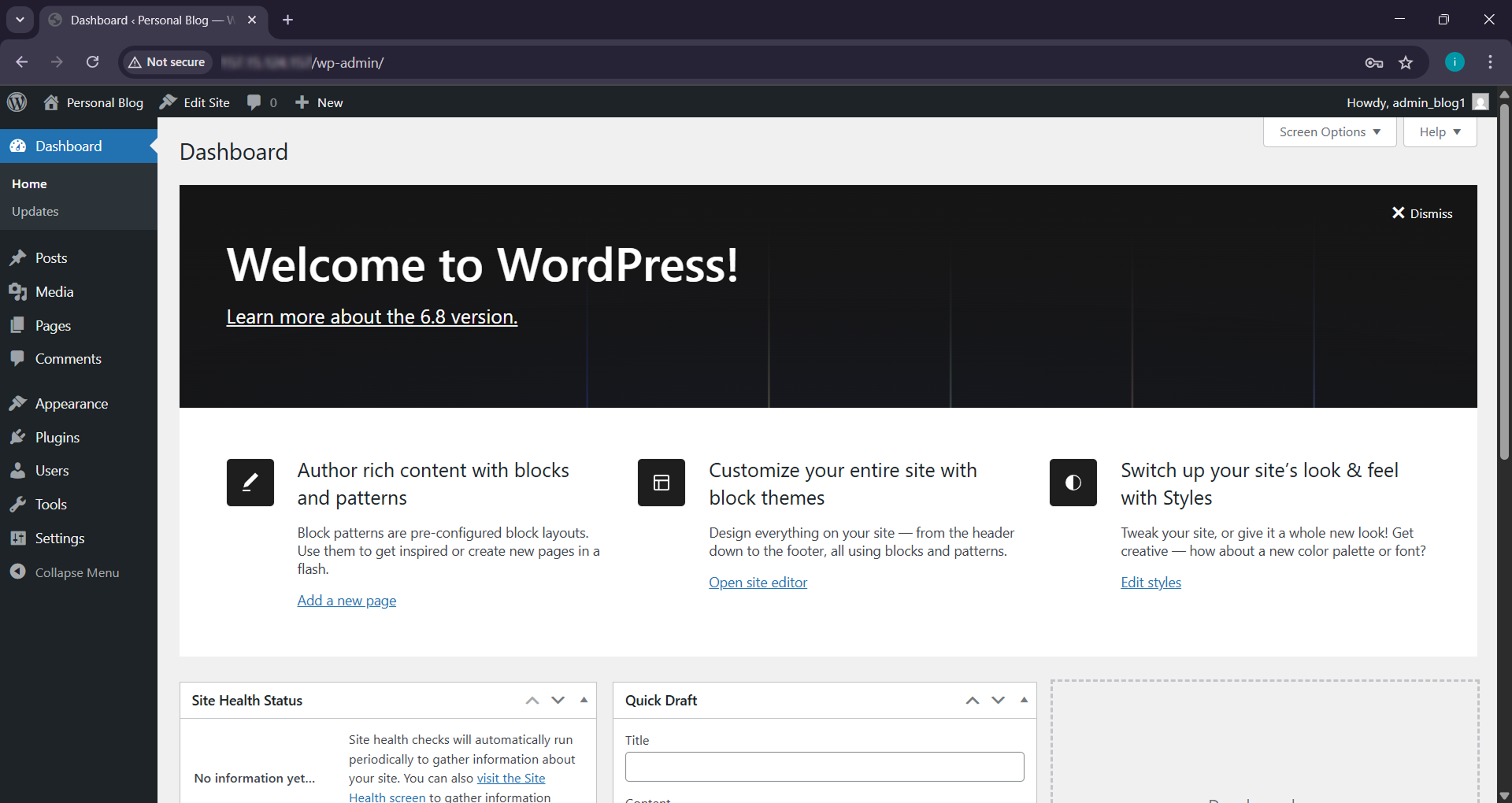
c. Setelah WordPress terinstal, kamu bisa login ke halaman dashboard WordPress kamu menggunakan URL berikut:
|
1 |
http://alamat-ip-vps/wordpress/wp-admin |
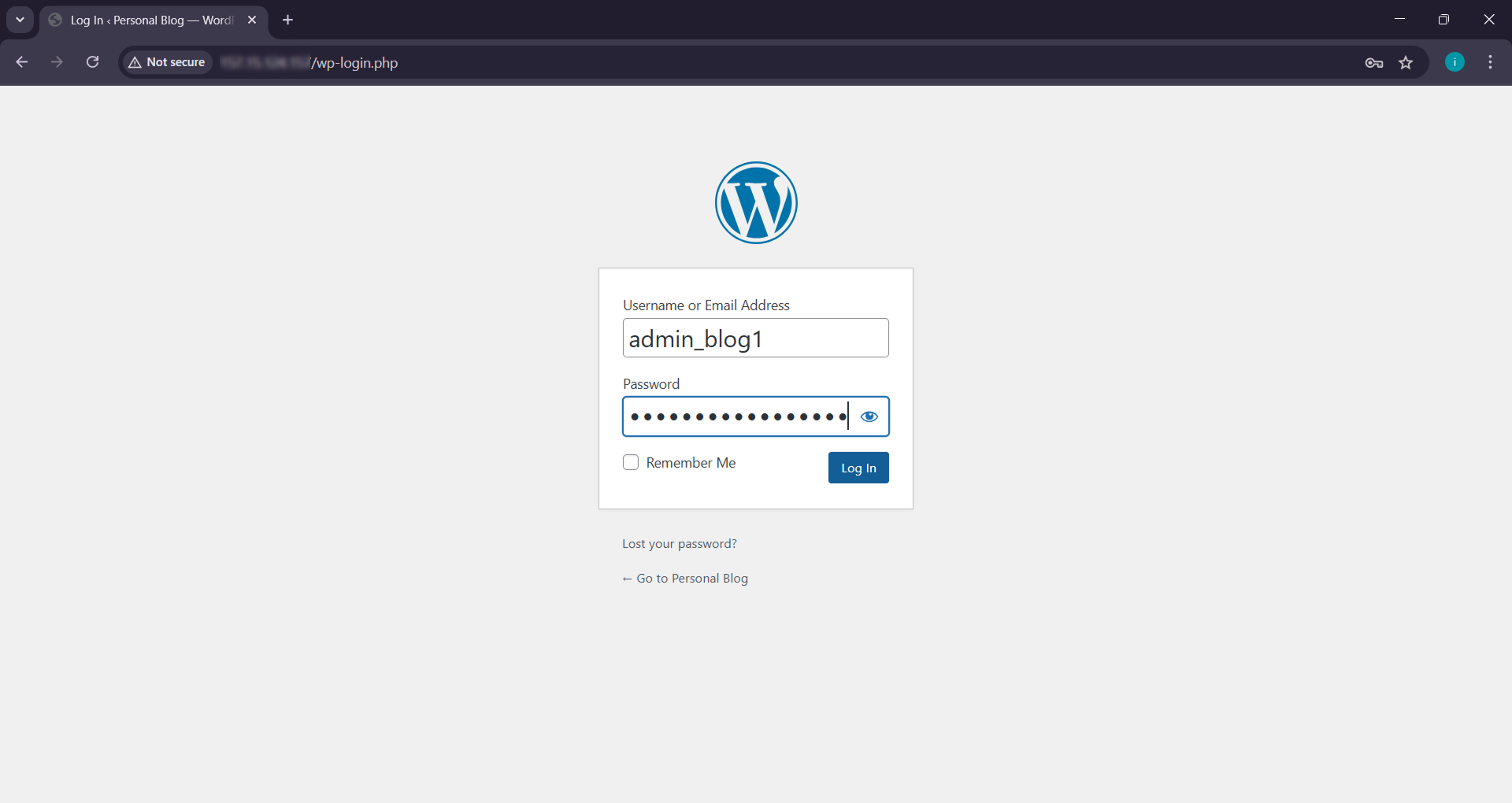
Sama seperti sebelumnya, ganti alamat-ip-vps dengan alamat IP VPS kamu.
Kesimpulan
Gimana, DomaiNesians? Instalasi WordPress dengan LEMP Stack ternyata nggak sesulit yang dibayangkan, kan? Dengan mengikuti langkah-langkah di atas, kamu bisa punya website WordPress yang ringan, cepat, dan scalable.
Yuk, mulai bangun website kamu sekarang juga pakai layanan Cloud VPS dari DomaiNesia yang powerful dan terjangkau. Cukup beberapa klik, kamu bisa punya server sendiri dengan performa optimal!

Ita Sugiharti
If this post has reached you, then I hope it helps. If you have any questions or feedback, just leave a comment.