



HTML Editor Terbaik untuk Web Developer
Oleh
Ratna Patria

Kamu mungkin pernah menulis beberapa baris HTML di Notepad biasa, lalu sadar ada tag yang lupa ditutup setelah kode sudah panjang. Kesalahan kecil, tapi butuh waktu lebih lama dari yang seharusnya untuk menemukannya.
Di situlah HTML editor berbeda dari teks editor biasa. Bukan soal tampilan, tapi soal seberapa cepat kamu bisa menulis, mengecek, dan memperbaiki kode. Fitur seperti syntax highlighting (pewarnaan kode berdasarkan fungsinya), autocomplete, dan deteksi error langsung mengubah proses coding dari yang rawan salah jadi jauh lebih terkontrol.
Artikel ini memaparkan 5 HTML editor yang paling banyak digunakan web developer saat ini, berdasarkan data Stack Overflow Developer Survey yang melibatkan lebih dari 49.000 developer di 177 negara. Bukan rekomendasi subjektif, pilihan di sini mencerminkan apa yang benar-benar dipakai orang di lapangan.
Apa Itu HTML Editor?
HTML editor adalah program yang dirancang khusus untuk menulis dan mengedit kode, termasuk HTML, CSS, dan JavaScript. Bedanya dengan teks editor standar seperti Notepad ada di fitur-fitur yang membantu developer bekerja lebih efisien.
Yang paling sering dipakai sehari-hari:
- Syntax highlighting – setiap bagian kode diberi warna berbeda sesuai fungsinya. Tag HTML, atribut, nilai, komentar, semuanya tampil dengan warna yang berbeda sehingga struktur kode langsung terbaca
- Autocomplete – editor menyarankan kelanjutan kode saat kamu mengetik, termasuk menutup tag yang belum ditutup
- Deteksi error – beberapa HTML editor menandai bagian kode yang bermasalah sebelum kamu menjalankan file di browser
- Multi-tab dan split view – buka beberapa file sekaligus tanpa harus berganti jendela
Walaupun kamu bisa membuat website dengan teks editor apa pun, HTML editor menghemat waktu yang cukup nyata, terutama saat proyek mulai berkembang dan file mulai banyak. Kalau kamu belum pernah mencoba dan ingin tahu cara memulai, artikel cara membuat website dari nol bisa jadi titik awal yang baik.
Kenapa Pilihan HTML Editor Berpengaruh?
Banyak developer pemula berasumsi semua editor pada dasarnya sama, yang penting bisa ketik kode, lalu jalankan di browser. Asumsi itu masuk akal di awal, tapi mulai terasa kurang tepat begitu proyek bertambah kompleks.
Coba bayangkan ini: kamu mengerjakan halaman dengan 300 baris HTML dan perlu melacak di mana sebuah <div> tidak tertutup dengan benar. Di Notepad biasa, kamu baca baris per baris. Di HTML editor dengan fitur bracket matching (penanda pasangan tag otomatis), editor langsung tunjukkan di mana masalahnya. Selisih waktunya bisa 30 detik vs 10 menit, tergantung seberapa rapi kode yang kamu tulis.
Ada empat hal yang paling terasa perbedaannya:
- Kecepatan menulis kode – autocomplete dan snippet (potongan kode siap pakai) mengurangi pengetikan berulang
- Keterbacaan – syntax highlighting membuat struktur HTML langsung terlihat tanpa harus membaca setiap karakter
- Produktivitas tim – editor dengan dukungan Git memudahkan kolaborasi tanpa harus keluar dari jendela kerja
- Debugging awal – deteksi error sebelum file dijalankan di browser menghemat siklus bolak-balik yang melelahkan
Pilihan HTML editor juga mempengaruhi alur kerja jangka panjang. Developer yang terbiasa dengan satu editor biasanya membangun kebiasaan, shortcut, dan konfigurasi yang terakumulasi selama berbulan-bulan. Pindah editor bukan hal yang susah, tapi ada biaya adaptasi yang nyata.
Nah, kalau kamu sudah di titik di mana kode HTMLmu mulai siap untuk ditampilkan ke publik, langkah berikutnya adalah tempat untuk menjalankannya. Hosting yang stabil memastikan halaman yang sudah kamu bangun dengan susah payah tetap bisa diakses kapan saja tanpa gangguan. DomaiNesia menyediakan paket Cloud Hosting dengan server berlokasi di Indonesia, cocok untuk website yang menarget pengunjung lokal.
Lihat Paket Cloud Hosting DomaiNesia
5 HTML Editor yang Banyak Dipakai Web Developer
Daftar ini berdasarkan data Stack Overflow Developer Survey. Urutan dimulai dari yang paling banyak dipakai.
Visual Studio Code
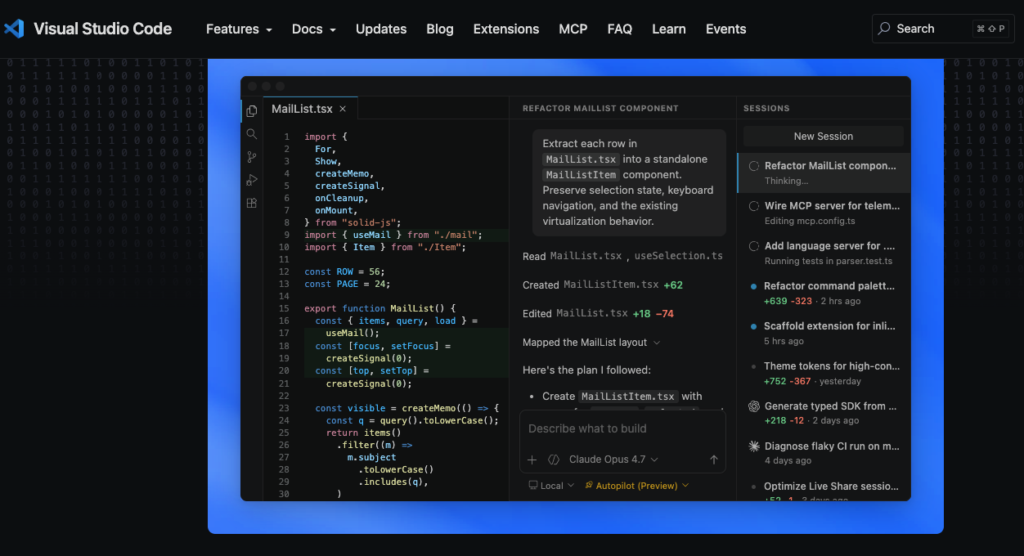
VSCode adalah HTML editor yang paling banyak dipakai developer saat ini. Gratis, tersedia di Windows, macOS, dan Linux, dan dikembangkan oleh Microsoft dengan pembaruan rutin setiap bulan.
Yang membuatnya bertahan di posisi teratas bukan satu fitur unggulan, tapi kombinasinya. IntelliSense (sistem autocomplete VSCode) bekerja untuk HTML, CSS, dan JavaScript sekaligus. Terminal terintegrasi langsung di dalam editor. Koneksi ke Git ada tanpa perlu plugin tambahan. Dan kalau ada sesuatu yang kurang, kemungkinan besar sudah ada ekstensinya, marketplace VSCode punya lebih dari 30.000 ekstensi yang bisa dipasang.
Cocok untuk: web developer dari pemula sampai profesional, semua sistem operasi
Harga: gratis
Satu catatan: VSCode memang lebih berat dibanding editor teks sederhana. Di komputer dengan RAM di bawah 4GB, performa bisa terasa lambat kalau banyak ekstensi aktif sekaligus.
Sublime Text
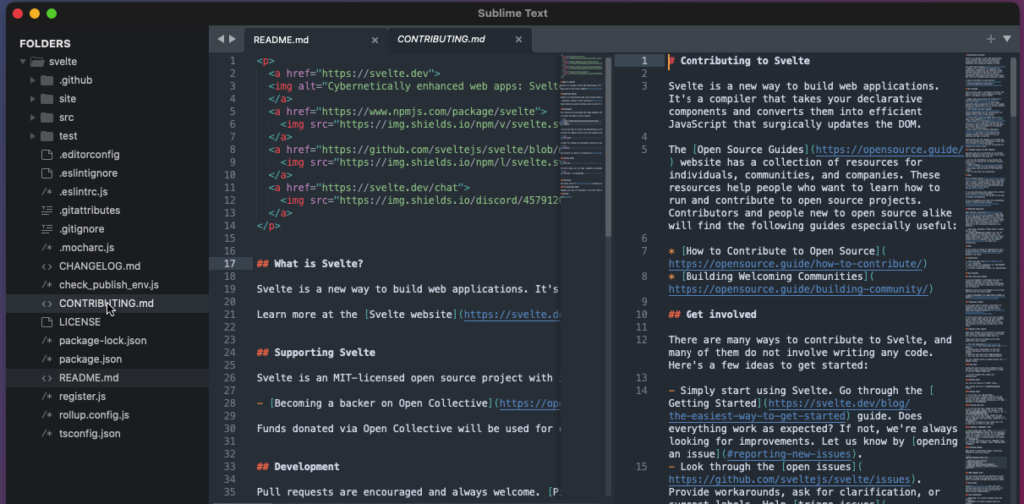
Sublime Text sudah ada sejak lama dan masih relevan karena satu alasan sederhana: cepat. Buka file HTML berukuran besar, responsnya hampir instan. Tidak ada loading yang terasa, tidak ada jeda saat mengetik.
Fitur Multiple Cursors di Sublime Text punya penggemarnya sendiri. Dengan fitur ini kamu bisa mengedit beberapa bagian kode sekaligus dalam satu gerakan. Misalnya mengganti nama sebuah class CSS yang muncul di 12 tempat berbeda, selesai dalam satu langkah.
Sublime Text bisa dipakai gratis dengan catatan sesekali muncul dialog yang mengingatkan untuk membeli lisensi. Untuk pemakaian harian tanpa gangguan, lisensinya dijual dengan harga satu kali bayar.
Cocok untuk: developer yang butuh editor ringan dan cepat, proyek dengan file besar
Harga: gratis dengan batasan, lisensi berbayar $99 (satu kali)
Notepad++
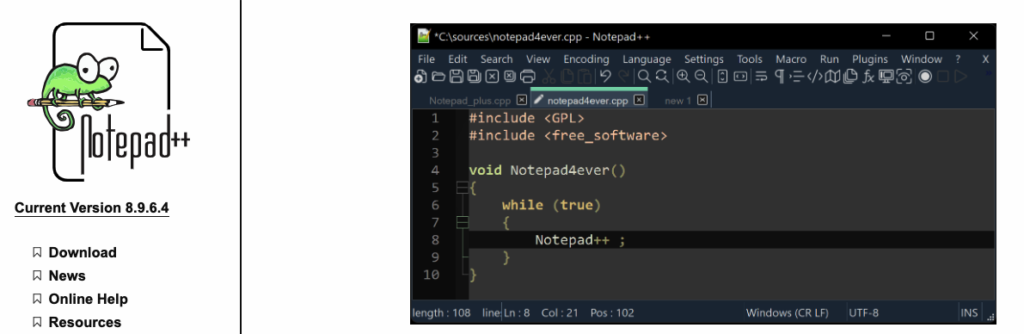
Notepad++ adalah HTML editor yang khusus berjalan di Windows dan sudah dipakai jutaan developer sejak pertama kali dirilis. Ringan, stabil, dan tidak pernah terasa lambat bahkan di komputer lama.
Ukuran instalasinya di bawah 5MB. Tidak butuh koneksi internet, tidak ada akun yang harus dibuat, tidak ada fitur yang perlu diaktifkan dulu. Buka, tulis kode, selesai.
Untuk kebutuhan HTML dasar sampai menengah, Notepad++ mencukupi. Syntax highlighting-nya mendukung lebih dari 80 bahasa pemrograman. Ada macro (rekaman urutan aksi yang bisa diputar ulang) untuk pekerjaan berulang. Plugin tersedia untuk menambah fitur sesuai kebutuhan.
Kekurangannya jelas: tidak ada versi macOS atau Linux. Kalau kamu pakai sistem operasi selain Windows, Notepad++ bukan pilihan.
Cocok untuk: developer Windows yang butuh editor ringan tanpa instalasi besar
Harga: gratis, open source
Cursor
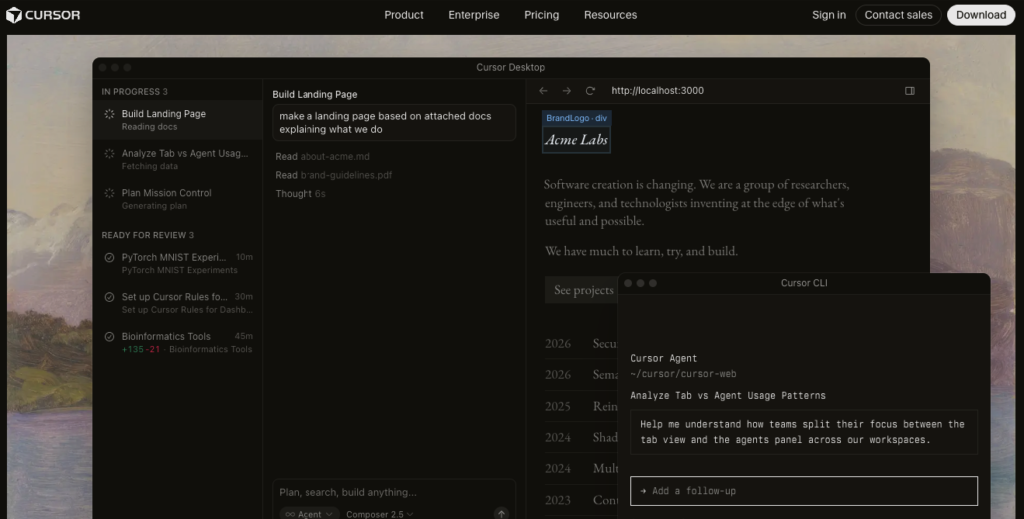
Cursor adalah HTML editor berbasis VSCode yang dirilis dengan satu tambahan utama: AI terintegrasi langsung di dalam editor, bukan sebagai plugin opsional. Debutan di Stack Overflow Developer Survey dengan angka adopsi 18%, langsung masuk jajaran atas.
Cara kerjanya berbeda dari sekadar autocomplete. Kamu bisa menuliskan instruksi dalam bahasa natural di dalam editor, misalnya “buat form kontak dengan validasi email” dan Cursor menghasilkan kode HTMLnya langsung di file yang sedang kamu kerjakan. Bisa juga dipakai untuk menjelaskan kode yang belum kamu mengerti, atau memperbaiki error dengan mendeskripsikan masalahnya.
Karena berbasis VSCode, semua ekstensi dan shortcut VSCode yang sudah kamu pelajari tetap berjalan di Cursor. Tidak perlu mulai dari nol.
Paket gratisnya ada dengan batasan penggunaan AI per bulan. Untuk pemakaian harian tanpa batas, tersedia langganan berbayar.
Cocok untuk: developer yang ingin mencoba alur kerja dengan bantuan AI, pengguna VSCode yang ingin beralih bertahap
Harga: gratis dengan batasan, berbayar $20/bulan
Bluefish
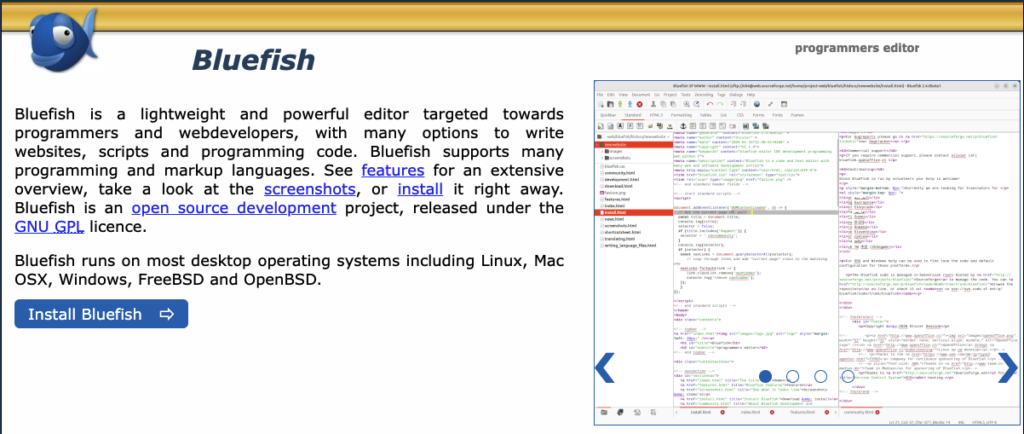
Bluefish adalah HTML editor open source yang aktif dikembangkan dan paling sering diasosiasikan dengan Linux, walaupun tersedia juga di Windows dan macOS.
Ukurannya kecil, dan tidak membebani sistem. Fitur yang ada fokus pada kebutuhan web developer: syntax highlighting untuk HTML, CSS, PHP, dan JavaScript, autocomplete untuk tag HTML, serta dukungan untuk membuka dan mengedit banyak file sekaligus dalam satu sesi kerja.
Bluefish bukan editor dengan fitur terlengkap di daftar ini. Tapi kalau kamu pakai Linux dan butuh HTML editor yang langsung bisa dipakai tanpa konfigurasi panjang, Bluefish pilihan yang masuk akal. Komunitasnya kecil tapi proyeknya masih aktif, terakhir diperbarui secara rutin sampai sekarang.
Cocok untuk: pengguna Linux, developer yang butuh editor ringan di sistem berbasis Unix
Harga: gratis, open source
Perbandingan Singkat 5 HTML Editor
Kalau kamu ingin membandingkan sekilas sebelum memutuskan, tabel ini merangkum poin-poin yang paling sering jadi pertimbangan.
Satu hal yang tidak tertangkap tabel: semua editor di atas punya kurva belajar yang berbeda. VSCode butuh waktu untuk dikonfigurasi sampai terasa nyaman. Notepad++ bisa langsung dipakai hari pertama. Cursor butuh pembiasaan dengan cara kerja AI nya sebelum benar-benar terasa manfaatnya.
Kalau kamu masih baru di dunia web development dan belum tahu harus mulai dari mana, artikel cara membuat website pemula bisa membantu kamu memetakan urutannya sebelum memilih HTML editor yang cocok.
Cara Memilih HTML Editor yang Sesuai
Tidak ada satu HTML editor yang cocok untuk semua orang. Yang paling tepat tergantung pada kondisi kamu sekarang, bukan pada editor mana yang paling populer di internet.
Ada empat pertanyaan yang bisa membantu mempersempit pilihan.
- Sistem operasi apa yang kamu pakai?
Kalau Windows, semua editor di daftar ini tersedia. Kalau Linux, Bluefish atau VSCode adalah pilihan yang paling matang. Notepad++ tidak tersedia di luar Windows, jadi langsung bisa dicoret dari daftar kalau kamu pakai macOS atau Linux.
- Seberapa besar proyeknya?
Untuk latihan dan proyek kecil, Notepad++ atau Bluefish cukup. Untuk proyek yang melibatkan banyak file, framework CSS, dan JavaScript, VSCode atau Sublime Text lebih sesuai karena pengelolaan proyeknya lebih terstruktur.
- Apakah kamu bekerja sendiri atau dalam tim?
Tim yang bekerja dengan Git akan lebih produktif dengan VSCode karena integrasi version control-nya langsung tersedia tanpa plugin tambahan. Kalau kerja sendiri, pertimbangan ini tidak terlalu menentukan.
- Apakah kamu ingin mencoba alur kerja dengan AI?
Kalau ya, Cursor adalah satu-satunya di daftar ini yang menyediakan AI sebagai fitur inti, bukan tambahan. Tapi kalau belum familiar dengan VSCode sama sekali, lebih baik mulai dari VSCode dulu, baru beralih ke Cursor setelah terbiasa dengan antarmukanya.
Satu hal lagi yang sering diabaikan: coba dulu sebelum memutuskan. Semua editor gratis di daftar ini bisa langsung diunduh dan dipakai hari ini tanpa komitmen apa pun. Sublime Text pun bisa dicoba gratis sebelum beli lisensi.
Begitu HTML editor sudah dipilih dan kamu mulai membangun halaman, langkah berikutnya yang cukup sering ditunda adalah menyiapkan tempat untuk menjalankan website itu secara publik. Hosting yang lambat atau sering down akan membuat semua kerja keras di editor terasa sia-sia di mata pengunjung. Layanan cloud hosting DomaiNesia yang memberikan resource fleksibel dan performa stabilserta dirancang untuk website yang menarget pengunjung Indonesia, dengan server lokal yang menjaga waktu muat tetap rendah.
Pilih yang Sesuai, Bukan yang Paling Populer
Lima HTML editor di atas mewakili pilihan yang benar-benar dipakai developer aktif saat ini. VS Code memimpin dari sisi jumlah pengguna, tapi Notepad++ masih relevan untuk kebutuhan sederhana di Windows, Sublime Text masih jadi favorit untuk proyek yang butuh kecepatan, dan Cursor mulai dilirik serius sejak AI masuk ke alur kerja coding sehari-hari.
Yang lebih penting dari memilih editor “terbaik” adalah memilih editor yang tidak menghalangi kamu untuk mulai. Konfigurasi bisa disempurnakan belakangan. Ekstensi bisa ditambah seiring waktu. Tapi kalau kamu menunda mulai karena masih menimbang-nimbang pilihan, tidak ada kode yang tertulis.
Coba satu, pakai sampai terasa kurang, lalu pertimbangkan yang lain kalau memang perlu.

Ratna Patria
Hi! Ratna is my name. I have been actively writing about light and fun things since college. I am an introverted, inquiring person, who loves reading. How about you?



sangat informatif, dan mudah dimengerti, terima kasih.