Cara Tambahkan Alternatif Login Webpros di Plesk Panel
Oleh
Dinda Fariz Alamsyah

Hai DomaiNesians! Kali ini kita membahas kebutuhan mengetahui cara tambahkan alternatif login Webpros di Plesk Panel. Banyak pengguna merasa kesulitan saat harus login berulang ke panel manajemen server hanya dengan kata sandi biasa. Panduan ini akan membahas solusi terhadap masalah tersebut sehingga kita bisa login dengan lebih nyaman menggunakan akun billing yang sudah ada.
Mengapa Butuh Login Webpros di Plesk?
Webpros di Plesk merupakan akun billing resmi yang terhubung langsung dengan lisensi Plesk Panel. Plesk Panel sendiri menyediakan fitur login dengan akun sosial media, terutama Webpros di Plesk yang merupakan akun billing pada Plesk Panel dengan menggunakan ekstensi bernama social login.
Jika kita menginstal Social Login, maka secara pengaturan dasar Webpros di Plesk ini belum muncul sehingga kita perlu mengubah pengaturan konfigurasi pada Plesk Panel. Perubahan ini memungkinkan kita untuk memanfaatkan Webpros di Plesk sebagai pilihan login alternatif yang terintegrasi sempurna.
Berikut adalah beberapa skenario saat menggunakan login Webpros di Plesk Panel berguna.
- Saat kita mengelola beberapa VPS sekaligus dan ingin login cepat tanpa mengetik kata sandi panjang setiap kali.
- Ketika tim support perlu akses sementara ke panel tanpa membagikan kata sandi utama.
- Pada saat kita melakukan maintenance rutin dan butuh login berulang dalam waktu singkat.
- Bagi pemula yang baru menggunakan Plesk Panel dan lebih nyaman dengan single sign-on melalui akun billing resmi.
Berikut adalah beberapa risiko jika tidak menggunakan login Webpros di Plesk Panel.
- Kemungkinan lupa kata sandi admin sehingga mengganggu akses mendadak ke server.
- Proses login yang lambat dan berulang sehingga mengurangi produktivitas sehari-hari.
- Keamanan yang kurang optimal karena terlalu bergantung pada satu kata sandi utama.
- Kesulitan saat berbagi akses dengan tim tanpa mengungkapkan informasi sensitif.
Panduan ini akan membahas solusi untuk skenario-skenario tersebut sehingga kita bisa menikmati kemudahan sekaligus menjaga keamanan panel secara maksimal. Selain itu, penggunaan Webpros di Plesk juga membantu kita menghubungkan langsung antara akun billing dan panel manajemen sehingga setiap perubahan lisensi atau pembayaran dapat terpantau tanpa keluar masuk halaman berbeda. Hal ini sangat berguna bagi kita yang mengelola beberapa proyek sekaligus karena menghemat waktu dan mengurangi potensi kesalahan manual.
Proses Tambahkan Alternatif Login Webpros
Setelah kita telah mengerti kegunaan yang telah disebutkan di atas, sekarang kita bisa memulai proses tambahkan alternatif login Webpros di Plesk Panel melalui langkah-langkah berikut. Proses ini dirancang agar kita dapat melakukannya dengan tenang tanpa khawatir merusak pengaturan existing di server.
1. Akses Dashboard Plesk
Nah DomaiNesians, kita mulai dari langkah paling dasar yaitu mengakses dashboard Plesk.
Panduan ini menggunakan Cloud Hosting DomaiNesia dengan teknologi Triple Replication, SSD, dan Dual Stack Network yang memastikan akses dan keamanan tetap stabil. Jika ingin mengetahui lebih lanjut kunjungi link berikut https://www.domainesia.com/cloud-vps/.
Jika ada pertanyaan terkait penggunaan Cloud VPS jangan ragu untuk bertanya dengan tim support DomaiNesia.
Dalam tambahkan alternatif login Webpros di Plesk Panel, kita disini menggunakan Plesk Panel versi 18.0.72 dan Linux dengan distro Ubuntu 22.04 sehingga memungkinkan terdapat perbedaan antarmuka dan alur instalasi jika kita memiliki lisensi yang berbeda.
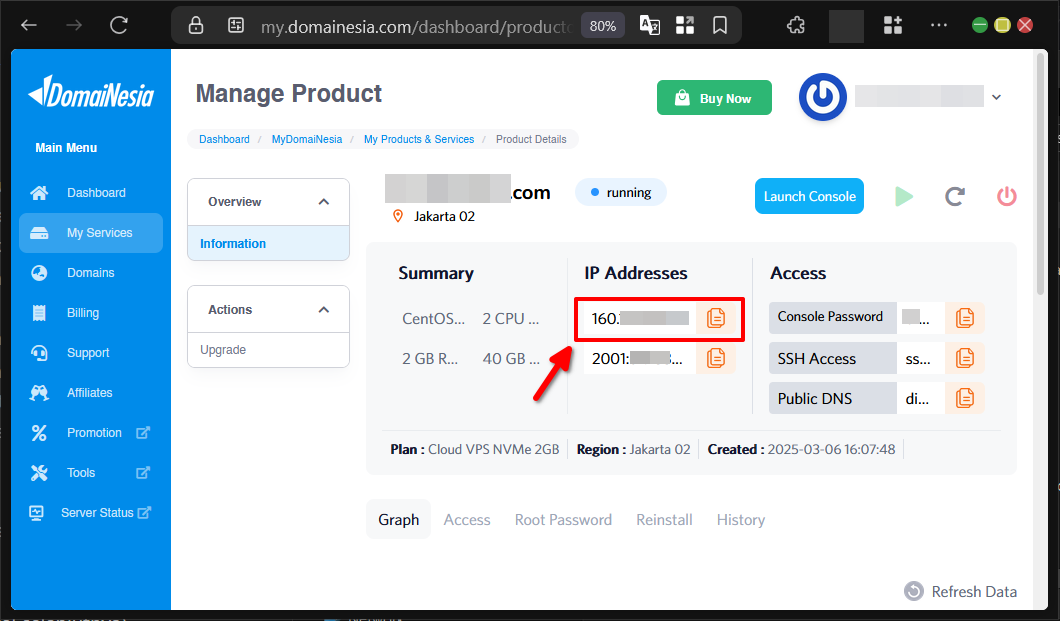
Kita perlu mengakses dashboard Plesk Panel dengan mengetahui IP Address VPS terlebih dahulu pada MyDomaiNesia dengan mengakses menggunakan port 8443. Jika kita lupa dengan IP Address VPS, kita dapat lihat di Dashboard VPS MyDomainesia.
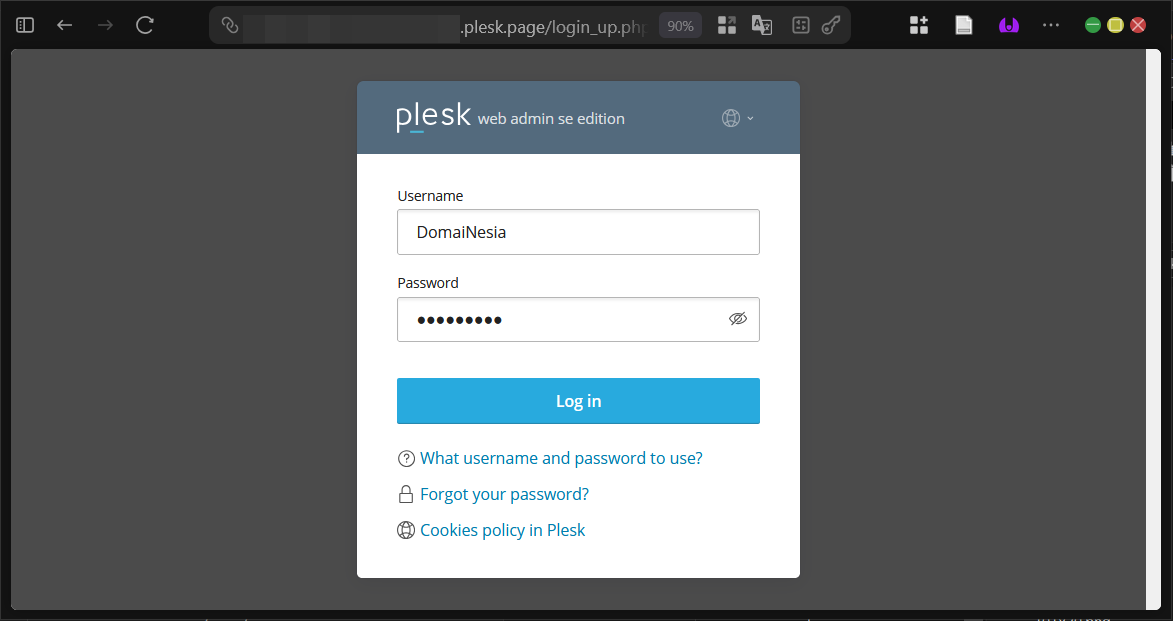
Setelah berhasil masuk ke halaman login Plesk panel, kita masukkan akun admin yang memiliki kontrol penuh. Langkah ini penting karena hanya akun admin yang memiliki hak penuh untuk mengubah konfigurasi ekstensi dan file sistem. Dengan begitu kita memastikan semua perubahan yang dilakukan pada Webpros di Plesk berjalan lancar tanpa hambatan izin akses.
2. Install Social Login di Halaman Ekstensi
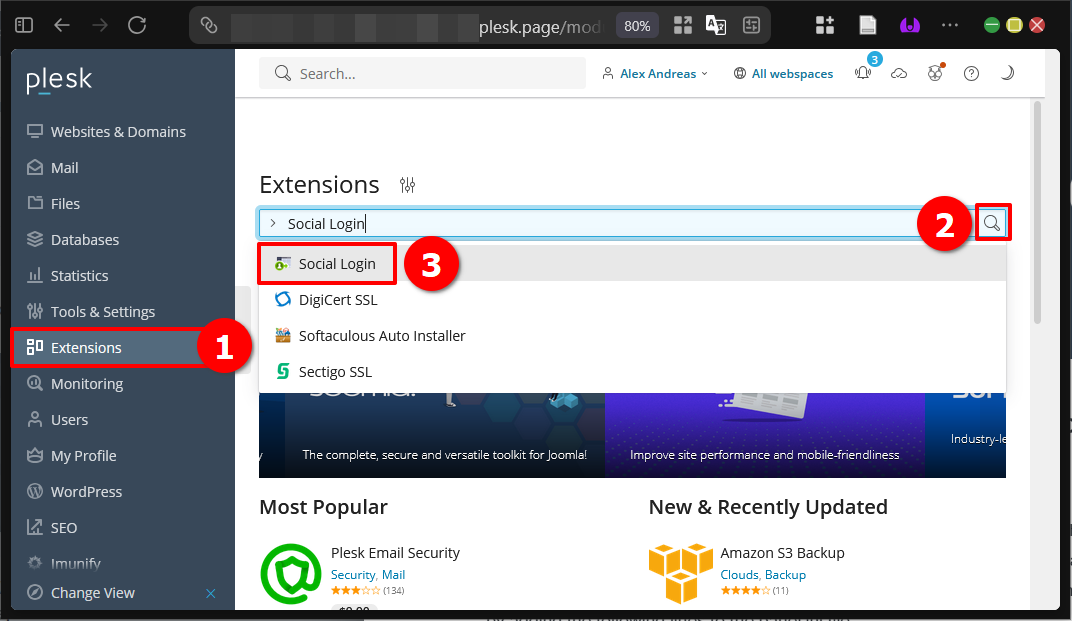
Untuk menginstal Social Login, kita perlu menambahkan ekstensi bernama Social Login pada halaman Ekstensi.
Kita bisa akses halaman Extensions pada sidebar, lalu klik ikon pencarian di pojok kanan dan ketikkan Social Login lalu klik pada hasil pencarian Social Login.
Pada halaman ekstensi terkait, klik tombol Get it free untuk menginstal ekstensi terkait.
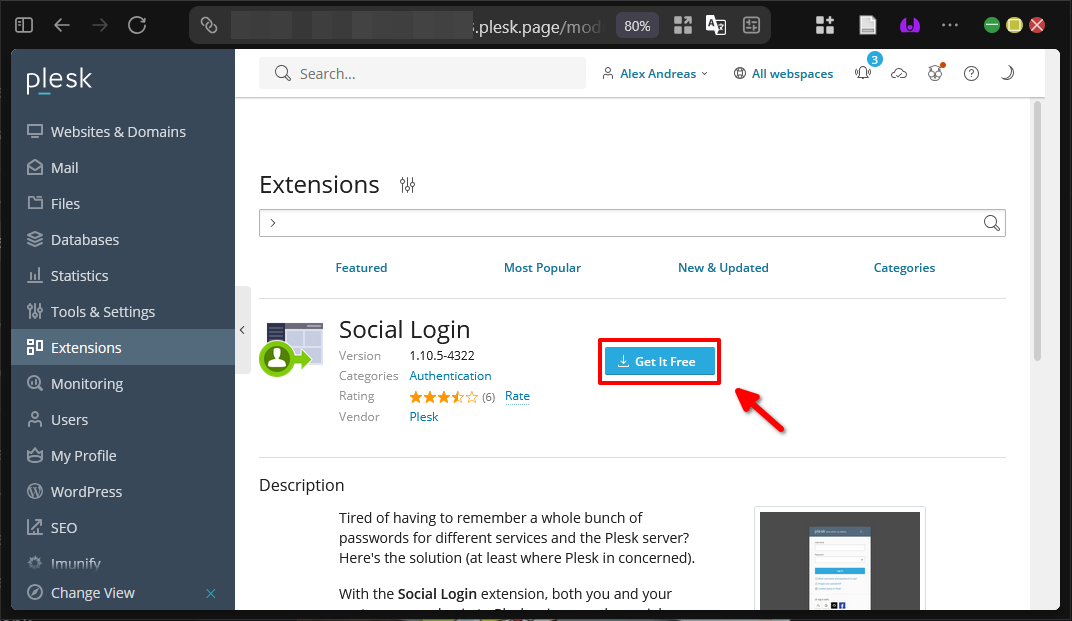
Setelah diklik tombol tersebut, fitur akan otomatis terpasang sehingga satu-satunya cara untuk mematikannya adalah melalui file panel.ini. Proses instalasi ini biasanya berjalan cepat dan tidak memerlukan restart server sehingga kita bisa langsung melanjutkan ke pengaturan berikutnya tanpa downtime yang berarti.
3. Akses File Panel.ini Lewat SSH
Sekarang kita bisa akses file panel.ini melalui protokol SSH pada SSH Client seperti Command Prompt pada Windows.
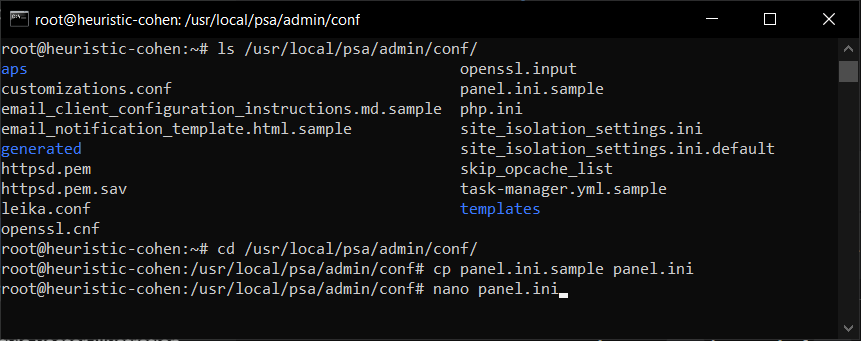
Untuk mengakses panel.ini, terdapat cara alternatif yang bisa dibaca pada panduan DomaiNesia pada link berikut https://www.domainesia.com/panduan/install-panel-ini-di-plesk-panel/.
Kita jalankan perintah berikut untuk mengakses folder yang berisikan panel.ini.
|
1 |
cd /usr/local/psa/admin/conf/ |
Jika tidak ada, maka kita bisa membuat file panel.ini dengan menggunakan file panel.ini.sample yang sudah tersedia dan mengubah namanya saja dengan menjalankan perintah berikut
|
1 |
cp panel.ini.sample panel.ini |
Untuk mengakses dan mengubah file panel.ini, kita jalankan perintah berikut.
|
1 |
nano panel.ini |
Ketikkan ke akhir baris atau di awal baris baris di bawah ini.
|
1 2 |
[ext-social-login] webpros.enabled = on |
Untuk mematikan, kita bisa mengubah kata on menjadi off. Baris ini bisa digunakan juga untuk mematikan social login seperti google, facebook, ataupun github.
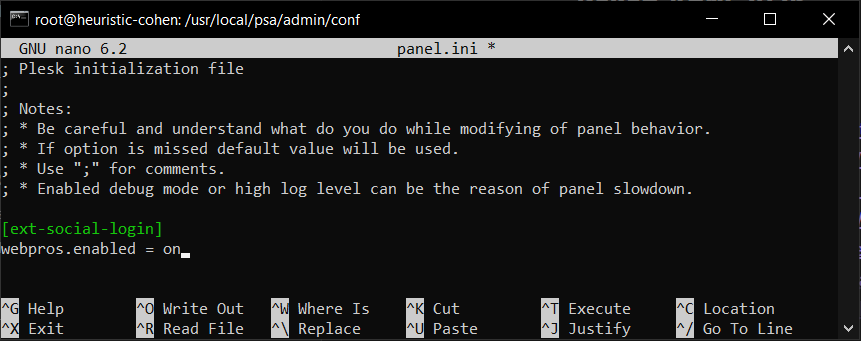
Untuk menyimpan file panel.ini, tekan CTRL+X untuk keluar dan Y lalu ENTER untuk menyimpan. Perubahan ini langsung aktif setelah kita simpan sehingga kita tidak perlu melakukan restart tambahan pada Plesk Panel.
4. Uji Login Dengan Webpros
Untuk menguji apakah Webpros berhasil muncul pada halaman login admin, kita bisa logout dan melakukan login ulang. Jika berhasil maka akan terdapat logo Webpros di akhir baris dari daftar social login.
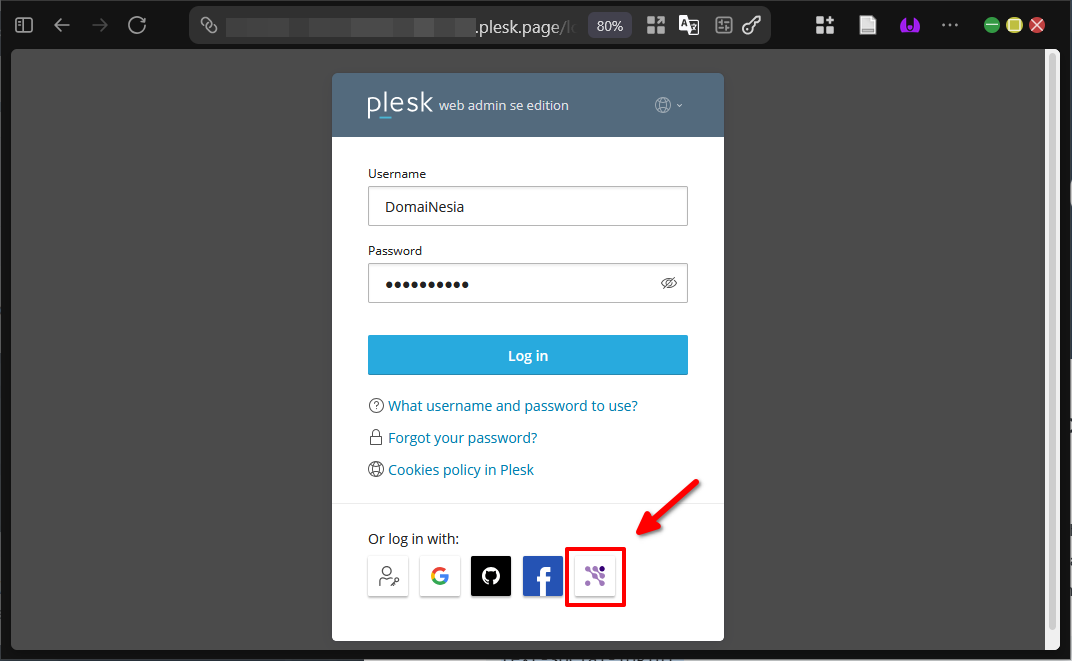
Langkah uji coba ini membantu kita memastikan bahwa konfigurasi Webpros di Plesk sudah terintegrasi dengan baik sebelum kita gunakan untuk pengelolaan rutin sehari-hari.
Berhasil Login Dengan Webpros di Plesk Panel!
Kita telah menyelesaikan seluruh proses cara tambahkan alternatif login Webpros di Plesk Panel mulai dari memahami manfaatnya hingga menguji hasil akhir. Dengan mengikuti panduan ini, sekarang kita bisa login ke Plesk Panel menggunakan akun Webpros di Plesk dengan lebih cepat dan aman. Selamat! Semua langkah yang kita lakukan sudah siap digunakan untuk mendukung pengelolaan server sehari-hari.
Jangan lupa untuk selalu menjaga keamanan akun kita dan melakukan update rutin pada Plesk Panel. Penggunaan Webpros di Plesk tidak hanya mempermudah login tetapi juga memberikan ketenangan karena akun billing sudah terverifikasi secara resmi. Dengan begitu kita bisa fokus pada pengembangan website tanpa terganggu masalah login berulang. Sampai jumpa di artikel dan panduan DomaiNesia berikutnya!

Dinda Fariz Alamsyah
Hanya seseorang yang suka otak-atik IT dan mengolah data, lagi tertarik soal AI