
Cara Import dan Export Database MySQL di Docker
Oleh
Fitri Aulia
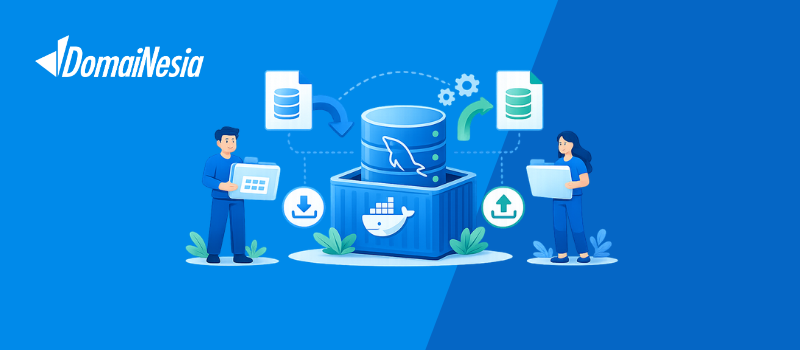
Mengelola database MySQL di dalam Docker cukup membantu untuk menjaga lingkungan pengembangan yang konsisten dan mudah dipindahkan. Namun, ada kalanya DomaiNesians perlu melakukan backup data atau memindahkan database dari satu container ke container lain, entah itu untuk tujuan migrasi, pemulihan, atau sekadar arsip. Proses import dan export database MySQL di Docker menjadi sangat penting agar data kamu tetap aman dan bisa dengan mudah dipindahkan tanpa kehilangan informasi. Di artikel ini, kita akan membahas langkah demi langkah cara melakukan import dan export database MySQL di Docker dengan mudah dan praktis.
Persiapan Sebelum Import dan Export Database MySQL
Sebelum melakukan import dan export database MySQL di Docker, ada beberapa persiapan penting yang perlu dilakukan:
- Pastikan container MySQL sudah berjalan dan mengetahui nama atau ID container untuk memudahkan eksekusi perintah.
- Siapkan user MySQL dengan hak akses user root atau user khusus dengan izin untuk backup dan restore database.
- Siapkan file database yang akan di-import, biasanya berformat .sql atau .sql.gz, dan pastikan file tersebut mudah diakses dari Docker, baik melalui volume mounting atau path lokal.
- Periksa ruang penyimpanan pada server atau Docker, agar proses import dan export tidak gagal karena kehabisan space.
- Pastikan Docker CLI sudah terinstal dan punya akses terminal ke host Docker, supaya bisa menjalankan perintah import/export dengan lancar.
- Backup data penting sebelum melakukan perubahan besar, sebagai langkah antisipasi jika terjadi kesalahan saat proses import/export.
Langkah-Langkah Export Database MySQL dari Docker Container
Export database MySQL dari Docker container bisa dilakukan menggunakan perintah docker exec dan mysqldump. Berikut langkah-langkah yang bisa diikuti:
1. Cek nama atau ID container MySQL
Jalankan perintah berikut untuk melihat container yang sedang aktif:
|
1 |
docker ps |
Catat nama atau ID container MySQL yang ingin kamu export databasenya.
2. Jalankan perintah mysqldump dari dalam container
Gunakan perintah berikut untuk melakukan export database:
|
1 |
docker exec [container_name_or_id] sh -c 'exec mysqldump -u [user] -p"[password]" [database_name]' > backup.sql |

Ganti [container_name_or_id], [user], [password], dan [database_name] sesuai dengan data MySQL kamu. File backup.sql akan tersimpan di mesin host.
3. Simpan file hasil export dengan aman
Pastikan file backup.sql tersimpan di lokasi yang mudah diakses dan aman untuk keperluan backup atau migrasi.
4. Kompres file hasil export (opsional)
Agar file lebih ringan, kamu bisa mengompresnya dengan perintah:
|
1 |
gzip backup.sql |
File akan menjadi backup.sql.gz yang lebih mudah dipindahkan.
Cara Import Database MySQL ke Docker Container
Mengimpor database MySQL ke dalam Docker container adalah langkah penting saat DomaiNesians ingin memindahkan data, memulihkan backup, atau mengatur ulang environment. Berikut langkahnya:
1. Pastikan file database siap untuk di-import
Pastikan sudah memiliki file backup database MySQL dalam format .sql atau .sql.gz yang ingin diimport ke container.
2. Salin file database ke container (opsional)
Jika file backup ada di mesin host, kamu bisa menyalinnya ke dalam container dengan perintah:
|
1 |
docker cp backup.sql [container_name_or_id]:/tmp/backup.sql |
3. Jalankan perintah import menggunakan mysql client dalam container
Gunakan perintah berikut untuk mengimpor database:
|
1 |
docker exec -i [container_name_or_id] mysql -u [user] -p"[password]" [database_name] < backup.sql |
4. Verifikasi hasil import
Setelah proses selesai, kamu bisa masuk ke container MySQL untuk memastikan database sudah berhasil di import dengan perintah:
|
1 |
docker exec -it [container_name_or_id] mysql -u [user] -p |
Kemudian cek database yang ada dengan:
|
1 |
SHOW DATABASES; |
Tips Backup dan Restore Database MySQL di Docker
Melakukan backup dan restore database MySQL di Docker tidak hanya tentang menjalankan perintah, tapi juga memastikan proses berjalan lancar dan data tetap aman.
- Gunakan penamaan file backup yang jelas dan terstruktur, misalnya dengan tanggal dan nama database, agar mudah dikenali saat dibutuhkan.
- Lakukan backup secara rutin, terutama sebelum melakukan perubahan besar pada database atau update aplikasi untuk menghindari kehilangan data.
- Simpan file backup di lokasi terpisah, seperti cloud storage atau server lain, untuk keamanan ekstra jika terjadi kerusakan pada server utama.
- Pastikan menggunakan user MySQL dengan hak akses penuh saat melakukan restore agar proses import berjalan tanpa hambatan.
- Kompres file backup yang berukuran besar untuk mempercepat proses transfer dan import ke container.
- Lakukan pengecekan setelah restore dengan menjalankan query sederhana untuk memastikan data sudah berhasil masuk dan utuh.
- Manfaatkan volume Docker untuk menyimpan data secara persisten, sehingga data tidak hilang saat container dimatikan atau dihapus.
Troubleshooting Umum

Proses backup dan restore database MySQL di Docker kadang menghadapi kendala teknis yang umum terjadi. Berikut langkah troubleshootingnya:
-
Error “Access denied” saat backup atau restore
Pastikan username dan password MySQL yang digunakan sudah benar dan user tersebut memiliki hak akses yang cukup, terutama untuk operasi backup dan restore\. Cek juga apakah ada batasan akses dari host Docker container.
-
File backup corrupt atau tidak lengkap
Periksa proses export, pastikan tidak ada error saat menjalankan mysqldump. Jika file terlalu besar, coba lakukan kompresi saat export dan pastikan transfer file ke lokasi penyimpanan tidak terputus.
-
Restore database gagal karena timeout atau terputus
Untuk database besar, proses restore bisa memakan waktu lama. Gunakan opsi –max_allowed_packet pada konfigurasi MySQL atau pecah file backup menjadi bagian yang lebih kecil jika perlu.
-
Container tidak bisa menemukan file backup saat import
Pastikan file backup sudah benar-benar tersedia di path yang di-mount ke container atau sudah disalin ke dalam container menggunakan docker cp. Periksa juga hak akses file tersebut agar container dapat membacanya.
-
Masalah versi MySQL saat import/export
Versi MySQL yang berbeda antara container asal dan tujuan kadang menyebabkan error. Usahakan menggunakan versi MySQL yang sama atau kompatibel saat melakukan proses import/export.
-
Data tidak muncul setelah restore
Cek kembali apakah database tujuan sudah benar dan periksa log error MySQL untuk mengetahui jika ada masalah saat import. Pastikan juga perintah import sudah dieksekusi dengan benar.
Mengelola Database MySQL di Docker Secara Efektif
Import dan export database MySQL di Docker merupakan keterampilan penting yang memudahkan pengelolaan data, backup, dan migrasi aplikasi berbasis container. Dengan langkah-langkah yang tepat, proses ini bisa dilakukan dengan cepat dan minim resiko kehilangan data. Pastikan DomaiNesians selalu melakukan persiapan yang matang, menjalankan perintah dengan benar, dan melakukan pengecekan setelah proses selesai.
Untuk menjalankan Docker dan database MySQL secara optimal, penggunaan VPS dengan spesifikasi yang mumpuni sangat dianjurkan. VPS yang handal tidak hanya memberikan performa stabil tapi juga fleksibilitas dalam mengelola container secara efisien. Jika sedang mencari VPS yang cepat, aman, dan mudah dikonfigurasi untuk kebutuhan Docker, jangan ragu untuk memilih Cloud VPS DomaiNesia yang bisa mendukung kelancaran proyek dan bisnis kamu. Cek sekarang!

Fitri Aulia
Hi! I'm a tech enthusiast who loves digging into how things work, especially in web development, VPS setups, and anything open-source.