Cara Instal dan Setup Dokku di Ubuntu untuk Deployment yang Efisien
Oleh
Fitri Aulia

Bagi DomaiNesians yang pernah menggunakan Heroku dan menyukai kemudahannya, Dokku bisa menjadi alternatif yang layak dicoba. Platform ini merupakan mini PaaS berbasis Docker yang memudahkan deployment aplikasi langsung melalui Git. Di panduan ini, kita akan membahas cara instalasi dan konfigurasi di VPS Ubuntu, mulai dari proses awal hingga aplikasi siap dijalankan. Dengan dukungan Docker dan konfigurasi yang tidak rumit serta menawarkan pengelolaan aplikasi yang lebih efisien, ekonomis, dan tetap mudah digunakan.
Apa Itu Dokku dan Kenapa Menggunakannya?

Sumber: GitHub
Dokku menawarkan kemudahan deployment ala Heroku, namun tetap memberi keleluasaan penuh bagi penggunanya. Cukup dengan satu perintah git push, aplikasi langsung dibangun dan dijalankan. Konsep sederhana ini membuat mini PaaS ini menjadi pilihan menarik bagi developer yang ingin solusi efisien tanpa harus mengelola infrastruktur yang rumit. Berikut beberapa alasan mengapa platform ini banyak dipilih:
- Ringan dan Efisien -> Tidak membutuhkan sumber daya besar dan dapat berjalan pada VPS dengan spesifikasi sederhana.
- Mudah Digunakan -> Cukup melakukan git push ke server, dan sistem akan menangani proses build secara otomatis.
- Kontrol Penuh -> Seluruh konfigurasi server berada di bawah kendali kamu, termasuk pengaturan aplikasi dan lingkungannya.
- Dukungan Fitur Lengkap -> Mendukung environment variables, custom domain, SSL otomatis, integrasi database, dan berbagai fitur lainnya.
- Open Source dan Gratis -> Dapat digunakan dan dikembangkan sesuai kebutuhan tanpa biaya tambahan.
Persiapan Sebelum Instalasi
Sebelum mulai menginstal di VPS Ubuntu, ada beberapa hal yang perlu disiapkan agar proses instalasi berjalan lancar. Pastikan seluruh persyaratan berikut sudah terpenuhi:
- VPS Ubuntu minimal versi 18.04, karena versi ini sudah mendukung paket dan kernel yang stabil untuk kebutuhan instalasi dan pengelolaan aplikasi.
- Akses root atau user dengan sudo, diperlukan untuk menjalankan berbagai perintah instalasi dan konfigurasi awal.
- Domain atau subdomain (opsional tapi disarankan) memudahkan pengaturan hostname, SSL, serta akses aplikasi melalui URL yang lebih rapi.
- Port 22, 80, dan 443 dalam keadaan terbuka, karena masing-masing port digunakan untuk SSH, HTTP, dan HTTPS tiga komponen yang penting agar dapat berfungsi dan diakses dengan baik.
Langkah-Langkah Instalasi
Ikuti panduan ini untuk menginstal di VPS dengan OS Ubuntu:
1. Update Sistem dan Pasang Prasyarat
Jalankan perintah ini untuk memastikan sistem kamu up-to-date:
|
1 2 3 |
sudo apt update sudo apt upgrade -y sudo apt install -y software-properties-common |
2. Download dan Jalankan Script Instalasi
Platform ini menyediakan script otomatis yang memudahkan instalasi:
|
1 2 |
wget https://dokku.com/install/v0.29.7/bootstrap.sh sudo DOKKU_TAG=v0.29.7 bash bootstrap.sh |
Note: Sesuaikan dengan versi terbaru di website resmi
3. Konfigurasi Awal
Setelah instalasi, akses server via browser ke http://IP_VPS atau http://domainkamu untuk menyelesaikan setup awal seperti memilih user yang akan jadi admin dan setting hostname server.
4. Cek Instalasi
Pastikan sudah terinstall dengan benar:
|
1 |
dokku version |
Deploy Aplikasi via Git
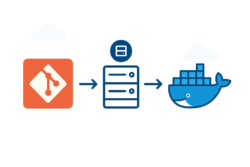
Setelah terpasang, kamu bisa langsung melakukan deployment aplikasi melalui Git. Berikut ini langkah-langkahnya:
1. Buat Aplikasi Baru
Login ke VPS kamu via SSH lalu jalankan perintah:
|
1 |
dokku apps:create nama-aplikasi |
2. Tambah Remote Git di Lokal
Di komputer lokal, tambahkan remote baru yang mengarah ke server:
|
1 |
git remote add dokku dokku@IP_VPS:nama-aplikasi |
Ganti IP_VPS dengan alamat server dan nama-aplikasi sesuai yang tadi dibuat.
3. Push Kode
Deploy aplikasi cukup dengan perintah berikut ini dan aplikasi akan otomatis berjalan:
|
1 |
git push dokku master |
4. Cek Aplikasi
Setelah proses deployment selesai, buka browser dan akses aplikasi melalui:
http://IP_VPS atau http://domainkamu
5. Set Environment Variables (Opsional)
Jika aplikasi kamu butuh environment variables, jalankan:
|
1 |
dokku config:set nama-aplikasi VARIABEL=value |
Tips Tambahan Setelah Instalasi
Setelah terinstal dan aplikasi pertama berhasil dijalankan, ada beberapa langkah yang bisa diambil untuk meningkatkan pengalaman dan memperlancar penggunaan.
- Setup Database
Tersedia plugin database populer seperti PostgreSQL dan MySQL yang dapat dipasang sesuai kebutuhan. Dengan menambahkan plugin ini, aplikasi kamu bisa terhubung ke database yang terkelola secara otomatis dan lebih mudah diatur.
|
1 2 3 |
dokku plugin:install https://github.com/dokku/dokku-postgres.git postgres dokku postgres:create nama-db dokku postgres:link nama-db nama-aplikasi |
- Backup Data dan Konfigurasi
Jangan lupa rutin backup data dan konfigurasi, terutama database dan environment variables, untuk menghindari kehilangan data. Backup database dengan pg_dump (PostgreSQL) atau mysqldump (MySQL).
- Gunakan SSL Gratis dengan Let’s Encrypt
Aktifkan SSL otomatis untuk meningkatkan keamanan aplikasi:
|
1 2 3 |
dokku plugin:install https://github.com/dokku/dokku-letsencrypt.git dokku letsencrypt nama-aplikasi dokku letsencrypt:cron-job --add |
- Kelola Resource Server
Jika penggunaan sumber daya VPS mulai meningkat, periksa kembali kebutuhan aplikasi, lakukan optimasi, atau pertimbangkan peningkatan spesifikasi Cloud VPS.
- Gunakan Autentikasi SSH dengan Public Key
Matikan login password dan pakai SSH key agar akses server lebih aman dari serangan brute force.
Troubleshooting
Saat menggunakan tools ini, kamu mungkin akan menghadapi beberapa kendala yang umum terjadi dalam proses pengelolaan aplikasi. Berikut beberapa masalah yang sering muncul beserta cara sederhana untuk mengatasinya:
1. Aplikasi Gagal Deploy atau Build Error
Cek log build dengan perintah:
|
1 |
dokku logs nama-aplikasi --tail |
Pastikan Dockerfile atau buildpack sudah benar, dan dependencies aplikasi lengkap. Periksa juga konfigurasi environment variable yang dibutuhkan.
2. Masalah Koneksi Database
Jika aplikasi tidak dapat terhubung ke database, pastikan plugin database sudah terpasang, database telah dibuat, aplikasi telah terhubung dengan benar, dan environment variable untuk connection string sudah dikonfigurasi dengan tepat.
3. Error SSL dan Domain
Untuk masalah SSL, coba jalankan ulang perintah letsencrypt untuk memperbarui atau memperbaiki konfigurasi yang bermasalah. Pastikan DNS domain sudah mengarah ke IP VPS dan port 443 terbuka di firewall.
4. Container Tidak Jalan atau Restart Terus
Gunakan perintah berikut untuk cek status container:
|
1 |
dokku ps:report nama-aplikasi |
Jika container terus melakukan restart, biasanya terdapat kesalahan pada aplikasinya. Periksa log untuk melihat penyebabnya.
5. Masalah Permission dan Akses SSH
Pastikan user yang dipakai untuk akses SSH sudah ada di daftar admin. Kamu bisa cek dengan:
|
1 |
dokku user:list |
Menjalankan Aplikasi Lebih Mudah
Dokku memudahkan DomaiNesians dalam mengelola dan melakukan deployment aplikasi secara praktis langsung dari VPS Ubuntu milik Anda sendiri. Dengan proses setup yang relatif sederhana, kamu bisa memperoleh berbagai fitur PaaS seperti Heroku, namun tetap memiliki kontrol penuh serta biaya yang lebih efisien. Jika belum memiliki VPS, pilih Cloud VPS dengan spesifikasi yang sesuai kebutuhan di DomaiNesia agar pengelolaan aplikasi menjadi lebih mudah dan optimal.
Jangan lupa manfaatkan fitur tambahan seperti database terintegrasi, SSL otomatis, dan monitoring agar aplikasi kamu makin profesional dan aman. Dengan konfigurasi yang tepat, proses deployment aplikasi dapat dilakukan dengan lebih mudah dan cepat, sekaligus memberikan stabilitas yang lebih baik saat aplikasi berkembang. Fitur-fitur ini juga membantu kamu menjaga performa server, memantau error lebih awal, serta memastikan setiap update berjalan lancar tanpa mengganggu layanan yang sedang digunakan pengguna.

Fitri Aulia
Hi! I'm a tech enthusiast who loves digging into how things work, especially in web development, VPS setups, and anything open-source.