Cara Install Samba di VPS Ubuntu
Oleh
Fitri Aulia

Mengelola file di server kadang bisa jadi tantangan, apalagi kalau kamu butuh akses dari berbagai perangkat atau sistem operasi. Nah, disinilah Samba bisa bantu. Samba adalah tools yang memungkinkan kamu untuk berbagi file antara Linux dan Windows dengan lancar. Di panduan ini, kamu akan belajar cara install dan konfigurasi Samba di VPS Ubuntu, lengkap dengan penjelasan yang mudah dipahami dan bisa langsung dipraktekkan. Baik kamu baru pertama kali nyoba setup server, atau cuma butuh panduan singkat untuk setting Samba, artikel ini akan bantu kamu membangun sistem file sharing yang simpel, stabil, dan efisien. Yuk, simak langkah-langkahnya dan mulai atur server-mu jadi lebih rapi!
Apa Itu Samba dan Kenapa Digunakan di VPS Ubuntu?

Samba adalah software open-source yang memungkinkan sistem operasi Linux, seperti Ubuntu, untuk berbagi file dan printer dengan perangkat lain, termasuk komputer berbasis Windows. Dengan Samba, kamu bisa membuat folder di server Ubuntu yang dapat diakses dari berbagai perangkat dalam jaringan, baik itu laptop, PC, atau bahkan perangkat mobile. Fungsi ini sangat penting terutama ketika kamu ingin mengintegrasikan berbagai sistem operasi dalam satu jaringan tanpa repot menggunakan banyak tools berbeda.
Penggunaan Samba di VPS Ubuntu menjadi solusi praktis untuk membuat server file sharing yang fleksibel dan efisien. Selain mudah dikonfigurasi, Samba juga ringan sehingga tidak membebani performa VPS. Hal ini menjadikannya pilihan ideal untuk kebutuhan berbagi data di lingkungan kerja, kolaborasi tim, atau bahkan penggunaan pribadi yang membutuhkan akses file dari mana saja dan kapan saja. Dengan Samba, kamu bisa memaksimalkan fungsi VPS Ubuntu sebagai pusat penyimpanan data yang handal dan mudah diakses.
Fungsi dan Kelebihan Samba
Samba punya peran penting dalam menghubungkan dan memudahkan berbagi file antar sistem operasi. Berikut fungsi utama dan kelebihan Samba yang membuatnya banyak dipilih untuk VPS Ubuntu:
- Berbagi File dan Printer Antar Sistem Operasi
Samba memungkinkan perangkat berbasis Linux dan Windows untuk saling mengakses file dan printer tanpa perlu software tambahan di sisi client. Ini mempermudah kolaborasi di lingkungan yang menggunakan berbagai platform, seperti kantor atau tim yang memakai OS berbeda. - Dukungan Protokol SMB/CIFS Standar Windows
Samba menggunakan protokol SMB/CIFS yang sama dengan Windows, sehingga kompatibilitasnya sangat baik. Hal ini memungkinkan integrasi seamless antara server Linux dan komputer Windows tanpa masalah akses atau format file. - Open-source dan Gratis
Samba adalah software bebas yang dikembangkan komunitas global. Karena sifatnya open-source, kamu tidak perlu mengeluarkan biaya lisensi, sekaligus bisa memodifikasi konfigurasi sesuai kebutuhan tanpa batasan. - Fleksibilitas Konfigurasi Tinggi
Samba menyediakan pengaturan yang cukup lengkap, mulai dari hak akses pengguna, pembagian folder secara spesifik, hingga pengaturan keamanan tingkat lanjut. Ini membantu memastikan data yang dibagikan tetap aman dan hanya bisa diakses oleh pihak yang berwenang. - Performa Ringan dan Stabil
Samba dirancang agar berjalan efisien di berbagai jenis server, termasuk VPS dengan sumber daya terbatas. Meskipun ringan, Samba tetap mampu melayani banyak pengguna secara bersamaan tanpa menurunkan kinerja server. - Dukungan Komunitas dan Dokumentasi Lengkap
Karena sudah lama digunakan secara luas, Samba punya komunitas pengguna besar dan dokumentasi lengkap. Ini memudahkan kamu untuk menemukan solusi jika menghadapi masalah atau ingin melakukan konfigurasi lanjutan.
Langkah-langkah Install Samba
Untuk mulai menggunakan Samba di VPS Ubuntu, langkah pertama adalah menginstall paket Samba. Berikut langkah-langkah lengkapnya:
1. Update Paket Sistem
Sebelum install, pastikan sistem Ubuntu kamu sudah up-to-date agar proses instalasi berjalan lancar. Jalankan perintah:
|
1 |
sudo apt update && sudo apt upgrade -y |
2. Install Paket Samba
Setelah update selesai, install Samba dengan perintah berikut:
|
1 |
sudo apt install samba -y |
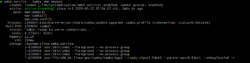
3. Cek Status Samba
Setelah instalasi, pastikan service Samba berjalan dengan baik:
|
1 |
sudo systemctl status smbd |
Jika statusnya “active (running)”, berarti Samba sudah siap digunakan.
4. Backup Konfigurasi Default
Sebaiknya backup file konfigurasi Samba sebelum melakukan perubahan:
|
1 |
sudo cp /etc/samba/smb.conf /etc/samba/smb.conf.backup |
5. Mulai Konfigurasi Samba
Setelah instalasi, kamu bisa mulai mengatur file sharing sesuai kebutuhan dengan mengedit file konfigurasi Samba di /etc/samba/smb.conf.
Cara Konfigurasi Samba untuk Berbagi File
Setelah Samba terinstall, langkah berikutnya adalah mengatur konfigurasi agar folder yang ingin dibagikan bisa diakses dengan mudah dan aman. Di sini, kita akan bahas cara menambahkan folder sharing dan mengatur hak akses dasar pada Samba di VPS Ubuntu.
1. Buka File Konfigurasi Samba
Edit file konfigurasi Samba dengan perintah:
|
1 |
sudo nano /etc/samba/smb.conf |
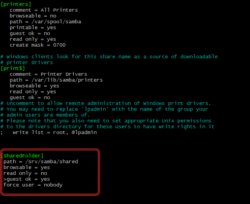
2. Tambahkan Bagian Share Baru
Di bagian bawah file, tambahkan konfigurasi folder yang ingin kamu bagikan. Contohnya:
|
1 2 3 4 5 6 |
[SharedFolder] path = /srv/samba/shared browsable = yes read only = no >guest ok = yes force user = nobody |
Penjelasan:
- path adalah lokasi folder yang akan dibagikan.
- browsable = yes agar folder muncul saat browsing jaringan.
- read only = no berarti folder bisa diakses dan diubah isinya.
- guest ok = yes mengizinkan akses tanpa password.
- force user = nobody agar file diakses dengan hak user tertentu.
3. Buat Folder Sharing dan Atur Hak Akses
Buat folder sesuai path yang sudah kamu tentukan:
|
1 2 3 |
sudo mkdir -p /srv/samba/shared sudo chown -R nobody:nogroup /srv/samba/shared sudo chmod -R 0775 /srv/samba/shared |
4. Restart Service Samba
Agar konfigurasi baru aktif, restart Samba:
|
1 |
sudo systemctl restart smbd |
5. (Opsional) Tambahkan User Samba
Jika ingin membuat akses dengan user dan password:
|
1 |
sudo smbpasswd -a username |
6. Cek Koneksi dari Client
Dari komputer lain (Windows/Linux), coba akses folder dengan path:
\\alamat-ip-vps\SharedFolder
Tips Optimasi Samba
Agar Samba di VPS Ubuntu kamu berjalan lebih optimal dan aman, ada beberapa tips yang bisa diterapkan. Berikut ini beberapa langkah sederhana yang membantu meningkatkan performa dan keamanan Samba:
- Batasi Akses dengan Hak Pengguna
Gunakan pengaturan user dan group untuk mengontrol siapa saja yang bisa mengakses folder sharing, hindari penggunaan guest ok = yes jika tidak perlu. - Optimalkan Parameter Samba
Sesuaikan opsi di smb.conf seperti socket options, read raw, write raw untuk meningkatkan kecepatan transfer data. - Gunakan Samba versi Terbaru
Selalu update Samba ke versi terbaru untuk mendapatkan perbaikan bug dan peningkatan performa. - Pantau Log Samba secara Berkala
Cek file log Samba (/var/log/samba/) untuk mengidentifikasi error atau aktivitas mencurigakan. - Batasi Akses IP
Atur firewall dan konfigurasi Samba agar hanya IP tertentu yang dapat mengakses share. - Backup Konfigurasi secara Rutin
Simpan salinan file konfigurasi Samba sebelum dan setelah perubahan agar mudah dikembalikan jika terjadi kesalahan.
Kombinasi untuk File Sharing Optimal
Samba merupakan solusi efektif untuk berbagi file dan printer antar berbagai sistem operasi di VPS Ubuntu. Dengan pengaturan yang tepat, Samba memungkinkan kamu mengelola file sharing secara aman dan efisien, sehingga akses data bisa dilakukan dengan mudah dari perangkat mana saja. Namun, performa Samba sangat bergantung pada kualitas VPS yang kamu gunakan, karena server yang cepat dan stabil akan memastikan proses transfer data berjalan lancar tanpa gangguan.
Agar Samba dapat berjalan stabil untuk kebutuhan berbagi file dan kolaborasi tim, gunakan Cloud VPS dengan koneksi cepat dan uptime tinggi. Dengan resource yang dedicated dan performa server yang konsisten, layanan file sharing bisa diakses lebih lancar, aman, dan minim gangguan. Mulai dari Rp80 ribuan per bulan, Cloud VPS juga memberikan fleksibilitas untuk mengelola server sesuai kebutuhan, sehingga aktivitas kerja dan transfer data jadi lebih efisien dan produktif.

Fitri Aulia
Hi! I'm a tech enthusiast who loves digging into how things work, especially in web development, VPS setups, and anything open-source.