Cara Login PasswordLess atau Tanpa Password di WordPress
Oleh
Dinda Fariz Alamsyah

Hai DomaiNesians! Kita sering kali mencari cara yang lebih aman dan praktis untuk mengakses website WordPress tanpa harus mengingat password yang rumit. Panduan ini akan membahas secara lengkap tentang Cara Login Tanpa Password di WordPress yang bisa kita terapkan dengan mudah. Dengan mengikuti langkah langkah yang jelas, kita akan menemukan solusi terbaik agar login ke dashboard WordPress menjadi lebih nyaman sekaligus terlindungi dari berbagai ancaman keamanan.
Mengapa Butuh Login Tanpa Password?
Login Tanpa Password di WordPress merupakan metode autentikasi modern yang memungkinkan kita masuk ke akun tanpa memasukkan kata sandi secara manual. Cara ini bekerja dengan mengirimkan tautan khusus melalui email yang sudah terdaftar, sehingga kita cukup mengklik tautan tersebut untuk langsung mengakses dashboard. Pendekatan ini sangat relevan di era digital saat ini karena mengurangi ketergantungan pada password tradisional yang rentan. Selain itu, Login Tanpa Password di WordPress membantu kita menghindari kebiasaan menyimpan password di tempat yang tidak aman seperti catatan digital atau browser yang rentan diretas.
Login Tanpa Password di WordPress juga menjadi pilihan yang aman dari berbagai serangan seperti brute force atau peretasan lainnya pada halaman login. Serangan brute force biasanya mencoba ribuan kombinasi password secara otomatis, namun dengan sistem ini serangan tersebut tidak lagi efektif karena tidak ada password yang bisa ditebak. Selain itu, WordPress secara bawaan tidak menyediakan opsi login Tanpa Password di WordPress, sehingga kita perlu menambahkan ekstensi khusus agar fitur ini aktif. Proses penambahan ini sederhana namun memberikan lapisan perlindungan ekstra yang sangat dibutuhkan.
Selain ekstensi, kita juga perlu menggunakan SMTP pada WordPress agar email dapat terkirim ke mail server dengan lancar. Tanpa pengaturan SMTP yang tepat, tautan verifikasi tidak akan sampai ke inbox, dan proses login Tanpa Password di WordPress pun terganggu. Oleh karena itu, persiapan SMTP menjadi bagian penting sebelum kita mengaktifkan fitur ini sepenuhnya. Dengan kombinasi ini, keamanan website kita meningkat secara signifikan.

Berikut adalah beberapa skenario saat Login Tanpa Password di WordPress berguna.
- Ketika kita mengelola beberapa website sekaligus dan sulit mengingat password berbeda untuk masing masing akun.
- Saat tim kolaborasi perlu akses cepat tanpa berbagi password yang berisiko bocor.
- Pada situasi mobile di mana mengetik password panjang terasa merepotkan.
- Untuk meningkatkan pengalaman pengguna akhir yang mengakses area khusus di website.
- Saat kita khawatir dengan keamanan password lama yang mungkin sudah bocor di data breach lain.
Berikut adalah resiko jika tidak menggunakan Login Tanpa Password di WordPress.
- Rentan terhadap serangan brute force yang terus menerus mencoba login secara otomatis.
- Kemungkinan phishing yang mengelabui kita untuk memasukkan password di halaman palsu.
- Kesulitan mengelola password yang kuat dan unik untuk setiap akun.
- Potensi kebocoran data jika password disimpan tidak aman di browser atau catatan.
- Waktu yang terbuang saat lupa password dan harus melalui proses recovery yang panjang.
Panduan ini akan membahas solusi untuk skenario skenario tersebut sehingga kita bisa menerapkan Login Tanpa Password di WordPress dengan percaya diri dan tanpa khawatir akan keamanan.
Proses Login PasswordLess atau Tanpa Password di WordPress
Setelah kita mengerti fungsi dari penjelasan di atas, sekarang kita bisa memulai Proses Login Tanpa Password di WordPress per langkah. Semua langkah dirancang agar mudah diikuti bahkan bagi yang baru pertama kali mencoba. Kita akan mulai dari akses dashboard hingga pengujian akhir agar semuanya berjalan mulus. Setiap tahap dijelaskan dengan detail agar tidak ada langkah yang terlewat dan hasil akhir benar benar optimal.
1. Akses Dashboard WordPress
Panduan ini menggunakan WordPress hosting DomaiNesia dengan kecepatan website dan spesifikasi yang dibutuhkan pada produk hosting DomaiNesia dengan nilai di bawah 25.000 Rupiah saja melalui kebutuhan yang diperlukan, dengan mengunjungi link berikut https://www.domainesia.com/hosting-wordpress/. Jika ada pertanyaan terkait penggunaan hosting jangan ragu untuk bertanya dengan tim support DomaiNesia. Kita perlu mengakses WordPress yang telah kita pasang terlebih dahulu. Untuk mengakses Dashboard WordPress secara umum pembaca bisa menambahkan wp admin pada URL sehingga akan seperti domain.com/wp-admin.
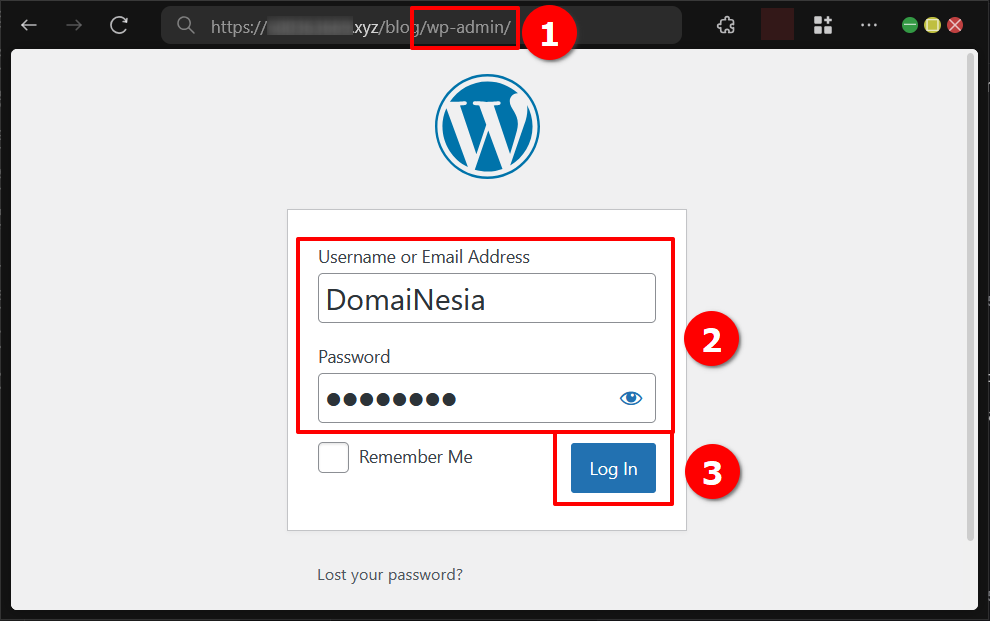
Proses akses ini menjadi pintu masuk utama sebelum kita melanjutkan ke pengaturan ekstensi. Dengan hosting yang stabil, kita tidak perlu khawatir akan downtime yang mengganggu proses instalasi. Jika pembaca menggunakan WordPress Hosting maka pembaca dapat mengaksesnya pada halaman https://wordpress.com/log-in/.
2. Install Plugin di Ekstensi
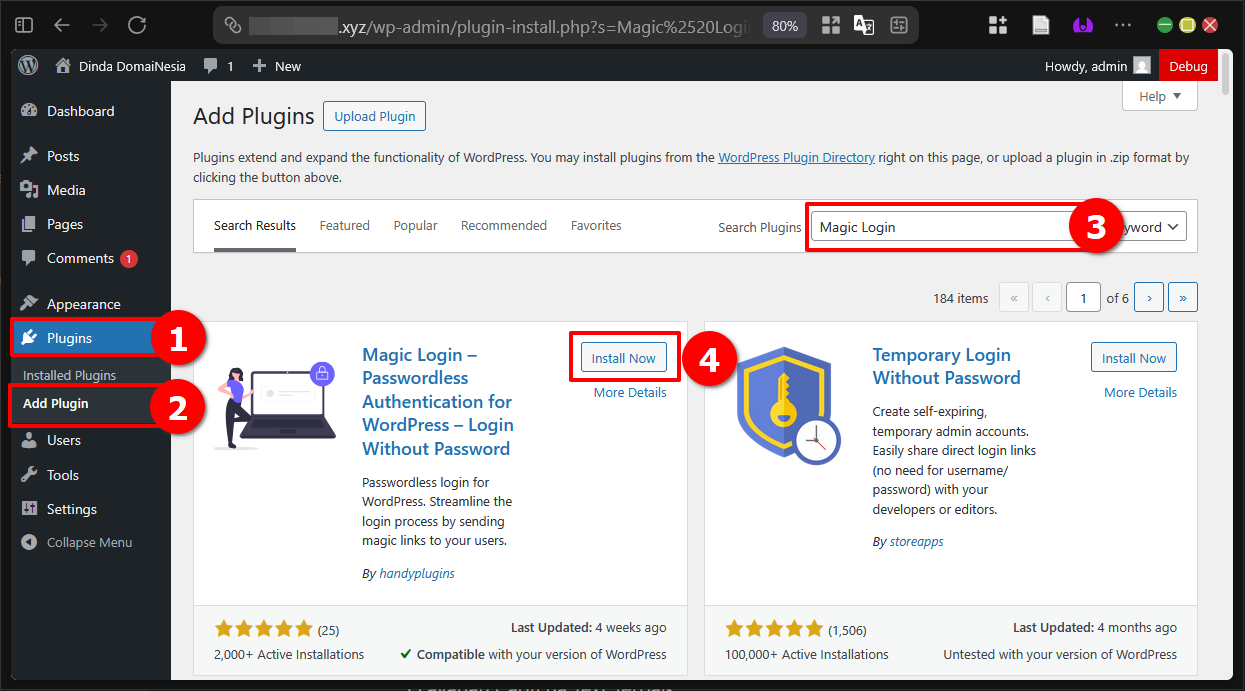
Untuk instalasi Plugin baru, kita bisa mengklik sidebar Tambahkan Plugin pada menu Plugin lalu kita bisa menggunakan mesin pencari dan ketikan Magic Login, klik tombol Instal Sekarang pada plugin tersebut. Plugin ini dipilih karena ringan dan fokus pada fitur login Tanpa Password di WordPress tanpa membebani server.
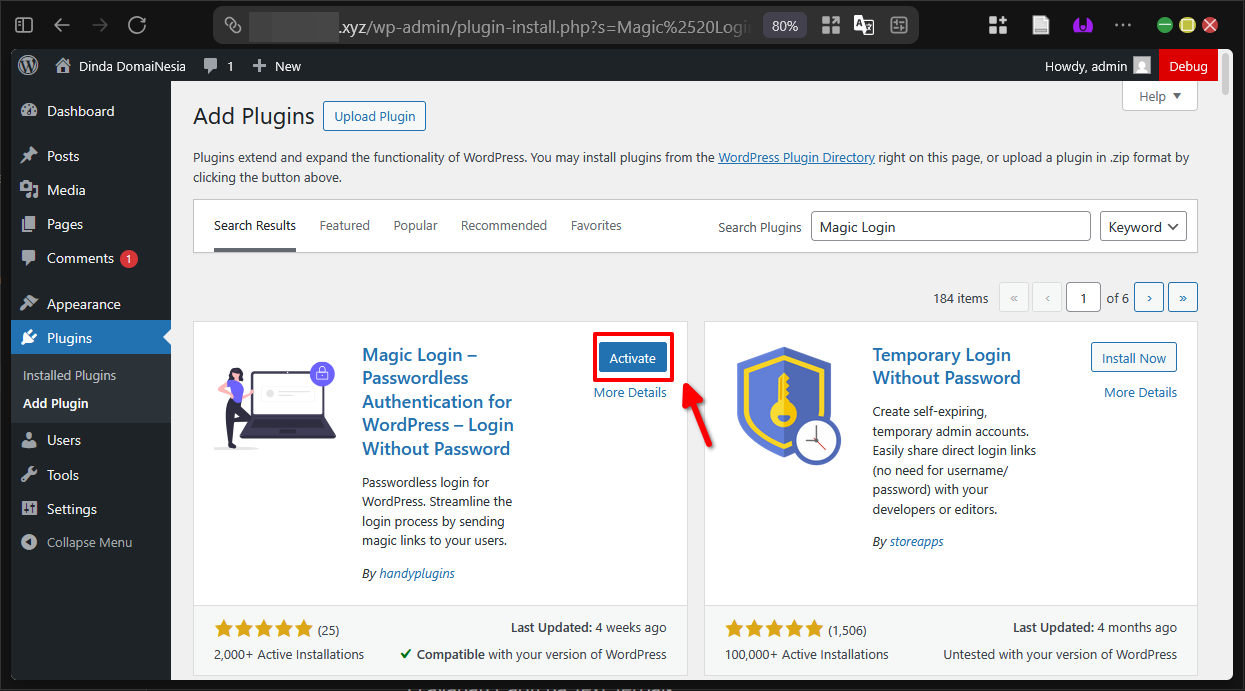
Setelah plugin berhasil terpasang klik pada tombol Aktifkan untuk mengaktifkan plugin yang terinstall. Aktivasi ini hanya memerlukan beberapa detik namun langsung membuka akses ke pengaturan lanjutan yang kita butuhkan.
3. Pengaturan Ekstensi
Pengaturan ekstensi dapat diakses pada menu Settings lalu pada submenu Magic Login. Di sini kita bisa menyesuaikan berbagai opsi agar sesuai dengan kebutuhan website.
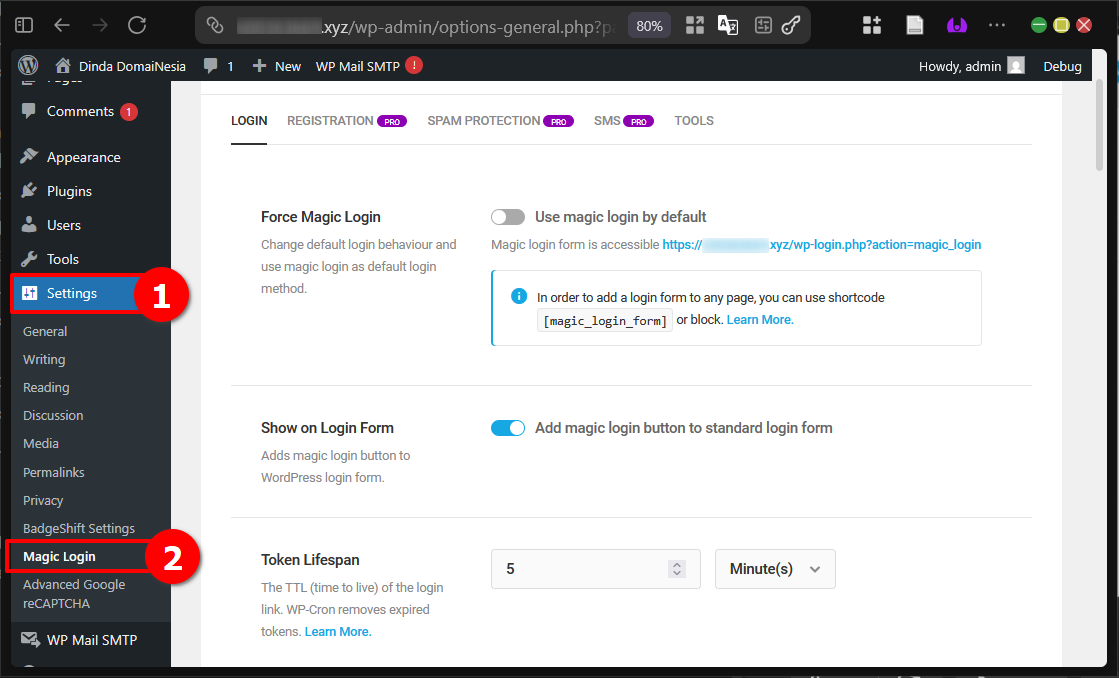
Untuk memastikan fungsi email berfungsi, biarkan switch Force Magic Login mati terlebih dahulu dikarenakan fungsi SMTP belum diatur atau sudah belum diketahui. Jika kita mematikan switch tersebut maka akan menampilkan dua cara login pada tampilan ini lebih aman untuk melakukan Uji coba login.
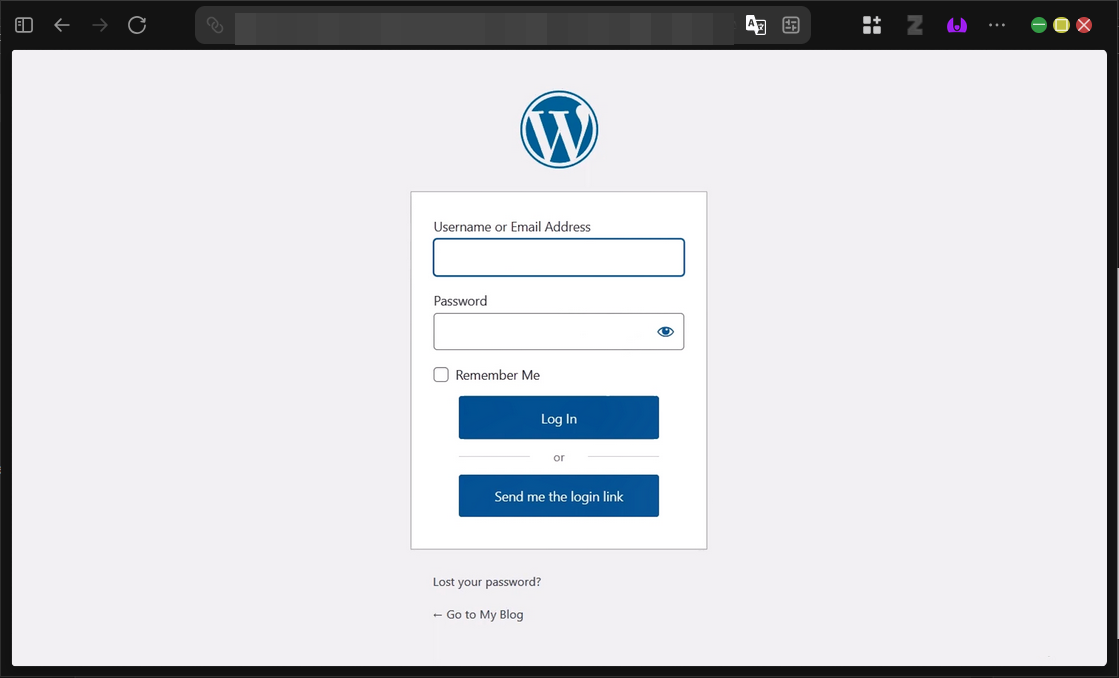
Jika kita menyalakan Switch tersebut maka login lainnya akan menghilang dan hanya Magic Login yang digunakan.
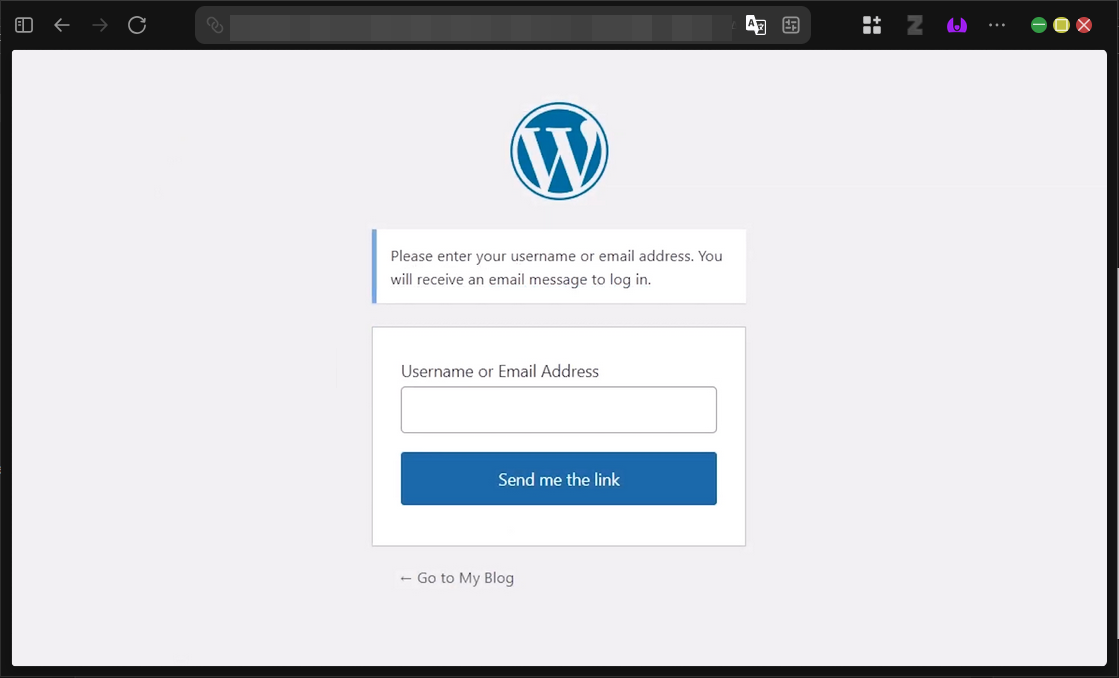
Pembaca juga bisa menyematkan formulir login ini menggunakan perintah Shortcode berikut.
|
1 |
[magic_login_form] |
5. Uji Email SMTP
Setelah itu kita perlu menguji apakah email atau protokol SMTP pada WordPress dapat berfungsi atau tidak. Pengujian ini penting agar tautan verifikasi selalu sampai ke inbox pengguna tanpa delay. Pada DomaiNesia sudah terdapat panduan terkait hal ini menggunakan layanan SMTP seperti SendGrid yang dapat dibaca pada panduan berikut https://www.domainesia.com/panduan/cara-kirim-email-sendgrid-di-wordpress/. Dengan mengikuti panduan tersebut, kita memastikan seluruh alur Login Tanpa Password di WordPress berjalan sempurna.
Login PasswordLess Berhasil Terpasang!
Kita telah menyelesaikan seluruh proses dari pemahaman mengapa Login Tanpa Password di WordPress penting hingga penerapan lengkap dengan plugin dan SMTP. Sekarang website kita lebih aman dan login menjadi lebih praktis tanpa password tradisional.
Selamat DomaiNesians!, kita sudah berhasil menerapkan Login Tanpa Password di WordPress dengan baik dan siap menikmati kemudahan serta keamanan tambahan. Setiap langkah yang kita ikuti tadi saling mendukung sehingga hasilnya optimal dan bebas dari kendala umum. Terima kasih telah mengikuti panduan ini hingga akhir. Sampai jumpa di artikel dan panduan DomaiNesia berikutnya!


Dinda Fariz Alamsyah
Hanya seseorang yang suka otak-atik IT dan mengolah data, lagi tertarik soal AI