
10 Aplikasi Recovery Data Terbaik dan Cara Mencegah File Hilang
Oleh
Ratna Patria

Hai DomaiNesians! File penting tiba-tiba hilang dari laptop, PC, flashdisk, atau hard disk eksternal? Jangan panik dulu. Dalam beberapa kondisi, file yang terhapus, terformat, atau tidak sengaja hilang masih bisa dipulihkan menggunakan aplikasi recovery data.
Namun, ada satu hal penting yang perlu kamu tahu sejak awal: recovery data tidak selalu berhasil 100%.
Jika file sudah tertimpa data baru, drive mengalami kerusakan fisik, atau file system rusak parah, peluang pemulihan bisa semakin kecil. Karena itu, langkah pertama setelah data hilang sangat menentukan hasil recovery.
Artikel ini akan membahas apa yang harus dilakukan saat file hilang, rekomendasi aplikasi recovery data terbaik, cara memilih tools yang tepat, hingga cara mencegah kehilangan data agar kamu tidak terus bergantung pada proses recovery darurat.
File Hilang? Lakukan Ini Dulu Sebelum Pakai Aplikasi Recovery Data
Sebelum mengunduh aplikasi recovery data, ada beberapa langkah penting yang harus kamu lakukan. Tujuannya agar file yang hilang tidak tertimpa data baru dan peluang pemulihan tetap besar.
1. Hentikan Penggunaan Drive yang Bermasalah
Jika file hilang dari drive tertentu, hentikan semua aktivitas di drive tersebut.
Jangan menyalin file baru, jangan mengunduh file, jangan menyimpan dokumen, dan jangan melakukan instalasi aplikasi ke drive yang sama. Aktivitas baru bisa menimpa area penyimpanan file lama sehingga file menjadi lebih sulit dipulihkan.
Misalnya, jika file hilang dari drive D, hindari menyimpan apa pun ke drive D sampai proses recovery selesai.
2. Jangan Install Aplikasi Recovery di Drive yang Sama
Kesalahan yang sering terjadi adalah menginstal aplikasi recovery data di drive tempat file hilang.
Padahal, proses instalasi bisa menulis data baru ke drive tersebut. Akibatnya, file yang ingin dikembalikan justru berisiko tertimpa.
Jika file hilang dari drive D, install aplikasi recovery di drive C atau gunakan perangkat lain. Jika file hilang dari flashdisk, install aplikasi recovery di laptop atau PC, bukan di flashdisk tersebut.
3. Simpan Hasil Recovery ke Media Berbeda
Saat file berhasil ditemukan, jangan simpan hasil recovery ke drive yang sama.
Gunakan media penyimpanan lain seperti hard disk eksternal, flashdisk berbeda, atau penyimpanan cloud. Cara ini membantu mencegah file lama tertimpa saat proses pemulihan berlangsung.
4. Gunakan Quick Scan Dulu, Lalu Deep Scan
Sebagian aplikasi recovery data menyediakan dua mode pemindaian: quick scan dan deep scan.
Quick scan cocok untuk file yang baru saja terhapus. Prosesnya lebih cepat dan biasanya cukup untuk kasus sederhana.
Jika file belum ditemukan, lanjutkan dengan deep scan. Mode ini memindai lebih dalam dan biasanya digunakan untuk kasus drive terformat, partisi bermasalah, atau file yang sudah lama hilang.
Kapan Aplikasi Recovery Data Bisa Membantu?
Aplikasi recovery data dapat membantu dalam beberapa kondisi, terutama jika media penyimpanan masih terbaca oleh sistem.
Beberapa contoh kasus yang masih memungkinkan untuk dicoba antara lain:
- File terhapus tidak sengaja dari Recycle Bin.
- File terhapus permanen menggunakan Shift + Delete.
- Drive terformat dan file tidak lagi terlihat.
- Partisi hilang atau tidak terbaca normal.
- File hilang setelah serangan virus atau malware.
- Flashdisk, kartu memori, SSD, atau hard disk masih terdeteksi oleh sistem.
Namun, jika perangkat penyimpanan mengalami kerusakan fisik, mengeluarkan suara aneh, sering disconnect, atau tidak terdeteksi sama sekali, sebaiknya hentikan penggunaan perangkat tersebut.
Untuk kondisi seperti itu, memaksakan recovery sendiri bisa memperparah kerusakan. Bantuan teknisi profesional biasanya lebih aman.
10 Rekomendasi Aplikasi Recovery Data Terbaik
Berikut beberapa aplikasi recovery data yang bisa kamu pertimbangkan untuk memulihkan file hilang dari PC, laptop, flashdisk, kartu memori, atau media penyimpanan lain.
1. EaseUS Data Recovery Wizard
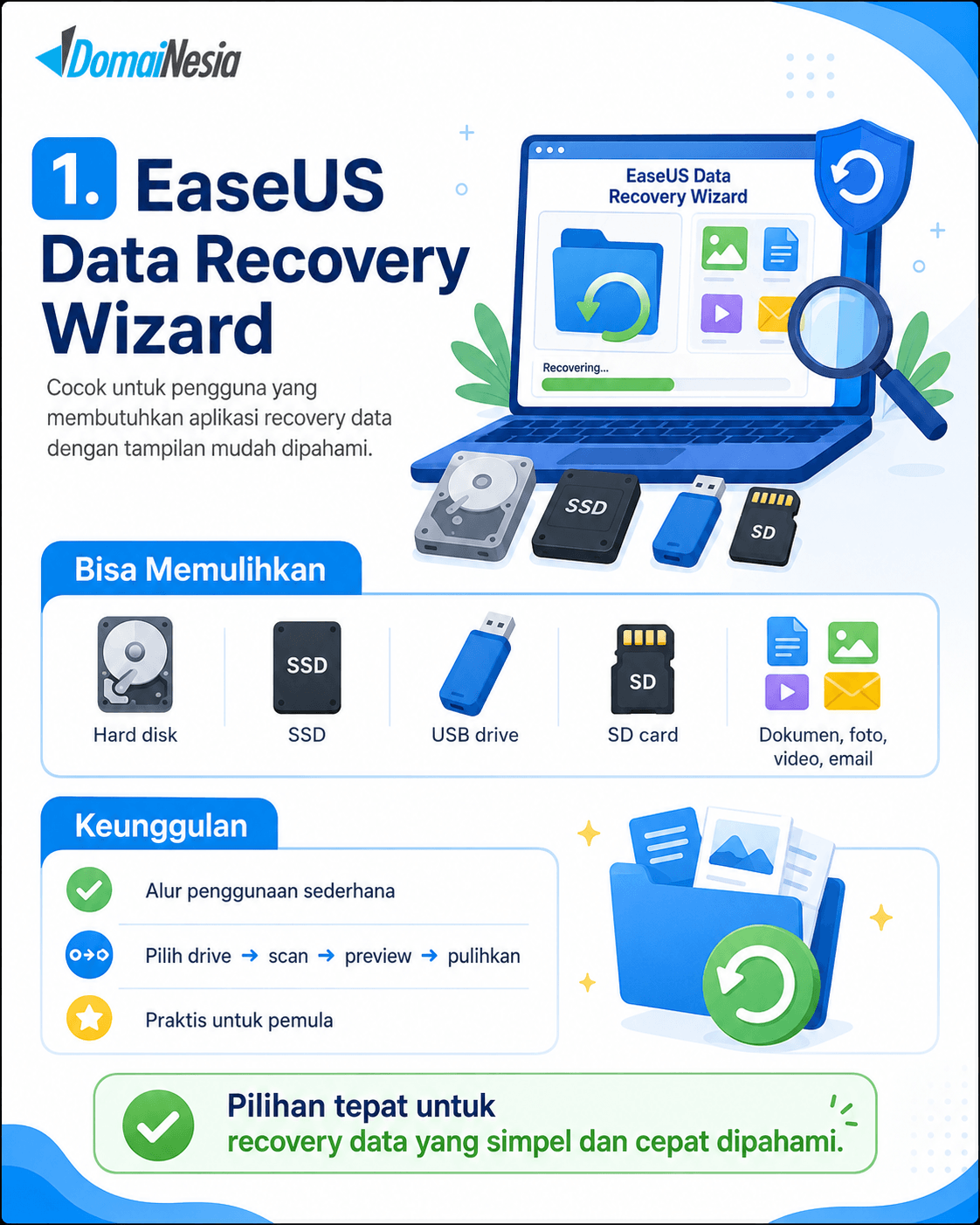
EaseUS Data Recovery Wizard cocok untuk pengguna yang membutuhkan aplikasi recovery data dengan tampilan mudah dipahami.
Aplikasi ini dapat digunakan untuk memulihkan file yang hilang dari hard disk, SSD, USB drive, SD card, dan beberapa media penyimpanan lain. EaseUS juga mendukung pemulihan berbagai jenis file seperti dokumen, foto, video, email, dan file kerja lainnya.
Keunggulan utamanya ada pada alur penggunaan yang sederhana. Pengguna bisa memilih lokasi drive, menjalankan scan, melihat preview file, lalu memilih file yang ingin dipulihkan.
EaseUS cocok untuk pengguna pemula yang ingin proses recovery lebih praktis.
2. Recuva
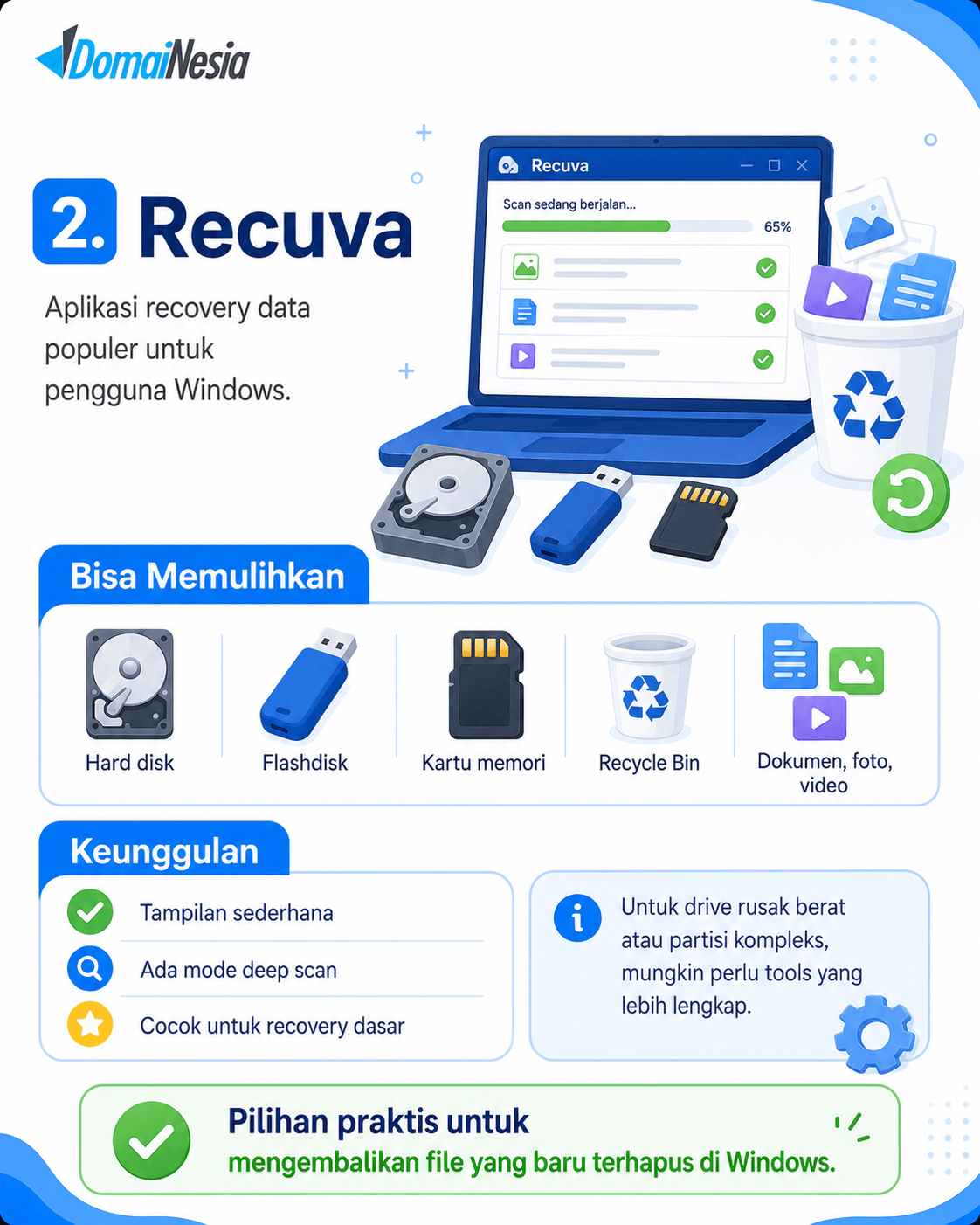
Recuva adalah aplikasi recovery data yang populer untuk pengguna Windows.
Aplikasi ini dapat membantu memulihkan file yang terhapus dari hard disk, flashdisk, kartu memori, hingga Recycle Bin. Recuva juga menyediakan mode deep scan untuk mencari file yang tidak ditemukan melalui pemindaian cepat.
Karena tampilannya relatif sederhana, Recuva cocok untuk kebutuhan recovery dasar seperti mengembalikan dokumen, foto, video, atau file kerja yang baru saja terhapus.
Namun, untuk kasus drive rusak berat atau partisi kompleks, kamu mungkin membutuhkan tools yang lebih lengkap.
3. Stellar Data Recovery
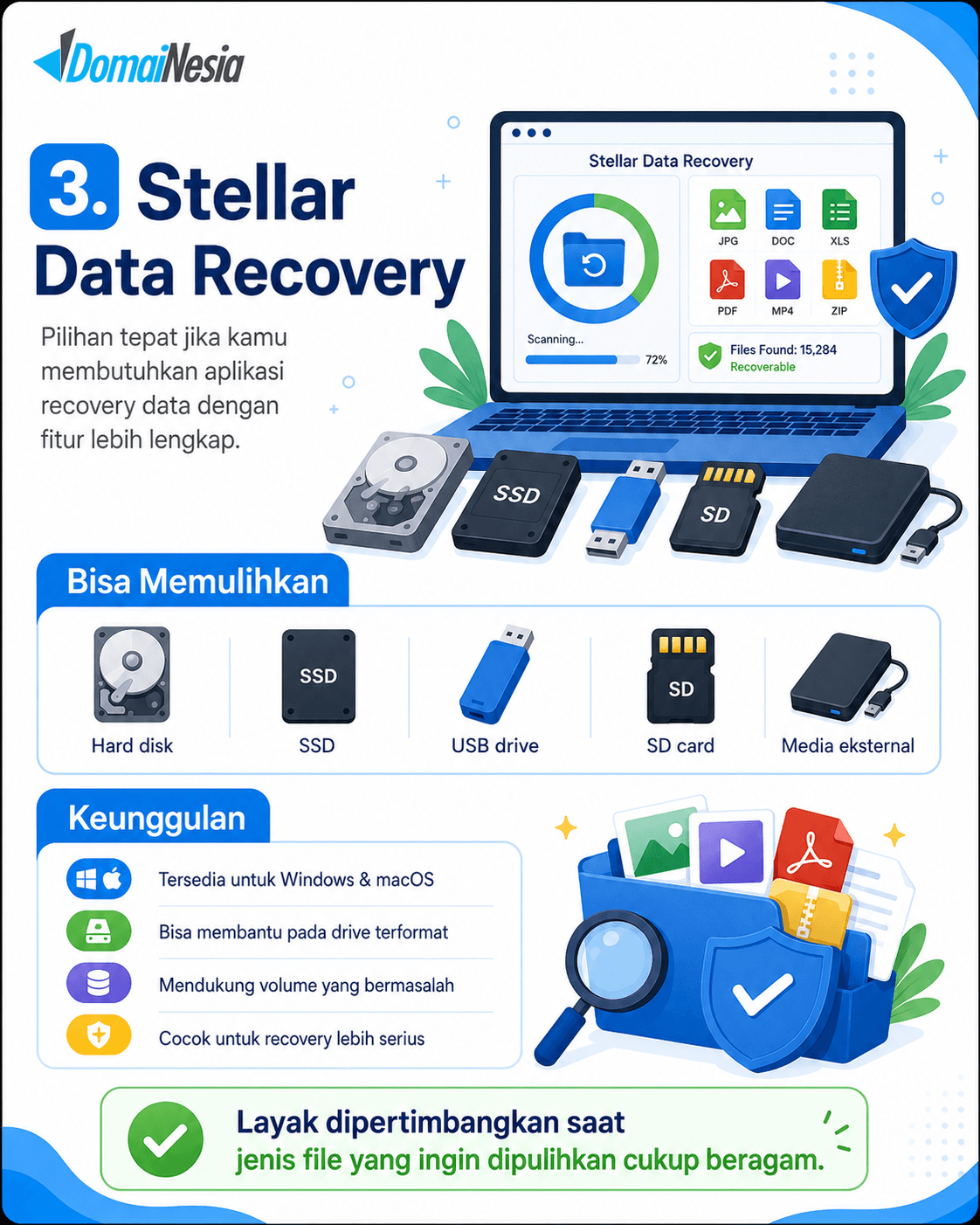
Stellar Data Recovery bisa menjadi pilihan jika kamu membutuhkan aplikasi recovery data dengan fitur yang lebih lengkap.
Aplikasi ini tersedia untuk Windows dan macOS. Stellar dapat digunakan untuk memulihkan file dari hard disk, SSD, USB drive, SD card, dan media penyimpanan eksternal lain.
Selain file yang terhapus, Stellar juga dapat membantu pada beberapa kasus drive terformat atau volume yang bermasalah.
Tools ini cocok untuk pengguna yang membutuhkan recovery data lebih serius, terutama jika jenis file yang ingin dipulihkan beragam.
4. Disk Drill
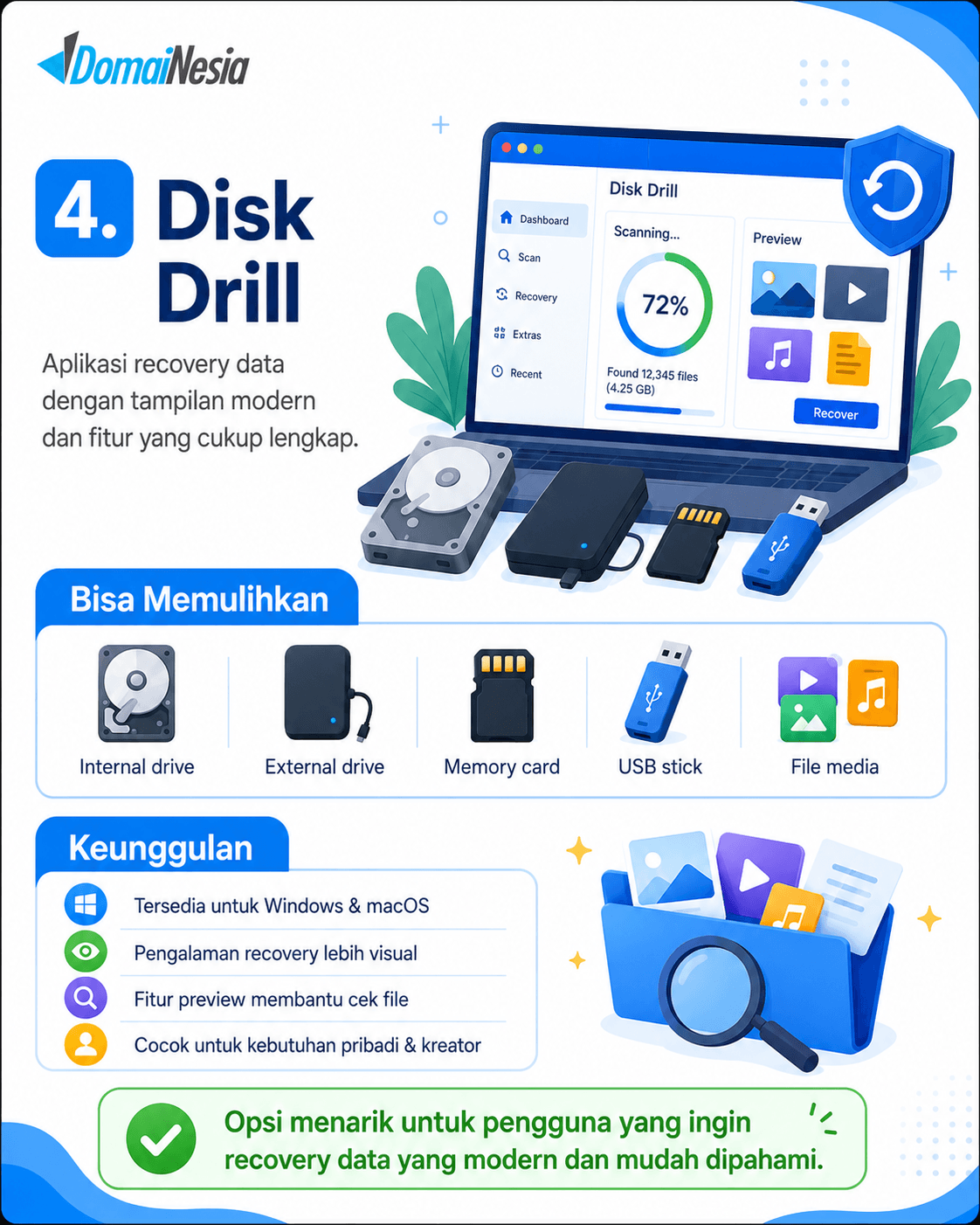
Disk Drill dikenal sebagai aplikasi recovery data dengan tampilan modern dan fitur yang cukup lengkap.
Aplikasi ini tersedia untuk Windows dan macOS. Disk Drill dapat digunakan untuk memulihkan file dari internal drive, external drive, memory card, USB stick, dan beberapa media penyimpanan lain.
Disk Drill cocok untuk pengguna yang ingin pengalaman recovery yang lebih visual dan mudah dipahami. Fitur preview juga membantu pengguna mengecek file sebelum memulihkannya.
Untuk kebutuhan pribadi, kreator, atau pekerja yang sering menyimpan file media, Disk Drill bisa menjadi salah satu opsi yang layak dipertimbangkan.
5. TestDisk dan PhotoRec
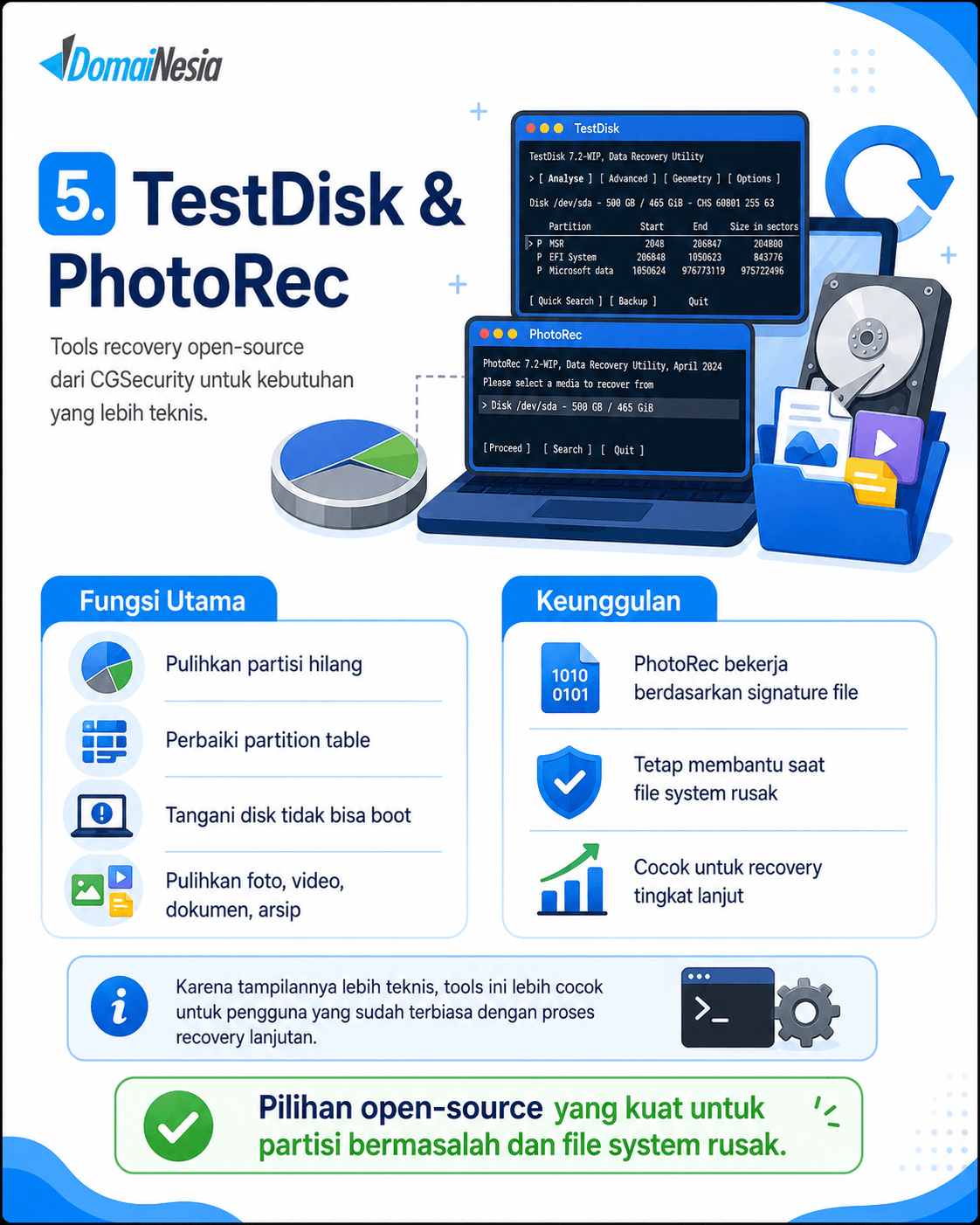
TestDisk dan PhotoRec adalah tools recovery open-source dari CGSecurity.
TestDisk lebih cocok digunakan untuk memulihkan partisi yang hilang, memperbaiki partition table, atau menangani disk yang tidak bisa boot karena masalah software tertentu.
Sementara itu, PhotoRec fokus pada pemulihan file seperti foto, video, dokumen, arsip, dan file lain dari berbagai media penyimpanan. PhotoRec bekerja dengan mencari data berdasarkan signature file, sehingga tetap bisa membantu meskipun file system mengalami kerusakan.
Karena tampilannya lebih teknis, TestDisk dan PhotoRec lebih cocok untuk pengguna yang sudah terbiasa dengan proses recovery tingkat lanjut.
6. Wise Data Recovery
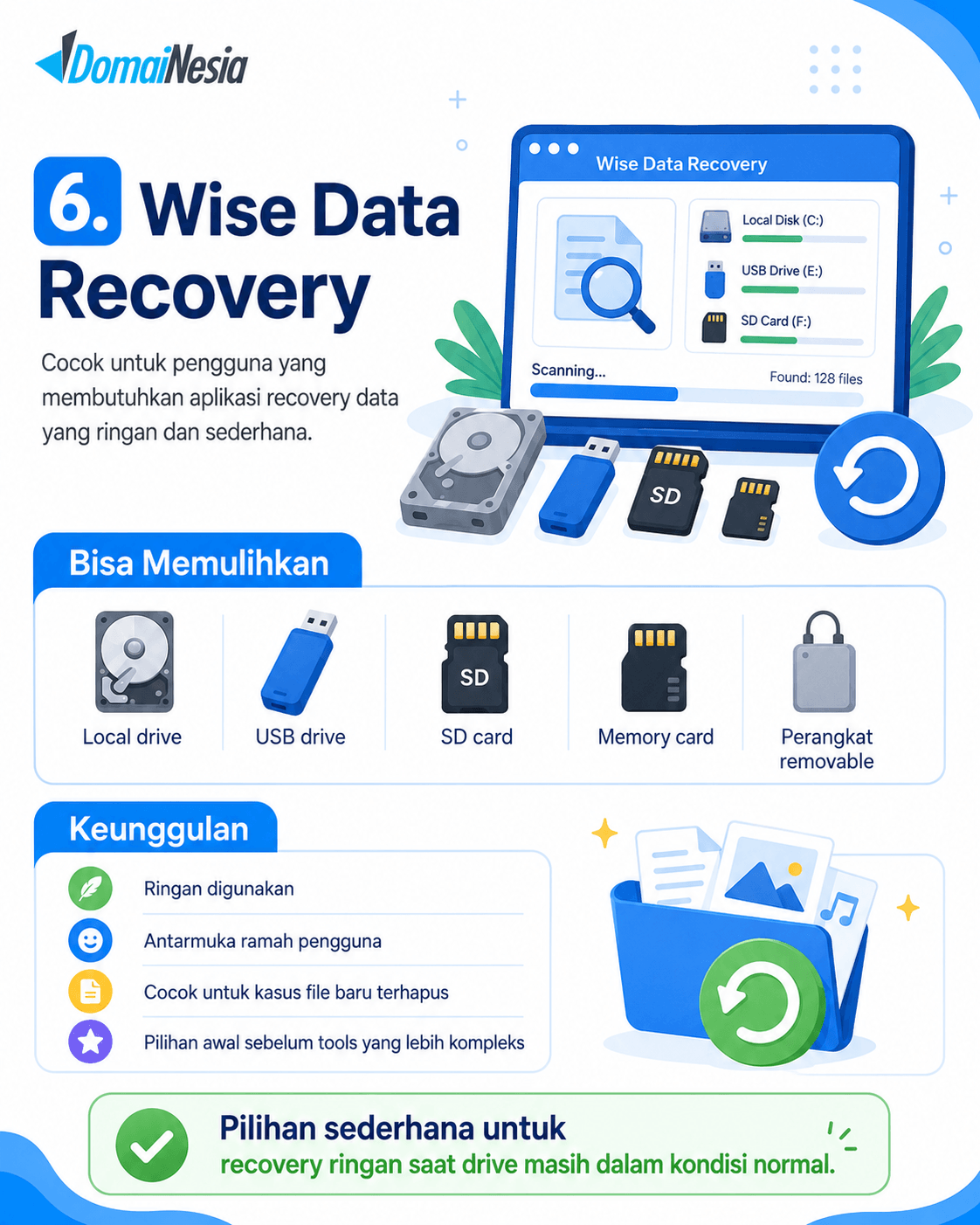
Wise Data Recovery cocok untuk pengguna yang membutuhkan aplikasi recovery data ringan dan sederhana.
Aplikasi ini dapat digunakan untuk memulihkan file yang terhapus dari local drive, USB drive, SD card, memory card, dan beberapa perangkat removable lain.
Wise Data Recovery cocok untuk kasus ringan, misalnya file baru terhapus dan drive masih dalam kondisi normal. Antarmukanya juga cukup ramah untuk pengguna non-teknis.
Jika kasus kehilangan data masih sederhana, Wise Data Recovery bisa menjadi pilihan awal sebelum mencoba aplikasi yang lebih kompleks.
7. Glarysoft File Recovery
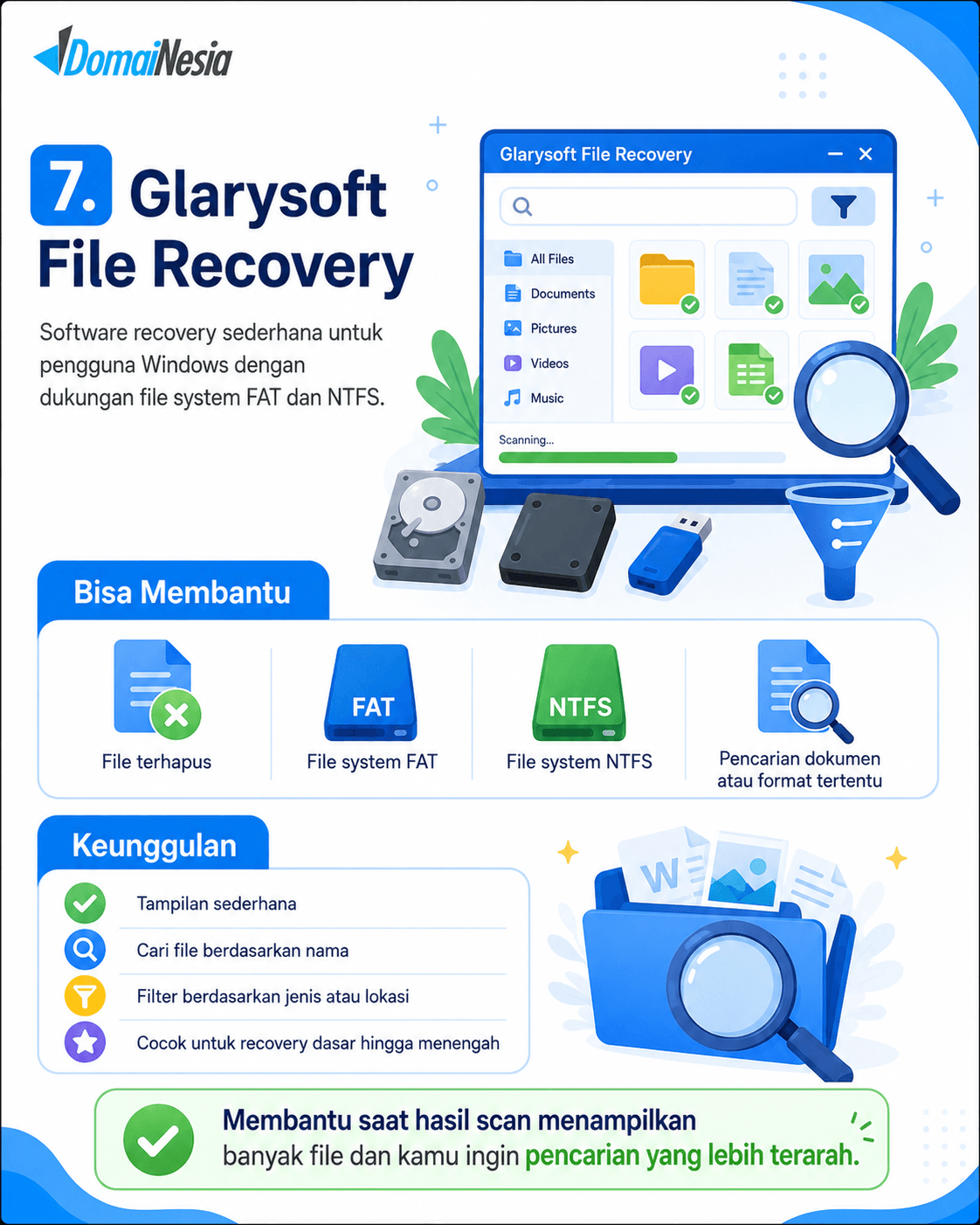
Glarysoft File Recovery dapat membantu memulihkan file yang terhapus dari file system seperti FAT dan NTFS.
Aplikasi ini cocok untuk pengguna Windows yang membutuhkan software recovery dengan tampilan sederhana. Glarysoft juga menyediakan fitur untuk mencari file berdasarkan nama, jenis, atau lokasi tertentu.
Fitur filter seperti ini berguna jika hasil pemindaian menampilkan banyak file dan kamu hanya ingin mencari dokumen atau format tertentu.
Glarysoft File Recovery cocok untuk kebutuhan recovery dasar hingga menengah.
8. Windows File Recovery
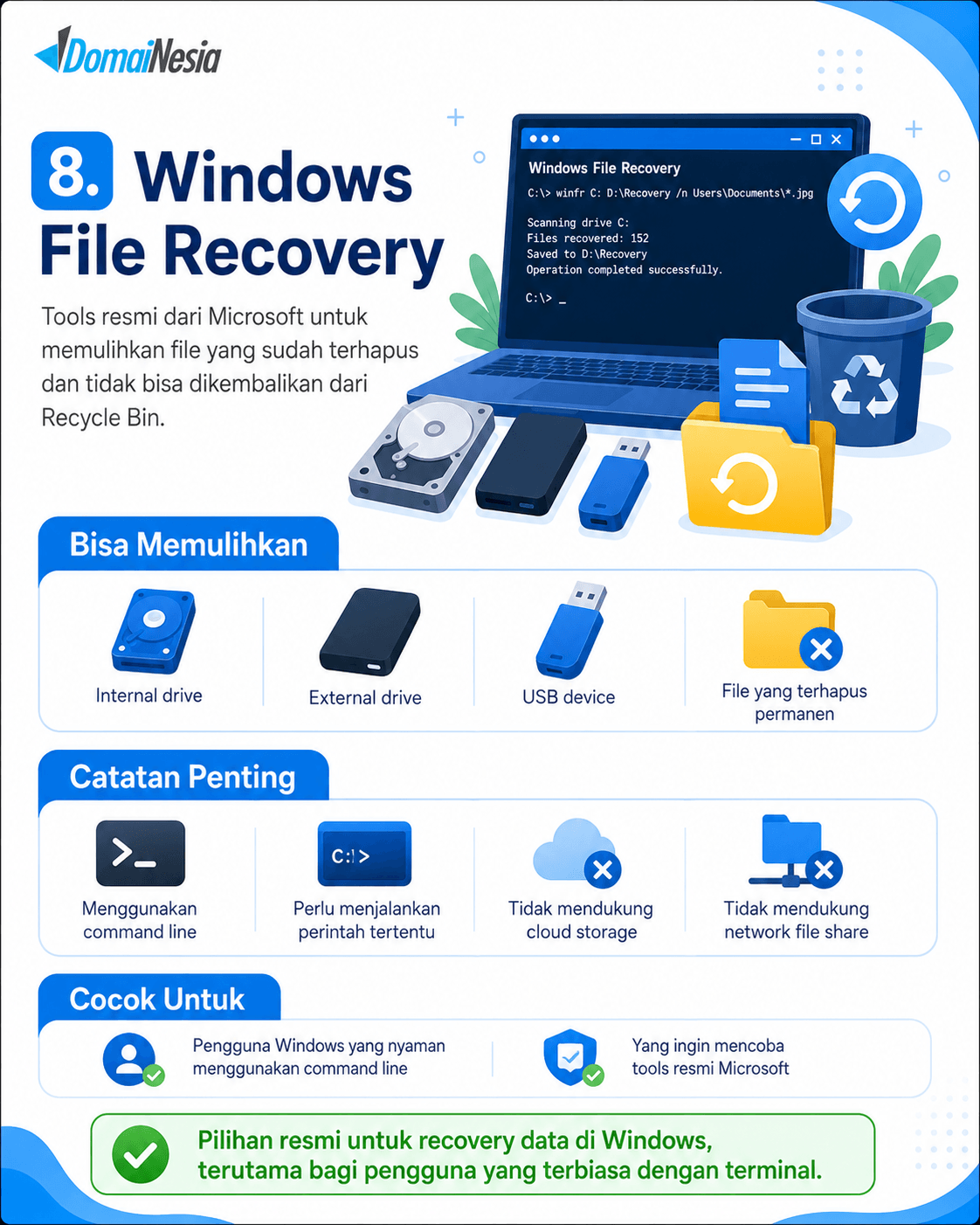
Windows File Recovery adalah aplikasi resmi dari Microsoft untuk memulihkan file yang sudah terhapus dan tidak bisa dikembalikan dari Recycle Bin.
Berbeda dari beberapa aplikasi lain, Windows File Recovery menggunakan command line. Artinya, pengguna perlu menjalankan perintah tertentu untuk memindai dan memulihkan file.
Tools ini dapat digunakan untuk memulihkan file dari local storage seperti internal drive, external drive, dan USB device. Namun, aplikasi ini tidak mendukung recovery dari cloud storage atau network file share.
Windows File Recovery cocok untuk pengguna Windows yang cukup nyaman menggunakan command line dan ingin mencoba tools resmi dari Microsoft.
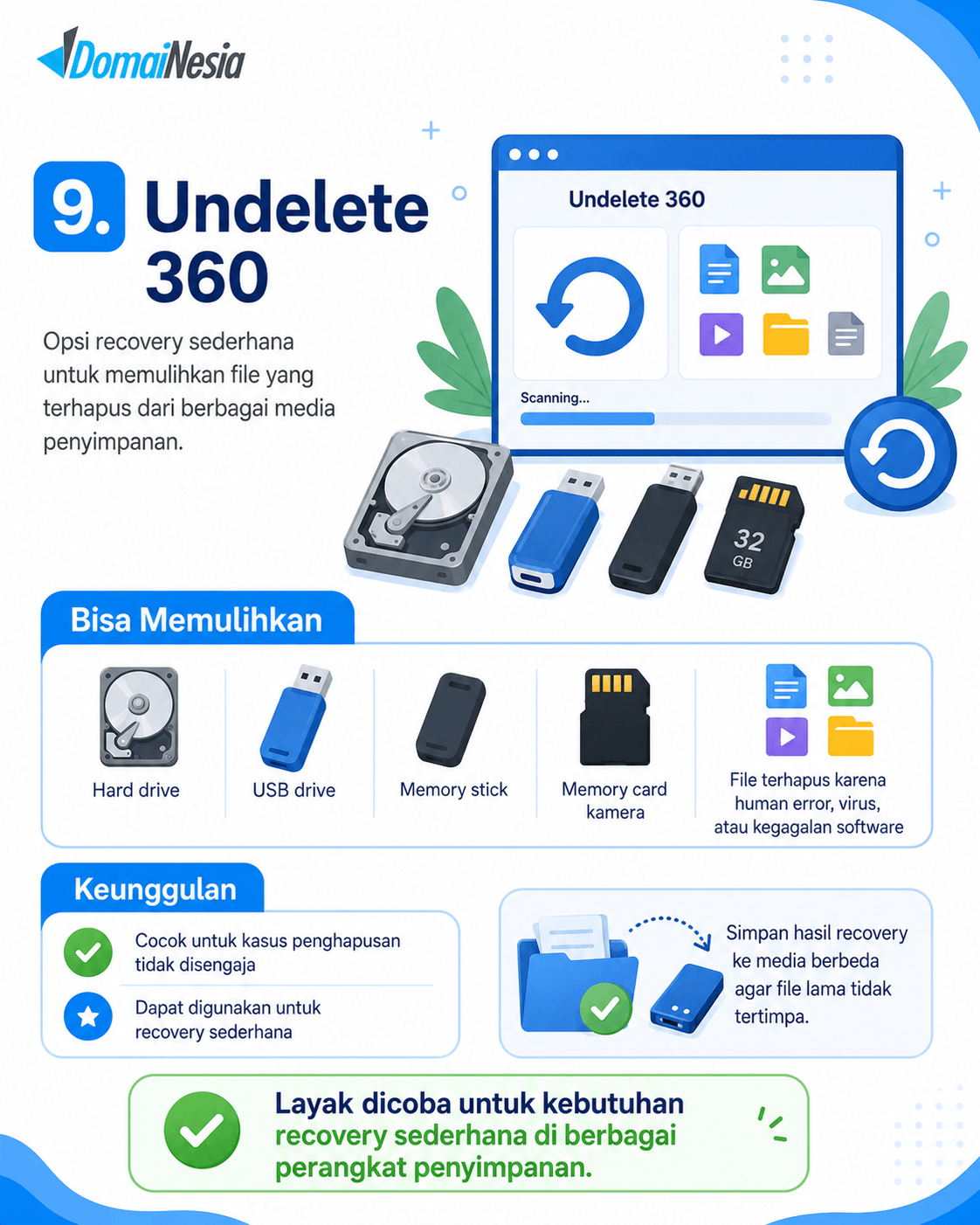
9. Undelete 360
Undelete 360 dapat digunakan untuk memulihkan file yang terhapus dari hard drive, USB drive, memory stick, memory card kamera, dan beberapa media penyimpanan lain.
Aplikasi ini dirancang untuk kasus penghapusan file yang tidak disengaja, baik karena human error, virus, maupun kegagalan software tertentu.
Undelete 360 cocok sebagai opsi recovery sederhana. Namun, sebelum menggunakannya, pastikan kamu tetap menyimpan hasil recovery ke media berbeda agar file lama tidak tertimpa.
10. R-Undelete
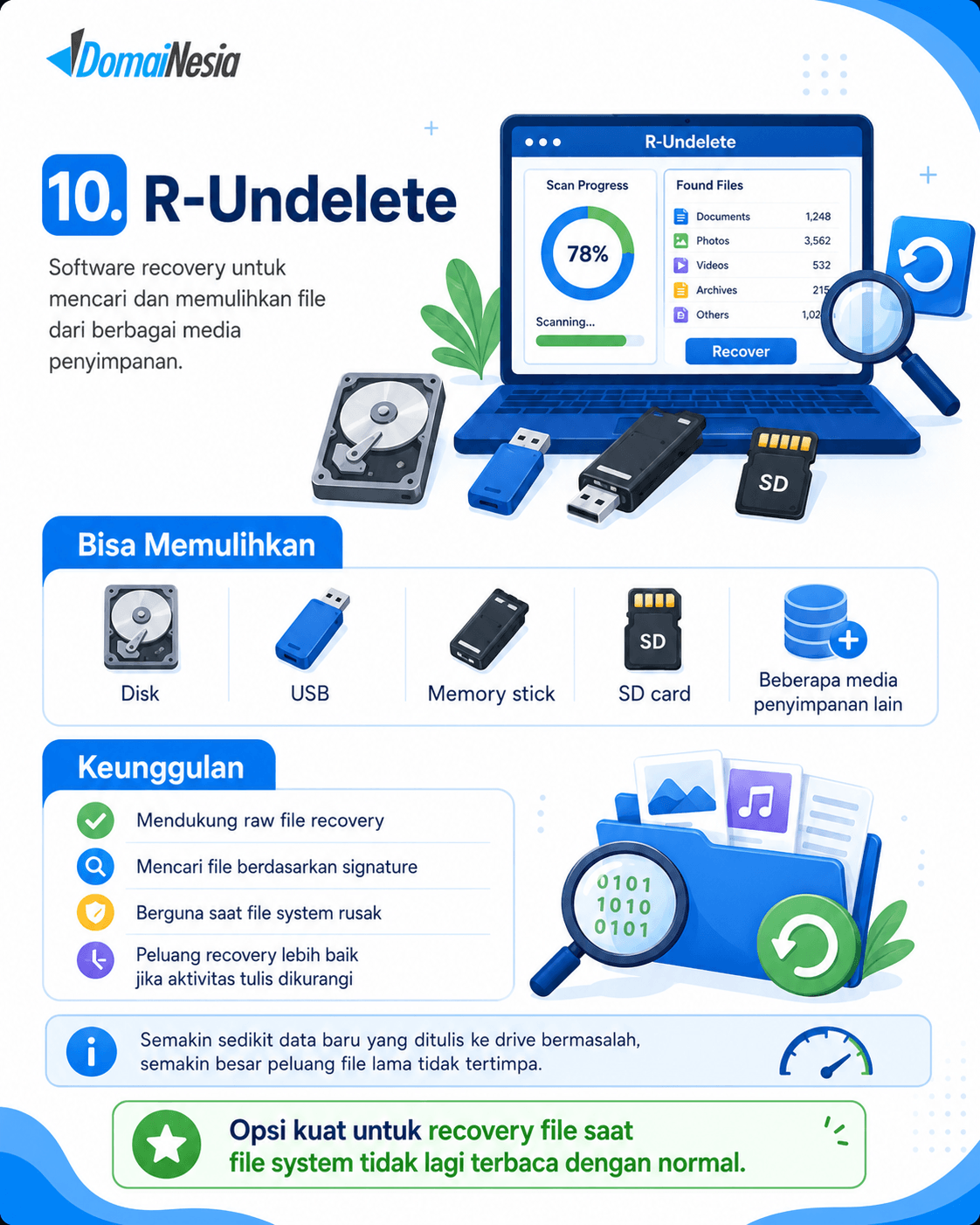
R-Undelete adalah software recovery yang dapat digunakan untuk mencari dan memulihkan file dari disk, USB, memory stick, SD card, dan beberapa media penyimpanan lain.
Salah satu fitur pentingnya adalah raw file recovery, yaitu metode pencarian file berdasarkan signature ketika file system sudah rusak atau tidak lagi bisa dibaca dengan normal.
R-Undelete juga menekankan pentingnya mengurangi aktivitas tulis pada disk yang bermasalah. Ini sejalan dengan prinsip dasar recovery data: semakin sedikit data baru yang ditulis ke drive, semakin besar peluang file lama tidak tertimpa.
Cara Memilih Aplikasi Recovery Data yang Tepat
Tidak semua aplikasi recovery data cocok untuk semua kasus. Agar tidak salah pilih, sesuaikan tools dengan kondisi file dan media penyimpanan kamu.
1. Pilih Berdasarkan Jenis Masalah
Jika file baru saja terhapus, kamu bisa mulai dari aplikasi yang sederhana seperti Recuva, Wise Data Recovery, atau Glarysoft File Recovery.
Jika drive terformat, kamu bisa mencoba EaseUS Data Recovery Wizard, Stellar Data Recovery, Disk Drill, atau R-Undelete.
Jika partisi hilang atau disk tidak terbaca normal karena masalah struktur partisi, TestDisk bisa menjadi pilihan yang lebih tepat.
Jika kamu pengguna Windows dan ingin mencoba tools resmi Microsoft, Windows File Recovery bisa digunakan, terutama jika kamu nyaman dengan command line.
2. Cek Dukungan Sistem Operasi
Sebelum mengunduh aplikasi recovery data, pastikan software tersebut mendukung sistem operasi yang kamu gunakan.
Beberapa tools hanya tersedia untuk Windows. Ada juga yang mendukung macOS, Linux, atau bersifat open-source.
Jangan lupa cek versi sistem operasi yang didukung agar aplikasi bisa berjalan dengan baik.
3. Pastikan Ada Fitur Preview
Fitur preview membantu kamu melihat file yang ditemukan sebelum dipulihkan.
Ini penting karena tidak semua file yang muncul dari hasil scan bisa dibuka dengan normal. Dengan preview, kamu bisa memilih file yang benar-benar masih layak dipulihkan.
4. Perhatikan Batasan Versi Gratis
Banyak aplikasi recovery data menyediakan versi gratis, tetapi biasanya memiliki batasan.
Batasan tersebut bisa berupa ukuran file, jumlah data yang bisa dipulihkan, jenis file tertentu, atau fitur lanjutan seperti deep scan dan recovery partisi.
Jika hanya memulihkan beberapa file kecil, versi gratis mungkin cukup. Namun, untuk kasus yang lebih kompleks, versi berbayar biasanya menawarkan fitur yang lebih lengkap.
Kenapa Recovery Data Tidak Selalu Berhasil?
Aplikasi recovery data memang membantu, tetapi hasilnya tidak bisa dijamin 100%.
Ada beberapa alasan kenapa file gagal dipulihkan.
Pertama, file sudah tertimpa data baru. Saat file dihapus, sistem biasanya menandai ruang penyimpanan tersebut sebagai area kosong. Jika ada data baru yang masuk ke area itu, file lama bisa rusak atau hilang permanen.
Kedua, media penyimpanan mengalami kerusakan fisik. Hard disk yang berbunyi aneh, SSD yang gagal terbaca, atau flashdisk yang sering disconnect bisa membuat proses recovery semakin sulit.
Ketiga, file system rusak parah. Dalam kondisi ini, aplikasi recovery mungkin masih menemukan potongan file, tetapi file tidak selalu bisa dibuka kembali.
Keempat, proses recovery dilakukan terlalu lambat. Semakin lama drive digunakan setelah file hilang, semakin besar risiko data lama tertimpa.
Karena itu, recovery data sebaiknya dianggap sebagai solusi darurat, bukan strategi utama untuk melindungi file penting.
Recovery Data Bukan Pengganti Backup
Banyak orang baru memikirkan backup setelah file penting hilang. Padahal, backup seharusnya disiapkan sebelum masalah terjadi.
Recovery data adalah upaya mengembalikan file setelah data hilang. Sementara itu, backup adalah salinan data yang disiapkan agar file bisa dipulihkan ketika terjadi kerusakan, penghapusan, serangan malware, atau kegagalan sistem.
Untuk data penting seperti dokumen bisnis, file website, database, foto produk, arsip desain, dan file proyek, menyimpan satu salinan di laptop atau PC saja tidak cukup.
Agar tidak terus bergantung pada aplikasi recovery, kamu bisa mulai memahami panduan backup website dan menyiapkan salinan data secara rutin.
Jika kamu mengelola website, kamu juga bisa membaca pembahasan tentang aplikasi backup website agar lebih mudah memilih tools backup yang sesuai.
Cara Mencegah Kehilangan Data agar Tidak Perlu Recovery Lagi
Setelah memahami keterbatasan aplikasi recovery data, langkah berikutnya adalah membangun kebiasaan pencegahan.
Berikut beberapa cara mencegah kehilangan data yang bisa kamu terapkan.
1. Buat Jadwal Backup Rutin
Backup yang dilakukan sesekali sering kali tidak cukup, terutama jika data kamu sering berubah.
Untuk file pribadi, backup mingguan mungkin masih aman. Namun, untuk file website, database, data transaksi, dokumen bisnis, atau file kerja harian, backup harian bisa lebih ideal.
Untuk data yang sering berubah, jadwalkan backup otomatis melalui aplikasi yang mendukung pencadangan terjadwal. Periksa notifikasi keberhasilan backup dan simpan beberapa versi agar file yang terhapus atau berubah masih dapat dikembalikan.
2. Simpan Backup di Lokasi Berbeda
Jangan menyimpan semua file penting di satu perangkat.
Jika laptop rusak, hard disk error, atau perangkat terkena malware, semua data bisa ikut terdampak.
Gunakan kombinasi backup lokal dan backup jarak jauh. Sebagai acuan, terapkan strategi 3-2-1: siapkan tiga salinan data, gunakan dua media atau sistem penyimpanan berbeda, dan tempatkan setidaknya satu salinan di lokasi terpisah. Backup lokal memudahkan pemulihan cepat, sedangkan salinan di cloud membantu ketika perangkat utama rusak atau hilang.
Kamu bisa membaca lebih lanjut tentang remote backup untuk memahami pentingnya menyimpan salinan data di lokasi berbeda.
3. Gunakan Object Storage untuk Backup File Penting
Object Storage cocok sebagai lokasi penyimpanan hasil backup, terutama untuk file website, arsip proyek, dan data bisnis yang volumenya terus bertambah. Layanan ini merupakan tempat menyimpan file, bukan aplikasi yang otomatis membuat backup dari laptop atau server.
Jenis data yang cocok disimpan di Object Storage antara lain:
- backup website,
- arsip dokumen,
- file media,
- file proyek,
- log aplikasi,
- backup database hasil export,
- file statis dari aplikasi atau sistem internal.
Dengan menempatkan salinan backup di Object Storage, data tidak hanya tersimpan pada perangkat utama. Supaya prosesnya berjalan terjadwal, hubungkan aplikasi backup yang mendukung penyimpanan S3-compatible, tentukan jadwal, dan periksa hasilnya. Jangan menganggap replikasi infrastruktur sebagai pengganti backup yang terpisah.
Untuk pemilik website atau bisnis yang ingin mengurangi ketergantungan pada satu perangkat, pertimbangkan Object Storage DomaiNesia sebagai lokasi penyimpanan hasil backup. Sesuaikan akses bucket, jadwal unggah, retensi, dan uji pemulihan dengan kebutuhan data.
Siapkan backup sebelum masalah berikutnya
Jangan Tunggu File Penting Hilang Lagi
Simpan salinan backup website, database, dan arsip bisnis di Object Storage DomaiNesia. Untuk pencadangan otomatis, gunakan aplikasi backup yang kompatibel dengan S3 dan atur jadwalnya secara terpisah.
Pemilik website yang memakai Cloud VPS Turbo DomaiNesia juga dapat memanfaatkan fitur Snapshot Otomatis untuk membantu pemulihan kondisi server. Namun, snapshot server dan replikasi infrastruktur tidak menggantikan salinan backup independen. Untuk file serta database penting, tetap simpan backup terpisah dan lakukan pengujian restore.
4. Uji File Backup Secara Berkala
Backup yang tidak pernah diuji bisa menjadi masalah baru.
Jangan hanya memastikan file backup tersimpan. Pastikan juga file tersebut bisa dibuka, diunduh, dan dipulihkan.
Jika kamu mengelola website, lakukan uji restore secara berkala di environment yang aman. Tujuannya agar kamu tahu backup benar-benar bisa digunakan saat terjadi masalah.
5. Lindungi Perangkat dari Malware
Sebagian kasus kehilangan data terjadi karena virus, malware, atau ransomware.
Gunakan antivirus, update sistem operasi secara rutin, hindari mengunduh file dari sumber mencurigakan, dan jangan membuka lampiran email yang tidak jelas.
Selain itu, batasi akses ke folder penting dan gunakan password yang kuat untuk akun yang menyimpan data sensitif.
Untuk langkah keamanan yang lebih luas, kamu bisa membaca panduan tentang proteksi data.
Kapan Harus Menggunakan Aplikasi Recovery dan Kapan Harus Mengandalkan Backup?
Agar lebih mudah menentukan langkah, gunakan panduan berikut.
Dari tabel ini, bisa terlihat bahwa aplikasi recovery data lebih cocok untuk kondisi darurat. Sementara itu, backup dan Object Storage lebih cocok untuk pencegahan jangka panjang.
Recovery Bisa Membantu, Tapi Backup Tetap Lebih Aman
Aplikasi recovery data bisa membantu mengembalikan file yang hilang, terhapus, atau terformat. Namun, hasilnya tidak selalu pasti.
Jika file sudah tertimpa, drive mengalami kerusakan fisik, atau file system rusak parah, proses recovery bisa menjadi lebih sulit.
Karena itu, jangan menunggu file penting hilang dulu baru memikirkan backup.
Gunakan aplikasi recovery data sebagai solusi darurat. Setelah itu, bangun kebiasaan backup yang lebih aman untuk jangka panjang.
Untuk mengurangi risiko terulangnya kehilangan data, siapkan backup terjadwal, simpan salinan di lokasi berbeda, dan uji proses pemulihan secara berkala. Object Storage dapat menjadi tujuan penyimpanan backup, sedangkan proses backup otomatis tetap perlu diatur melalui aplikasi yang kompatibel.

Ratna Patria
Hi! I have been writing about technology, AI, websites, and other digital things, turning complex topics into simple and enjoyable reads. I enjoy exploring new tools, ideas, and ways technology can make things easier. How about you?