


Cara Membuat Website Gratis untuk UMKM, Afiliasi, dan Tugas Sekolah
Oleh
Mutiara Auliya
Cara membuat website gratis kini dapat dilakukan tanpa membeli domain dan hosting terlebih dahulu. kamu juga tidak harus menguasai coding karena sejumlah platform telah menyediakan template dan editor visual untuk mengatur teks, gambar, tombol, serta halaman website.
Namun, setiap platform memiliki fungsi yang berbeda. Pada panduan ini, kamu akan menggunakan:
- Canva Website untuk membuat katalog UMKM;
- Linktree untuk membuat bio link afiliasi;
- Google Sites untuk membuat website tugas, organisasi, atau acara.
Ketiganya dapat digunakan tanpa biaya awal. Meski demikian, website gratis tetap memiliki keterbatasan sehingga lebih cocok untuk menguji ide, menampilkan informasi sederhana, atau membangun kehadiran digital awal.
Batasan Website Gratis yang Perlu Diketahui
Website gratis memang mudah dibuat, tetapi pengguna tidak memperoleh kontrol seluas website yang dikelola menggunakan domain dan hosting sendiri. Perbedaan fitur juga dapat berubah mengikuti kebijakan masing-masing platform.
Berikut beberapa batasan yang perlu dipahami sebelum memulai.
1. Menggunakan Alamat Bawaan Platform
Website gratis umumnya menggunakan alamat yang masih memuat nama platform, misalnya:
namabisnis.my.canva.site
linktr.ee/namapengguna
Google Sites juga menggunakan alamat di bawah domain Google Sites.
Alamat tersebut tetap dapat dibagikan kepada pelanggan, peserta acara, atau pengikut media sosial. Namun, kamu belum memiliki kendali penuh terhadap nama dan struktur alamatnya.
Ketika website sudah menjadi bagian penting dari bisnis, pertimbangkan menggunakan domain sendiri. Pelajari juga cara memilih nama domain yang tepat agar alamat website mudah diingat dan sesuai dengan identitas usaha.
2. Branding Platform Masih Ditampilkan
Platform gratis dapat menampilkan logo, footer, atau penanda bahwa halaman dibuat menggunakan layanan mereka.
Canva Free, misalnya, menampilkan footer “Designed with Canva” pada website yang dipublikasikan melalui domain gratis. Pengguna Canva Free saat ini dapat memiliki hingga lima website aktif pada domain my.canva.site.
Branding tersebut umumnya tidak menjadi masalah untuk tugas, katalog awal, atau validasi ide. Namun, tampilannya dapat terasa kurang profesional apabila website digunakan sebagai saluran utama bisnis.
3. Kustomisasi dan Fitur Lanjutan Terbatas
Website builder gratis biasanya menyediakan template dan editor visual. Akan tetapi, pengguna belum tentu dapat:
- mengubah seluruh kode website;
- memasang plugin;
- mengatur konfigurasi server;
- menggunakan seluruh tema premium;
- menambahkan integrasi khusus;
- mengatur redirect dan fitur teknis lanjutan.
Keterbatasan tersebut membuat proses pembuatan lebih mudah, tetapi dapat menghambat pengembangan ketika kebutuhan website semakin kompleks.
4. Penyimpanan dan Media Dapat Dibatasi
Foto, video, presentasi, dan dokumen yang diunggah tetap menggunakan kapasitas akun.
Canva Free saat ini menyediakan kapasitas unggahan hingga 5 GB. Karena itu, kompres gambar sebelum diunggah dan gunakan platform video untuk menyimpan file video berukuran besar.
Selain menghemat kapasitas, gambar yang lebih kecil juga membantu halaman terbuka lebih cepat.
5. Transaksi dan Pengelolaan Bisnis Belum Lengkap
Website gratis dapat digunakan untuk menampilkan produk, tetapi tidak selalu menyediakan sistem toko online lengkap, seperti:
- keranjang belanja;
- checkout;
- payment gateway;
- pengelolaan stok;
- perhitungan ongkos kirim;
- akun pelanggan;
- laporan transaksi.
Untuk katalog awal, tombol pembelian dapat diarahkan ke WhatsApp atau marketplace. Ketika jumlah transaksi meningkat, kamu dapat mempertimbangkan website toko online dengan sistem pengelolaan yang lebih lengkap.
6. Kontrol SEO, Analytics, dan Email Berbeda-beda
Beberapa platform telah menyediakan pengaturan SEO dasar. Canva, misalnya, memungkinkan pengguna mengatur judul, deskripsi, URL halaman, visibilitas mesin pencari, serta pratinjau media sosial. Namun, Website Insights Canva hanya tersedia pada paket tertentu.
Kontrol tersebut belum seluas website yang dikelola melalui hosting sendiri, terutama untuk plugin SEO, konfigurasi server, schema khusus, redirect, dan integrasi analytics lanjutan.
Alamat gratis juga tidak otomatis menyediakan email seperti:
[halo@namabisnis.com](mailto:halo@namabisnis.com)
Email profesional membutuhkan domain sendiri dan layanan email yang mendukung penggunaan domain tersebut.
Website gratis cocok untuk memulai, tetapi kebutuhannya dapat berkembang seiring bertambahnya pengunjung, konten, atau fitur. Jika Anda mulai membutuhkan domain sendiri, email profesional, WordPress, serta kontrol website yang lebih luas, pertimbangkan menggunakan Web Hosting DomaiNesia sebagai langkah berikutnya.
Sebelum menentukan cara membuat website secara gratis, sebaiknya pahami dulu proses pembuatan website secara keseluruhan. Mulai dari menentukan jenis dan tujuan website, memilih platform, hingga memahami kebutuhan domain dan hosting. Kamu bisa mempelajari tahapan dasarnya melalui panduan cara membuat website dari nol.
Cara Membuat Website Gratis untuk UMKM dengan Canva
Canva Website cocok digunakan untuk membuat katalog produk atau landing page usaha yang visual. Website yang dipublikasikan melalui Canva juga menggunakan HTTPS karena setiap website Canva dilengkapi sertifikat SSL.
Tutorial ini menggunakan format satu halaman untuk memperkenalkan usaha, menampilkan produk, memberikan informasi lokasi, dan mengarahkan calon pelanggan ke WhatsApp.
Bila ingin memahami fungsi website bagi usaha secara lebih luas, baca juga pembahasan mengenai website UMKM.
1. Siapkan Materi Website
Kumpulkan materi berikut sebelum membuka editor Canva:
- nama dan logo usaha;
- deskripsi singkat;
- foto produk;
- nama, harga, dan varian produk;
- nomor WhatsApp;
- jam operasional;
- area layanan atau lokasi;
- testimoni pelanggan.
Gunakan foto produk sendiri dengan pencahayaan dan rasio yang relatif konsisten agar katalog terlihat rapi.
2. Pilih Template Website
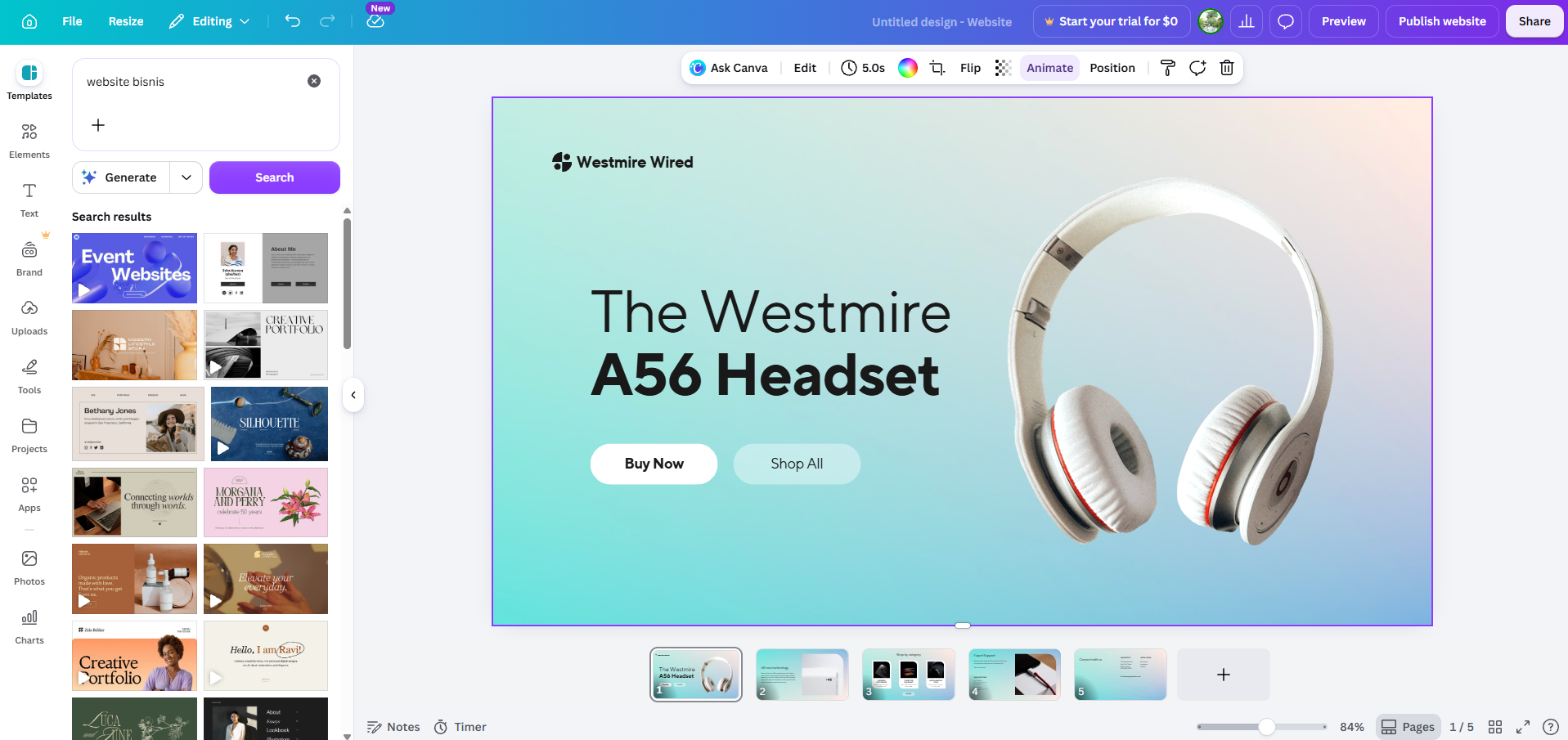
Masuk ke Canva melalui browser atau aplikasi. Cari template menggunakan kata kunci Website, Website Bisnis, atau Katalog Produk.
Pilih template gratis yang paling mendekati karakter usaha. Hindari template dengan terlalu banyak dekorasi apabila fokus utama halaman adalah katalog dan tombol pemesanan.
3. Susun Struktur Katalog
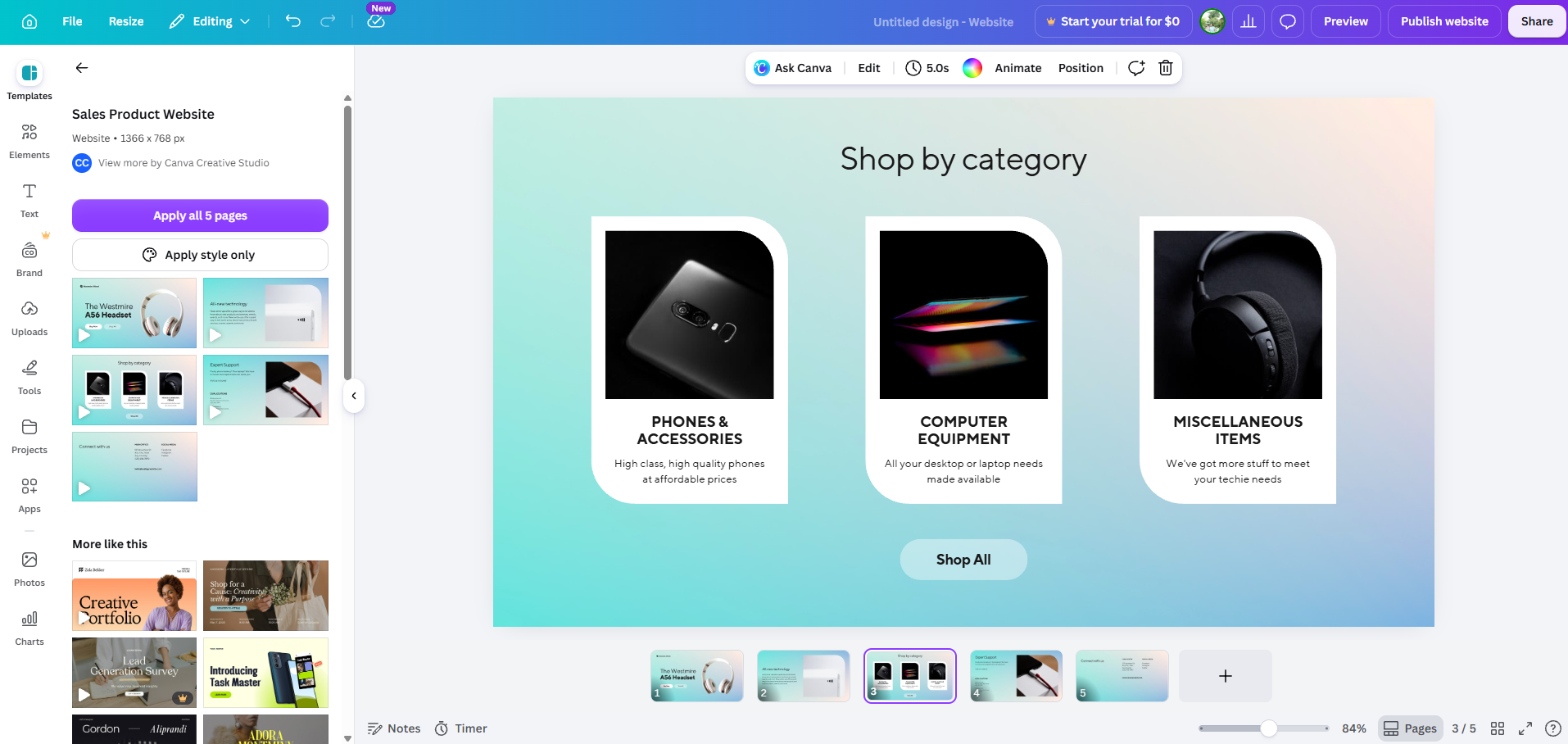
Gunakan struktur satu halaman berikut:
- Headline dan foto utama.
- Profil singkat usaha.
- Produk unggulan.
- Katalog dan harga.
- Keunggulan usaha.
- Testimoni.
- Lokasi dan jam operasional.
- Tombol pemesanan.
Hapus bagian template yang tidak mendukung proses pembelian. Pengunjung sebaiknya dapat menemukan produk, harga, dan tombol WhatsApp tanpa harus membaca terlalu banyak teks.
4. Ganti Teks dan Foto Klik elemen teks untuk mengganti nama, deskripsi, serta informasi usaha. Gunakan headline yang spesifik, misalnya:
The Westmire A56 Headset
atau:
Headset Bluetooth Nirkabel Suara Premium untuk Kerja dan Gaming
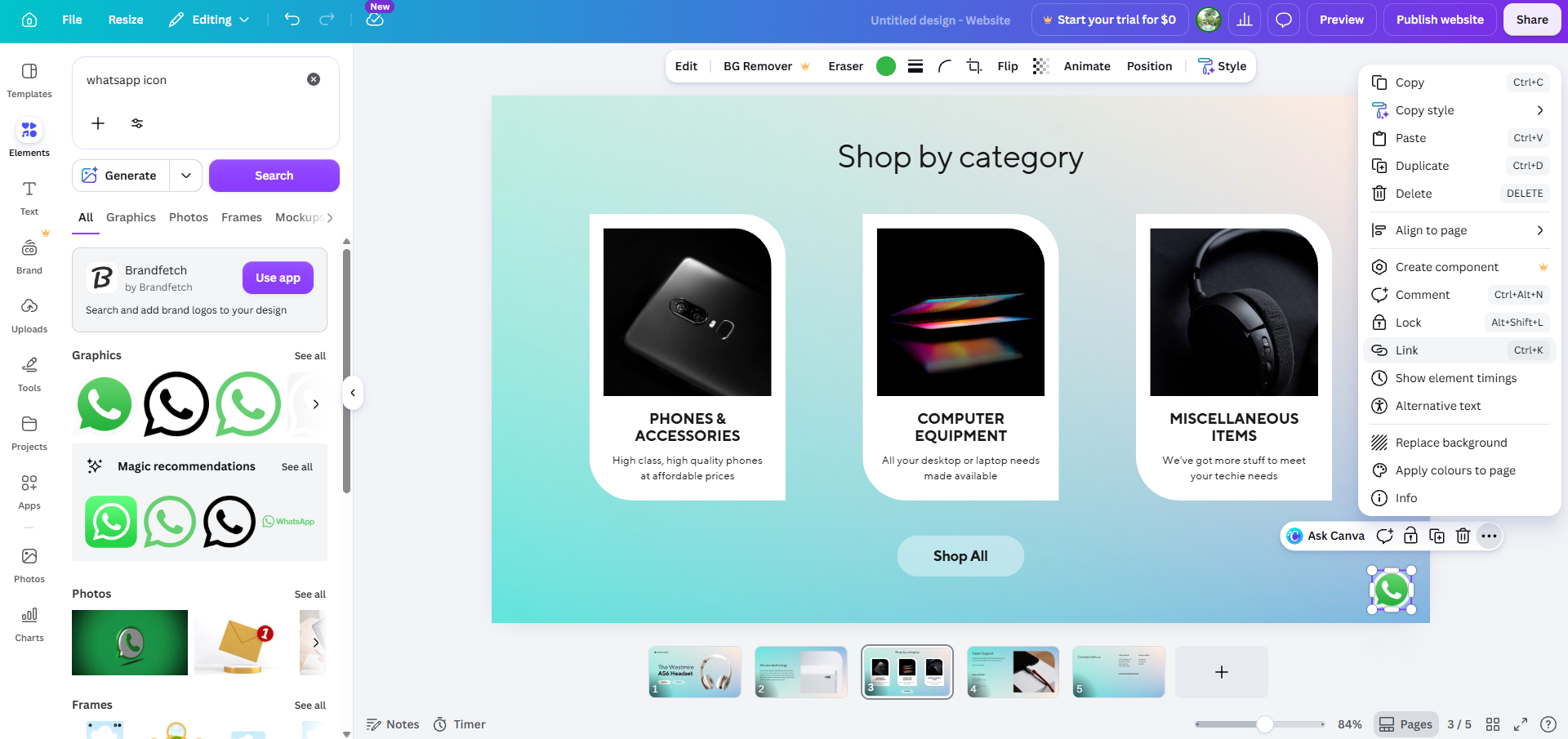
Untuk setiap produk, tampilkan foto produk, nama produk (The Westmire A56 Headset), deskripsi singkat, tombol aksi (seperti Buy Now atau Shop All), serta informasi harga dan varian yang tersedia.
5. Tambahkan Tombol WhatsApp
Pilih teks atau elemen tombol (seperti tombol Buy Now atau Shop All), kemudian klik ikon Tautan (Link). Masukkan tautan WhatsApp usaha kamu.
Gunakan teks tombol yang menjelaskan tindakan, seperti:
-
Pesan via WhatsApp;
-
Tanya Ketersediaan Headset;
-
Minta Spesifikasi Lengkap;
-
Pesan Produk Ini.
Sertakan pesan pembuka pada tautan agar penjual langsung mengetahui produk yang ditanyakan.
Contoh:
Halo, saya ingin menanyakan ketersediaan stok The Westmire A56 Headset.
6. Tambahkan Informasi Usaha
Cantumkan informasi yang paling dibutuhkan pelanggan:
- produk atau layanan yang ditawarkan;
- area layanan;
- jam operasional;
- cara pemesanan;
- tautan Google Maps;
- dua hingga empat testimoni nyata.
Untuk usaha rumahan, kamu tidak harus mencantumkan alamat lengkap. Area layanan atau titik pertemuan dapat digunakan apabila lebih aman.
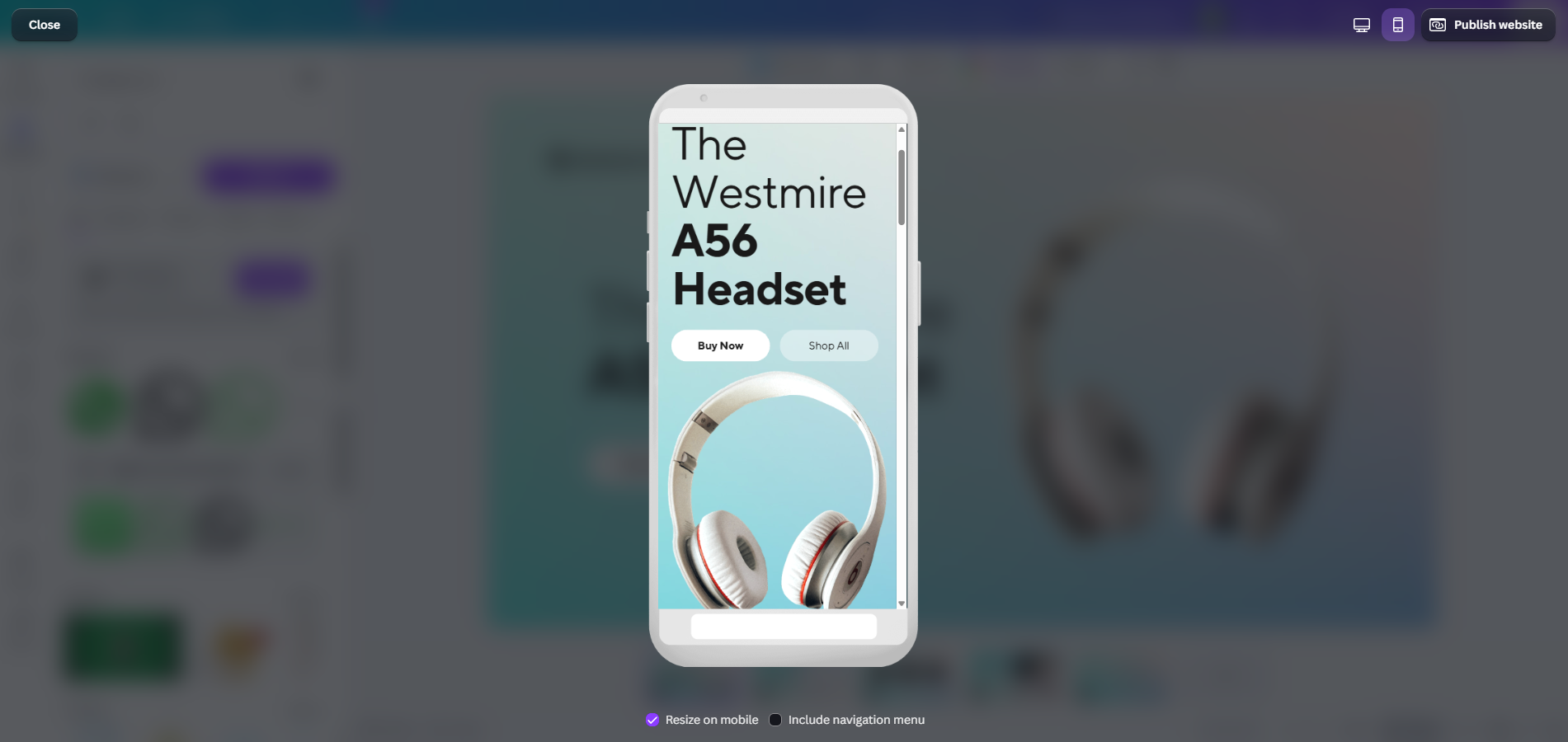
7. Periksa Tampilan Mobile
Buka pratinjau website dan periksa:
- ukuran teks;
- jarak antartombol;
- susunan foto;
- panjang deskripsi;
- kontras warna;
- posisi tombol WhatsApp.
Canva menyediakan pengaturan Resize on mobile untuk menyesuaikan desain dengan layar yang lebih kecil.
8. Atur URL dan Publikasikan
Klik Publish Website, kemudian pilih domain gratis Canva. Buat alamat yang singkat dan mudah dikenali, misalnya:
westmire.my.canva.site
Periksa pengaturan berikut sebelum memublikasikan:
- judul website;
- deskripsi halaman;
- alamat URL;
- favicon;
- visibilitas mesin pencari;
- tampilan mobile;
- pratinjau media sosial.
Setelah website aktif, buka melalui HP dan uji tombol WhatsApp, Google Maps, harga, foto, serta nomor kontak.
Cara Membuat Bio Link Afiliasi Gratis dengan Linktree
Linktree cocok untuk kreator yang ingin mengumpulkan berbagai tautan produk dalam satu halaman. Paket Free saat ini menyediakan basic links tanpa batas. Collections juga dapat digunakan untuk mengelompokkan tautan, meskipun beberapa pilihan layout dan kustomisasi tambahan tersedia melalui paket berbayar.
Sebelum membuat halaman, pahami terlebih dahulu cara kerja program afiliasi, termasuk bagaimana tautan dan komisi dicatat oleh platform yang kamu gunakan.
1. Kumpulkan dan Kelompokkan Tautan
Kumpulkan tautan berdasarkan kategori, misalnya:
- campaign aktif;
- produk unggulan;
- kategori produk;
- etalase marketplace;
- media sosial;
- kontak kerja sama.
Pastikan tautan mengarah ke produk yang benar dan campaign belum berakhir.
2. Buat Akun Linktree
Buka Linktree dan pilih Sign up. Masukkan email, buat username, kemudian pilih paket Free.
Username akan menjadi bagian dari alamat publik, misalnya:
linktr.ee/namakreator
Gunakan username yang sama atau mendekati nama akun media sosial agar audiens lebih mudah mengenalinya.
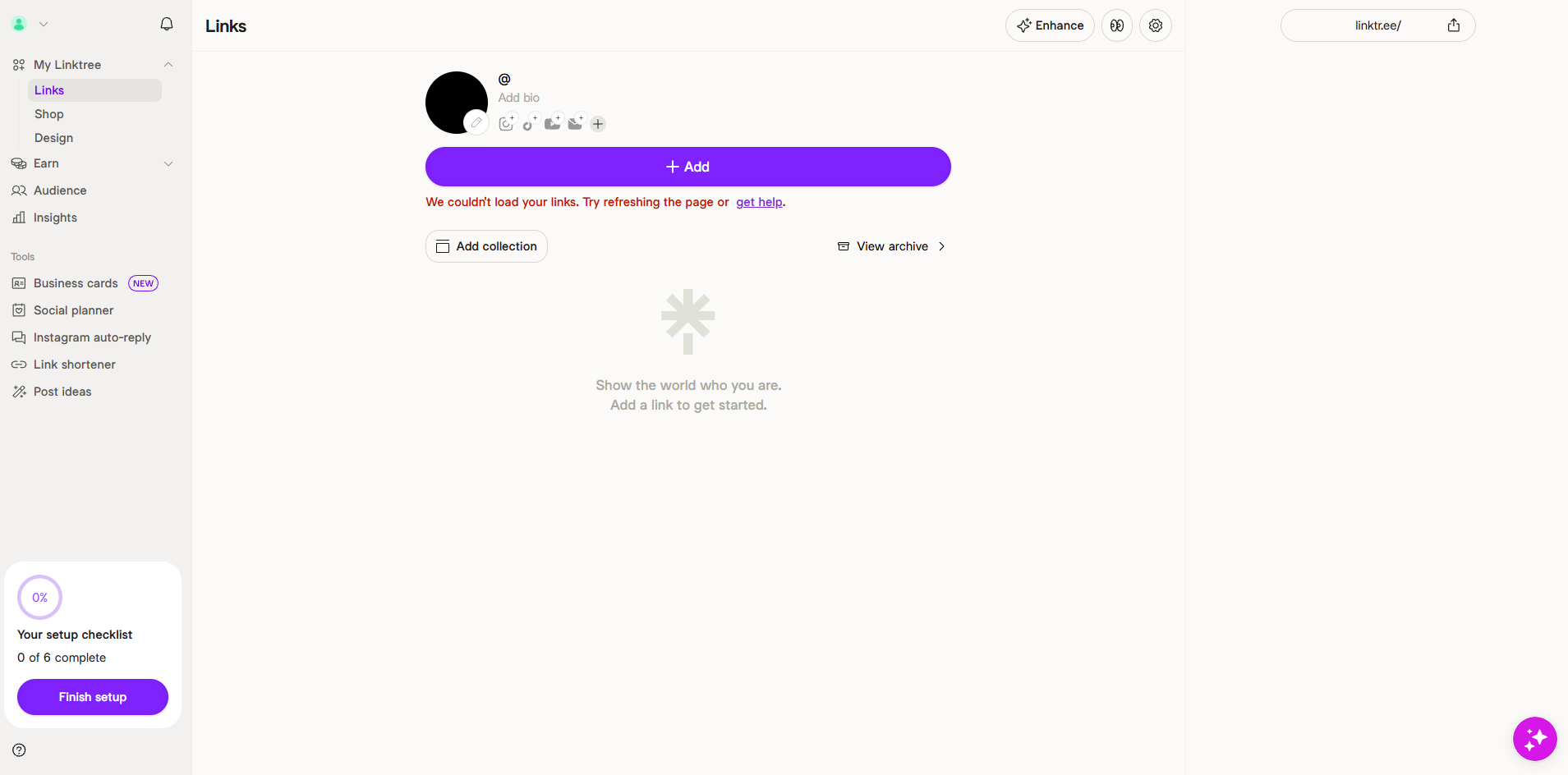
3. Lengkapi Profil
Tambahkan foto profil, nama kreator, deskripsi singkat, dan ikon media sosial.
Contoh bio:
Rekomendasi perlengkapan konten, peralatan rumah, dan produk harian yang telah saya kurasi.
Hindari deskripsi yang terlalu umum. Pengunjung perlu memahami jenis rekomendasi yang tersedia sebelum membuka tautan produk.
4. Tambahkan Tautan Produk
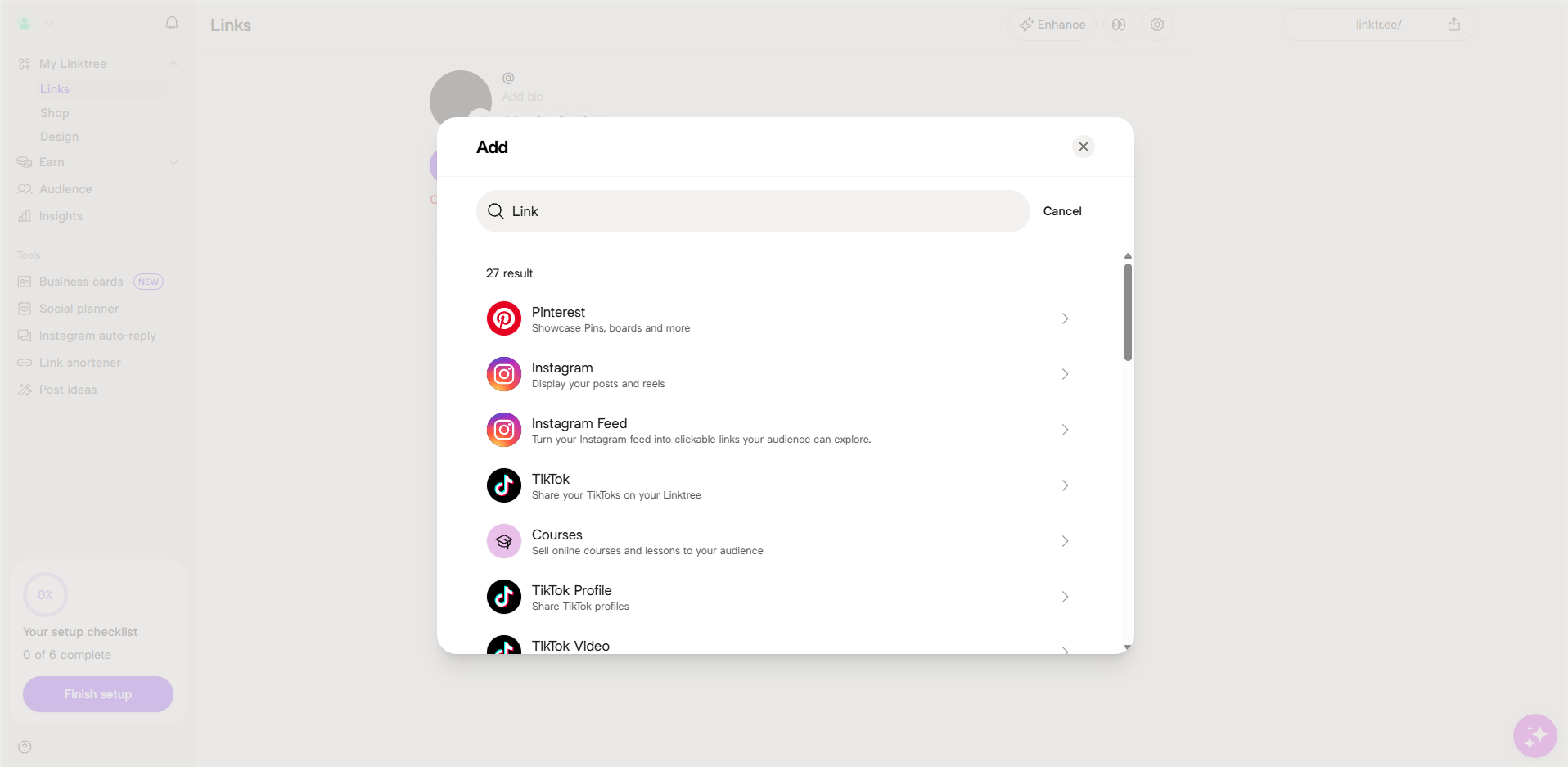
Masuk ke halaman Links, klik + Add, kemudian tempelkan URL produk. Tambahkan judul yang menjelaskan isi tautan.
Contoh:
- Lihat Tripod HP yang Saya Gunakan;
- Rekomendasi Lampu untuk Membuat Konten;
- Peralatan Dapur di Bawah Rp100 Ribu;
- Cek Promo Skincare Hari Ini.
Hindari judul seperti “Klik di Sini” atau “Cek Ini” karena tidak memberikan konteks.
Linktree mengizinkan pengguna menambahkan tautan afiliasi dari berbagai program selama tidak melanggar Community Standards platform.
5. Kelompokkan Tautan dengan Collections
Klik Add Collection, beri nama kategori, lalu seret tautan yang berkaitan ke dalam Collection.
Contoh kategori:
- Peralatan Konten;
- Rekomendasi Skincare;
- Produk Rumah Tangga;
- Promo Minggu Ini.
Collections juga dapat dibagikan sebagai halaman tersendiri menggunakan tautan pendek tr.ee.
6. Atur Prioritas dan Disclosure
Tempatkan campaign aktif dan produk utama pada bagian atas. Jangan membuat pengunjung menggulir terlalu jauh untuk menemukan rekomendasi yang sedang dipromosikan.
Tambahkan pula disclosure afiliasi, misalnya:
Beberapa tautan pada halaman ini merupakan tautan afiliasi. Saya dapat menerima komisi ketika kamu melakukan pembelian tanpa menambah harga yang dibayarkan.
Keterangan tersebut membantu audiens memahami hubungan komersial di balik rekomendasi.
7. Pilih Tema, Uji, dan Bagikan
Pilih tema dengan kontras warna yang cukup. Pastikan tombol mudah dibaca dan tidak menyatu dengan latar belakang.
Sebelum membagikan halaman:
- uji semua tautan melalui HP;
- pastikan produk masih tersedia;
- hapus campaign yang sudah berakhir;
- periksa judul tombol;
- hindari tautan ganda.
Setelah selesai, tempatkan alamat Linktree pada bio Instagram, TikTok, YouTube, Threads, WhatsApp, atau media kit.
Cara Membuat Website Gratis untuk Tugas dan Organisasi dengan Google Sites
Google Sites cocok untuk tugas kelompok, laporan praktikum, profil organisasi, dan halaman acara. Platform ini dapat menyematkan Google Docs, Slides, Sheets, Forms, Charts, Calendar, Maps, YouTube, dan konten website lain.
Pembuatan website sebaiknya dilakukan melalui komputer karena sebagian besar pengaturan Google Sites dirancang untuk editor desktop.
1. Siapkan Materi di Google Drive
Kumpulkan materi dalam satu folder, seperti:
- teks dan laporan;
- foto dokumentasi;
- presentasi;
- spreadsheet dan grafik;
- video;
- formulir;
- jadwal;
- daftar anggota;
- referensi.
Gunakan nama file yang jelas agar materi mudah ditemukan oleh seluruh anggota.
2. Buat Google Site Baru
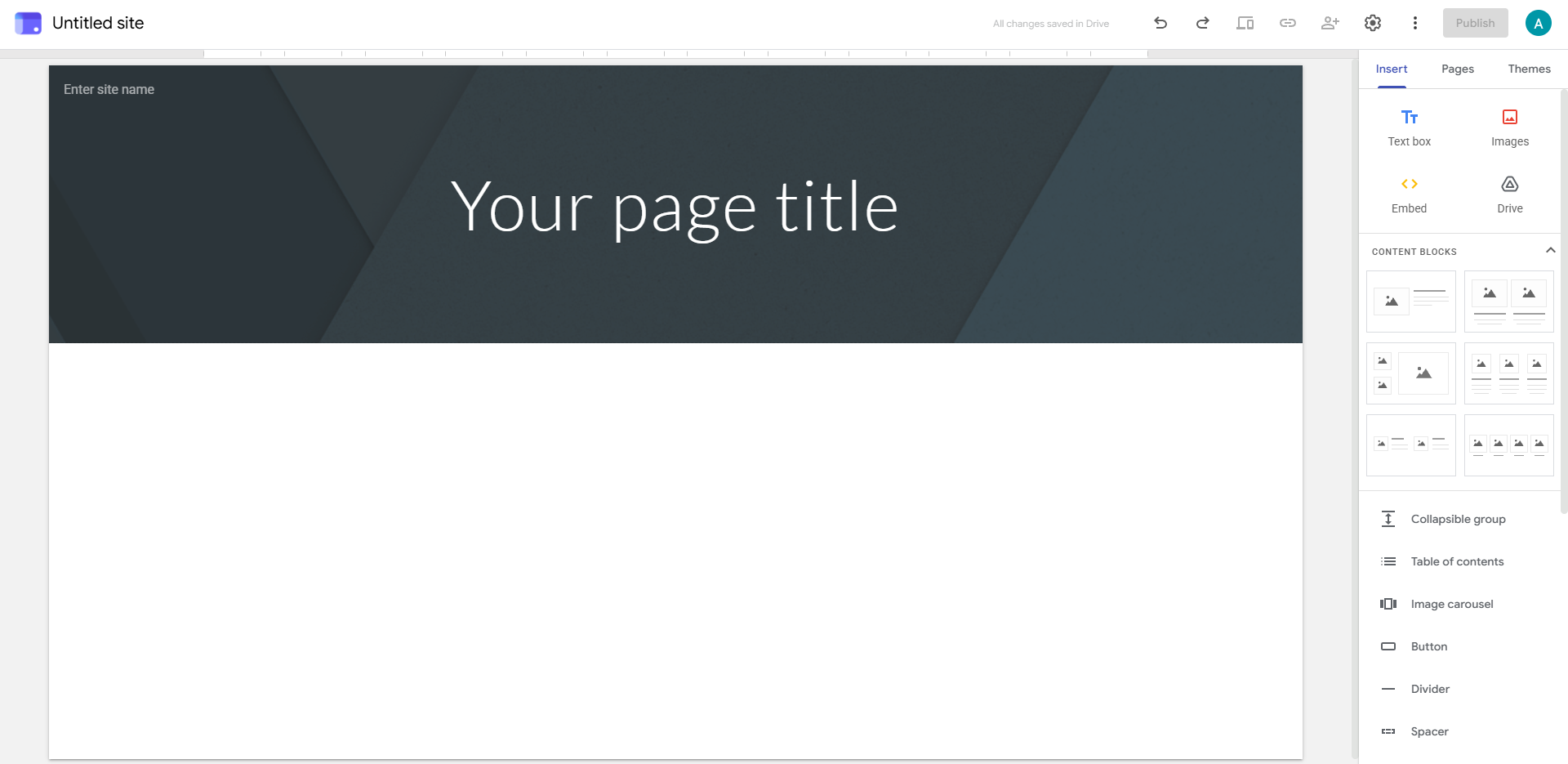
Buka Google Sites menggunakan akun Google. Pada bagian Start a new site, pilih template atau halaman kosong.
Masukkan nama file situs pada bagian kiri atas, lalu isi judul website pada header. Google Sites menyimpan draft pada akun Google, tetapi website belum dapat dilihat publik sebelum dipublikasikan.
3. Undang Anggota sebagai Editor
Klik Share, masukkan email anggota, lalu berikan akses Editor.
Pisahkan akses editor dan pengunjung. Hanya anggota yang bertanggung jawab mengelola website yang perlu memperoleh izin untuk mengubah draft.
Akun sekolah atau kantor dapat memiliki batasan berbagi yang ditentukan administrator. Editor tanpa akun Google juga tidak memperoleh kemampuan pengeditan yang sama dengan pemilik akun Google.
4. Buat Struktur Halaman
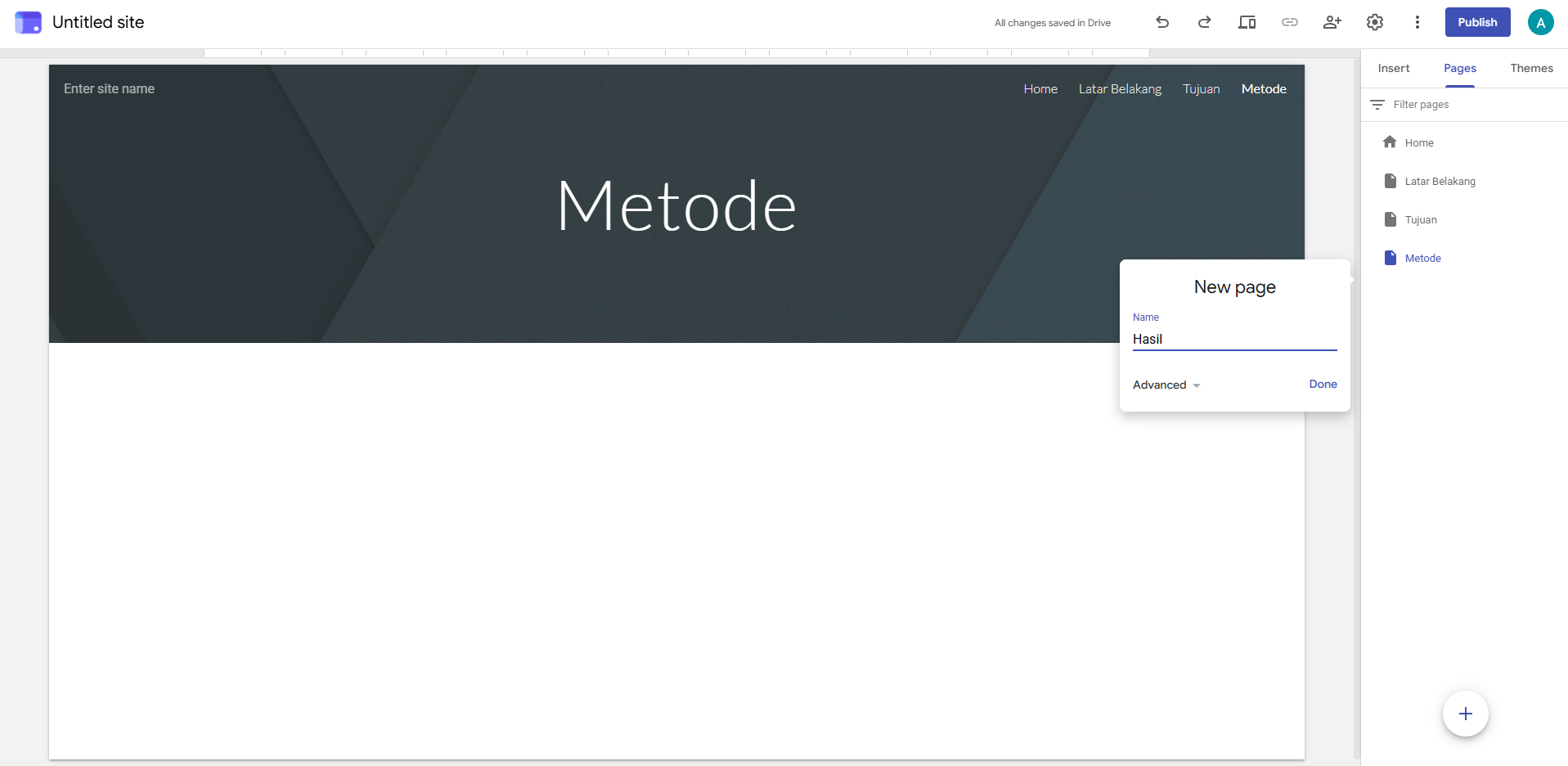
Buka tab Pages, klik tombol tambah, lalu pilih New page. Google Sites memungkinkan halaman dipindahkan dan disusun menjadi subhalaman.
Untuk tugas, gunakan struktur:
- Beranda;
- Latar Belakang;
- Tujuan;
- Metode;
- Hasil;
- Dokumentasi;
- Kesimpulan;
- Daftar Pustaka.
Untuk organisasi atau acara, sesuaikan dengan profil, pengurus, program kerja, agenda, pendaftaran, FAQ, dan kontak.
5. Tambahkan Teks, Gambar, dan Dokumen
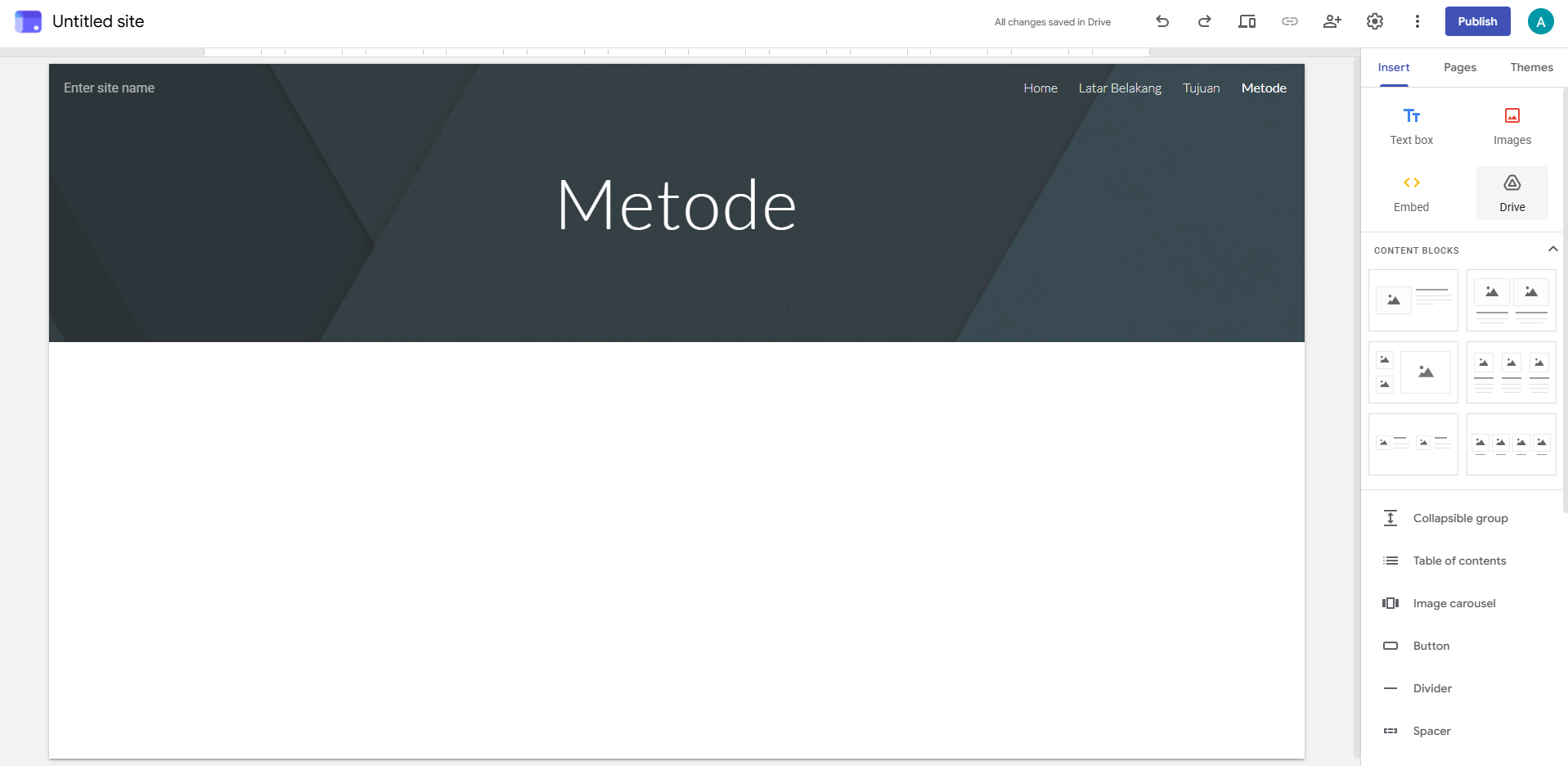
Gunakan tab Insert untuk menambahkan kotak teks, gambar, layout, dan tombol.
Untuk menyematkan file Google:
- Pilih Docs, Slides, Sheets, Forms, atau Charts.
- Pilih file dari Google Drive.
- Klik Insert.
- Atur ukuran elemen pada halaman.
Pastikan izin file sesuai dengan audiens website. Dokumen yang masih dibatasi hanya dapat dibuka oleh pengguna yang memperoleh akses.
6. Tambahkan Formulir dan Informasi Acara
Untuk pendaftaran organisasi, seminar, atau webinar, buat formulir melalui Google Forms. Setelah itu, pilih Forms pada panel Insert dan masukkan formulir ke halaman.
kamu juga dapat menyematkan:
- Google Maps untuk lokasi;
- Google Calendar untuk jadwal;
- YouTube untuk video;
- Google Sheets untuk data;
- Google Slides untuk presentasi.
Uji formulir menggunakan akun lain dan pastikan respons dapat masuk sebelum website diumumkan.
7. Periksa Tema dan Tampilan
Pilih tab Themes, kemudian tentukan tema, warna, serta jenis huruf.
Gunakan tampilan sederhana dengan kontras yang jelas. Hindari terlalu banyak warna dan blok teks panjang.
Klik Preview untuk memeriksa tampilan desktop, tablet, dan ponsel. Uji menu, dokumen, formulir, video, peta, kalender, serta seluruh tautan.
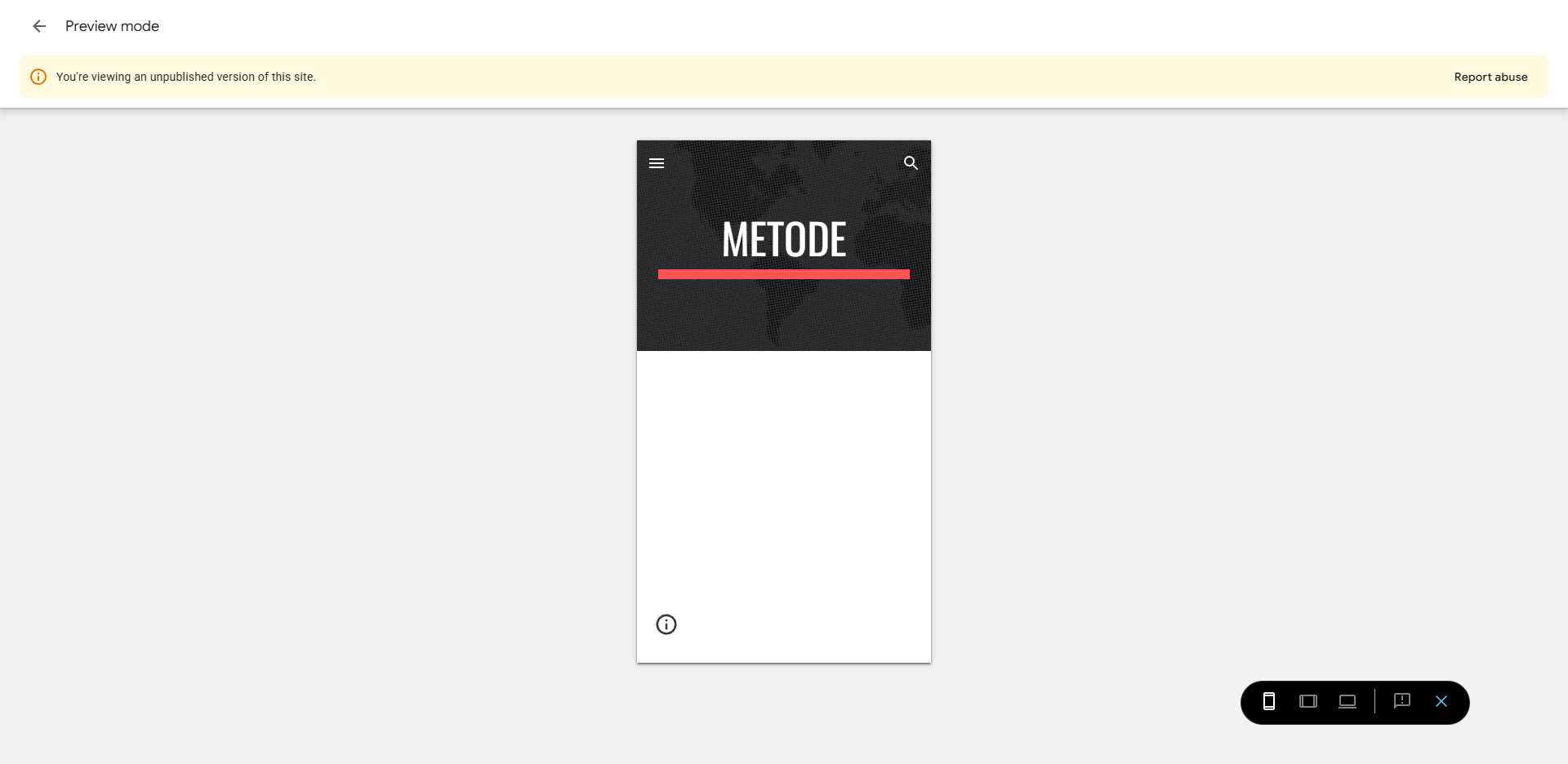
Tampilkan mode Preview Google Sites pada desktop, tablet, dan ponsel.
Alt text: Memeriksa tampilan website melalui preview Google Sites.
8. Publikasikan dan Atur Akses
Klik Publish, masukkan alamat website, lalu atur siapa yang dapat melihat versi publik.
Website dapat dibatasi untuk pengguna tertentu atau dibuka agar dapat dilihat siapa saja. Namun, pilihan yang tersedia dapat berbeda pada akun sekolah dan kantor.
Setelah website aktif, buka alamat publik untuk memastikan dokumen dan formulir dapat diakses.
Perubahan pada editor perlu dipublikasikan kembali agar muncul pada versi yang dilihat pengunjung.
Apabila ingin menggunakan alamat yang lebih mudah dikenali, pelajari cara menghubungkan subdomain ke Google Sites.
Mana Platform Website Gratis yang Sebaiknya Dipilih?
Gunakan platform berdasarkan fungsi utamanya:
- Canva Website: katalog produk, landing page, profil usaha, atau halaman visual.
- Linktree: bio link, kumpulan tautan afiliasi, campaign, dan profil kreator.
- Google Sites: tugas, dokumentasi, profil organisasi, dan halaman acara.
Website gratis sudah mencukupi ketika kebutuhan kamu hanya menampilkan informasi, menguji ide, atau mengumpulkan tautan.
Pertimbangkan beralih ke website yang dikelola sendiri apabila kamu membutuhkan domain profesional, email bisnis, checkout, plugin, integrasi, akses kode, atau kontrol SEO yang lebih luas. Salah satu langkah berikutnya adalah membuat website dengan WordPress menggunakan hosting sendiri.
💡
Siap Membangun Website dengan Kontrol Lebih Luas?
Ketika website gratis mulai membatasi penggunaan domain, email, desain, atau fitur bisnis, kamu dapat menggunakan Web Hosting untuk membangun website yang lebih fleksibel dan mudah dikembangkan sesuai kebutuhan.
FAQ Cara Membuat Website Gratis
1. Apakah website gratis benar-benar dapat digunakan tanpa coding?
Ya. Canva, Linktree, dan Google Sites menyediakan editor visual. Namun, versi gratis tetap memiliki batasan alamat, branding, kustomisasi, dan fitur.
2. Bisakah website gratis dibuat melalui HP?
Canva dan Linktree dapat dikelola melalui aplikasi atau browser mobile. Google Sites lebih nyaman digunakan melalui komputer karena pengaturan halamannya lebih kompleks.
3. Apakah Canva Website cocok untuk jualan?
Canva cocok untuk membuat katalog dan mengarahkan calon pembeli ke WhatsApp atau marketplace. Untuk checkout, stok, pembayaran, dan ongkos kirim otomatis, gunakan platform toko online yang lebih lengkap.
4. Bisakah Linktree digunakan untuk tautan afiliasi?
Bisa. kamu dapat menambahkan tautan afiliasi selama penggunaannya mematuhi kebijakan Linktree dan program afiliasi terkait. Tambahkan disclosure agar hubungan komersialnya transparan.
5. Apakah website gratis bisa muncul di Google?
Bisa apabila website dibuka untuk publik dan tidak disembunyikan dari mesin pencari. Namun, proses indeksasi dan peringkat tidak dijamin serta tetap bergantung pada kualitas, relevansi, dan aksesibilitas konten.
6. Bisakah website gratis menggunakan domain sendiri?
Tergantung platform dan jenis akun. Sebagian platform hanya menyediakan custom domain pada paket tertentu, sedangkan platform lain memerlukan pengaturan DNS atau akun organisasi.
7. Kapan perlu beralih ke website berbayar?
Pertimbangkan website berbayar ketika kamu membutuhkan domain dan email profesional, transaksi otomatis, integrasi bisnis, kapasitas lebih besar, akses kode, atau kontrol SEO yang lebih luas.

Mutiara Auliya
Hi! I am Data Analyst and Technical Writer at DomaiNesia. I love Linux, Python, Server, WordPress, Data Analysis and Artificial Intelligence. I will help you making some technically being easy to understand :)


sangat membantu tp belum memahami
Sangat membantu? Terimakasih ?
Bisa bantu buatkan nggak?
wih sangat membantu terima kasih kak
Setujui saya yaa
Banyak yang mau nyepam di komen
Bos bagai mana cara nya saya ingin buka online bt sewa bus parawisata dan po2 bus bisa gabung di webshet kita saya ingin buka aplikasa buat sewa bus patawisata dan penyewa parawisata trmksh mohon penjelasan nya
untuk layanan domain dan hosting berbayar mas. tentunya untuk paket hosting bisa menyesuaikan kebutuhan website nya.
iya bikin webnya gratis, nah untuk domain sama hosting bisa kah gratis juga ??
saya ingin sekali membuat website sekolah kami . Namun terus terang saya benar-benar awam dalam hal ini. Mohon pencerahannya apa yang harus saya lakukan sampai website itu kami miliki. terima kasih
Cara mau bikin Website untuk Youtuber gimana ya... Buat anak saya....
Halo Arli, untuk mempromosikan Home Stay bisa baca artikel kami ini ya: <a href="https://www.domainesia.com/tips/strategi-pemasaran-online-untuk-hotel/">Strategi Pemasaran Untuk Hotel</a>
Silahkan, terimakasih sudah mampir di website kami. :)
ijin share ke blogger di kasih backling nya juga
ijin share to blogger di kasih baclink domainnesianya
Belum ada
Terima kasih juga telah bersedia membaca artikel kami :)
Terimakasih atas informasinya dan semoga kedepannya makin sukses dan jaya selalu