
Penyebab dan Cara Mengatasi DNS_PROBE_FINISHED_NXDOMAIN
Oleh
Mila Rosyida

Saat membuka website, kamu mungkin pernah menemukan pesan DNS_PROBE_FINISHED_NXDOMAIN pada browser. Error ini muncul ketika proses pencarian nama domain melalui DNS tidak berhasil mendapatkan alamat yang diperlukan untuk membuka website.
Masalah tersebut tidak selalu berarti server website sedang down atau koneksi internet benar-benar terputus. Penyebabnya dapat berasal dari kesalahan penulisan URL, cache DNS pada perangkat, DNS resolver, konfigurasi jaringan, hingga record DNS domain yang bermasalah.
Karena penyebabnya cukup beragam, kamu sebaiknya tidak langsung mengubah banyak konfigurasi sekaligus. Pemeriksaan yang dilakukan secara bertahap akan membantu kamu mengetahui apakah masalah berasal dari perangkat, jaringan, browser, atau konfigurasi domain.
Apa Itu DNS_PROBE_FINISHED_NXDOMAIN?
DNS_PROBE_FINISHED_NXDOMAIN adalah pesan error yang muncul ketika proses resolusi DNS tidak berhasil menemukan nama domain atau hostname yang diminta. Akibatnya, browser tidak memperoleh alamat server yang harus dihubungi untuk membuka website.
Saat kamu mengetik sebuah domain ke browser, perangkat membutuhkan DNS untuk mencari alamat IP yang berhubungan dengan nama domain tersebut. Kalau ingin memahami prosesnya lebih dalam, kamu dapat membaca penjelasan mengenai cara kerja DNS server.
Istilah NXDOMAIN merupakan singkatan dari Non-Existent Domain. Respons ini pada dasarnya menunjukkan bahwa nama domain atau hostname yang diminta tidak ditemukan melalui proses resolusi DNS yang sedang digunakan.
Namun, NXDOMAIN tidak selalu berarti sebuah domain belum terdaftar atau sudah tidak aktif. Cache DNS lama, konfigurasi record yang salah, perubahan nameserver, resolver bermasalah, hingga konfigurasi lokal pada perangkat juga dapat menghasilkan kondisi serupa.
Penyebab DNS_PROBE_FINISHED_NXDOMAIN
Error DNS_PROBE_FINISHED_NXDOMAIN dapat muncul karena masalah pada perangkat pengguna maupun konfigurasi domain. Mengetahui kemungkinan penyebabnya terlebih dahulu akan membuat proses troubleshooting lebih cepat dan mencegah kamu mengubah konfigurasi yang sebenarnya sudah benar.
Beberapa penyebab yang sering ditemukan meliputi:
- Nama domain atau URL salah diketik.
- Record DNS domain belum tersedia atau salah dikonfigurasi.
- Cache DNS perangkat masih menyimpan informasi lama.
- DNS resolver dari ISP sedang mengalami gangguan.
- Hosts file pada perangkat berisi pemetaan domain yang sudah tidak sesuai.
- VPN atau proxy menggunakan resolver atau konfigurasi jaringan yang berbeda.
- Pengaturan Private DNS pada Android mengalami masalah.
- Nameserver atau record DNS baru saja diubah.
- Konfigurasi eksperimental pada browser memengaruhi koneksi.
Setiap penyebab membutuhkan pemeriksaan yang berbeda sehingga tidak ada satu solusi yang selalu berhasil dalam semua kondisi. Karena itu, sebaiknya tentukan dahulu sumber masalah sebelum mencoba seluruh langkah yang tersedia.
Sebelum Memperbaiki, Cari Tahu Sumber Masalahnya
Sebelum melakukan flush DNS atau mengganti DNS server, lakukan beberapa pemeriksaan sederhana untuk mempersempit sumber error. Langkah ini penting karena troubleshooting untuk satu laptop yang bermasalah akan berbeda dengan troubleshooting domain yang memang tidak dapat di-resolve oleh siapa pun.
Apakah Hanya Satu Website yang Tidak Bisa Dibuka?
Coba buka beberapa website lain menggunakan browser yang sama. Jika website lain dapat dibuka tetapi satu domain selalu menghasilkan DNS_PROBE_FINISHED_NXDOMAIN, kemungkinan masalah berkaitan dengan domain tersebut atau informasi DNS yang tersimpan untuk domain tersebut.
Sebaliknya, jika banyak website tidak dapat dibuka pada perangkat yang sama, kamu perlu memeriksa cache DNS, resolver, koneksi jaringan, VPN, atau router. Perbandingan sederhana ini dapat menghindarkan kamu dari troubleshooting domain yang sebenarnya tidak bermasalah.
Coba Gunakan Perangkat atau Jaringan Lain
Coba buka domain menggunakan ponsel dengan jaringan seluler atau perangkat lain yang tidak terhubung ke Wi-Fi yang sama. Jika website dapat dibuka menggunakan jaringan lain, masalah kemungkinan berada pada perangkat atau jaringan lokal pertama.
Jika domain tetap tidak dapat dibuka dari beberapa perangkat dan jaringan berbeda, pemilik website perlu mulai memeriksa konfigurasi domain. Nameserver, record DNS, dan status domain menjadi bagian yang perlu diperiksa sebelum melakukan perubahan pada server website.
Periksa Domain dengan nslookup
Kamu juga dapat melakukan pemeriksaan menggunakan nslookup untuk melihat apakah DNS dapat menemukan alamat domain. Pengguna Windows dapat membuka Command Prompt kemudian menjalankan perintah berikut.
|
1 2 |
nslookup contohdomain.com |
Ganti contohdomain.com dengan domain yang ingin kamu periksa. Hasil pemeriksaan dapat membantu mengetahui apakah resolver memperoleh alamat IP atau justru tidak menemukan hostname yang diminta.
Jika ingin melakukan pemeriksaan lebih jauh, kamu dapat mengikuti panduan cara cek resolve DNS domain. Pemeriksaan ini terutama berguna ketika kamu baru mengubah record DNS atau nameserver.
Cara Mengatasi DNS_PROBE_FINISHED_NXDOMAIN
Setelah mengetahui kemungkinan sumber masalah, kamu dapat mulai mencoba langkah perbaikan berikut secara berurutan. Kamu tidak harus menjalankan seluruh langkah apabila website sudah dapat kembali diakses pada salah satu tahap.
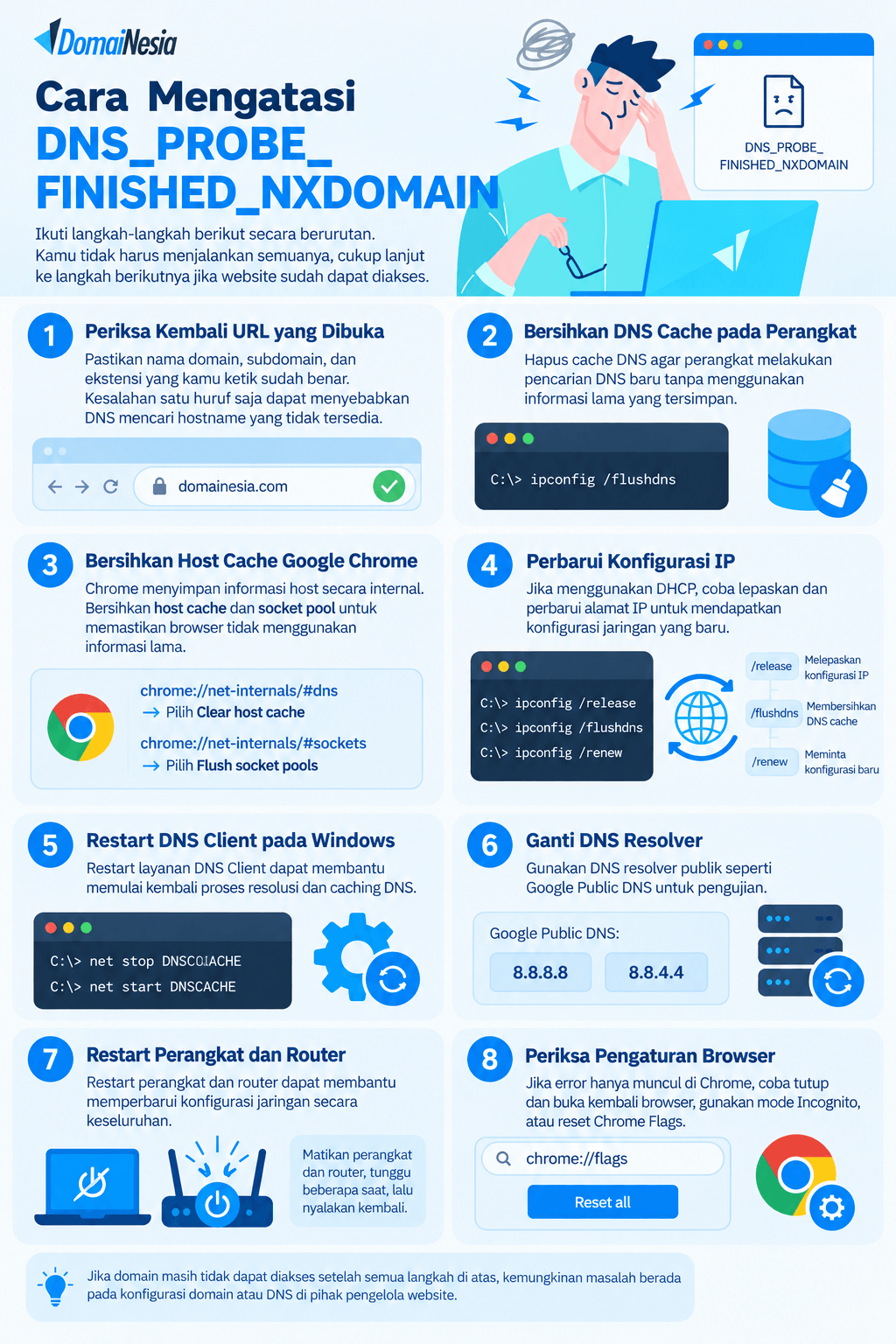
1. Periksa Kembali URL yang Dibuka
Langkah pertama adalah memastikan nama domain yang dimasukkan pada browser sudah benar. Kesalahan satu huruf, subdomain, atau ekstensi domain dapat menyebabkan DNS mencari hostname yang sebenarnya tidak tersedia.
Sebagai contoh, domainesia.com dan domainesia.co merupakan dua domain yang berbeda. Browser akan melakukan pencarian DNS berdasarkan alamat yang benar-benar diketik, bukan berdasarkan website yang sebenarnya ingin kamu kunjungi.
Perhatikan juga penggunaan subdomain seperti www, blog, atau app. Sebuah domain utama dapat berfungsi dengan normal sementara subdomain tertentu mengalami NXDOMAIN karena record DNS untuk subdomain tersebut belum dibuat.
2. Bersihkan DNS Cache pada Perangkat
Sistem operasi biasanya menyimpan hasil pencarian DNS sementara agar website yang pernah dikunjungi dapat dibuka lebih cepat. Mekanisme tersebut membantu performa, tetapi informasi lama yang tersimpan dapat menimbulkan masalah setelah konfigurasi DNS berubah.
Pada Windows, buka Command Prompt sebagai Administrator kemudian jalankan:
|
1 2 |
ipconfig /flushdns |
Setelah proses berhasil, tutup browser kemudian buka kembali website yang sebelumnya mengalami error. Perangkat akan melakukan pencarian DNS baru tanpa bergantung pada informasi yang sebelumnya tersimpan di cache.
Cara membersihkan DNS cache berbeda pada setiap sistem operasi. Kamu dapat mengikuti panduan lengkap cara flush DNS di Windows, macOS, dan Linux apabila menggunakan perangkat selain Windows.
3. Bersihkan Host Cache Google Chrome
Google Chrome juga dapat menyimpan informasi host secara internal sehingga membersihkan DNS cache sistem belum tentu langsung memperbarui informasi yang digunakan browser. Langkah ini relevan terutama jika domain dapat dibuka melalui browser lain tetapi masih bermasalah di Chrome.
Ketik alamat berikut pada address bar Chrome:
|
1 2 |
chrome://net-internals/#dns |
Jika halaman tersebut tersedia pada versi Chrome yang kamu gunakan, pilih Clear host cache. Setelah itu, buka:
|
1 2 |
chrome://net-internals/#sockets |
Pilih Flush socket pools, kemudian tutup dan buka kembali Chrome. Pengujian ini membantu memastikan browser tidak menggunakan informasi host atau koneksi lama yang masih tersimpan.
Langkah ini berbeda dengan membersihkan history atau cache gambar pada Chrome. Fokusnya adalah menghapus informasi jaringan internal yang digunakan Chrome untuk melakukan koneksi ke hostname.
4. Perbarui Konfigurasi IP
Jika membersihkan cache belum menyelesaikan masalah, pengguna Windows yang memperoleh konfigurasi jaringan melalui DHCP dapat mencoba memperbarui alamat IP. Langkah ini berguna apabila perangkat masih menggunakan konfigurasi jaringan yang sudah tidak sesuai.
Buka Command Prompt sebagai administrator kemudian jalankan:
|
1 2 3 4 |
ipconfig /release ipconfig /flushdns ipconfig /renew |
Perintah /release digunakan untuk melepaskan konfigurasi DHCP yang sedang digunakan, sedangkan /renew meminta konfigurasi baru dari DHCP server. Koneksi internet dapat terputus sementara selama proses tersebut sehingga sebaiknya lakukan langkah ini ketika tidak ada proses download atau aktivitas jaringan penting.
Pada macOS, pengguna jaringan DHCP dapat membuka System Settings → Network, memilih koneksi yang digunakan, kemudian mencari opsi Renew DHCP Lease pada pengaturan TCP/IP. Nama dan posisi menu dapat sedikit berbeda tergantung versi macOS yang digunakan.
5. Restart DNS Client pada Windows
Windows memiliki layanan DNS Client yang menjalankan fungsi terkait resolusi dan caching DNS. Jika layanan tersebut mengalami kendala, melakukan restart dapat membantu memulai kembali proses DNS Client tanpa harus mengubah konfigurasi domain.
Buka Command Prompt sebagai administrator kemudian jalankan:
|
1 2 3 |
net stop DNSCACHE net start DNSCACHE |
Perintah pertama mencoba menghentikan layanan DNS Client, sedangkan perintah berikutnya menjalankannya kembali. Pada beberapa konfigurasi Windows, sistem mungkin tidak mengizinkan layanan ini dihentikan secara manual sehingga kamu dapat melewati langkah tersebut jika mendapatkan pesan penolakan.
Langkah ini juga tidak perlu dilakukan apabila domain ternyata gagal di-resolve dari berbagai perangkat dan jaringan. Dalam kondisi tersebut, kemungkinan masalah lebih besar berada pada konfigurasi domain.
6. Ganti DNS Resolver
Perangkat biasanya menggunakan DNS resolver yang diberikan oleh router atau penyedia layanan internet. Jika resolver tersebut sedang mengalami gangguan atau menyimpan informasi yang tidak sesuai, domain tertentu dapat gagal ditemukan meskipun konfigurasi domain sebenarnya sudah benar.
Untuk melakukan pengujian, kamu dapat menggunakan resolver publik seperti Google Public DNS:
|
1 2 3 |
8.8.8.8 8.8.4.4 |
Setelah mengganti resolver, bersihkan kembali DNS cache kemudian coba akses website. Jika ingin mengetahui cara kerja layanan tersebut, kamu dapat membaca penjelasan mengenai Google Public DNS.
Jika website dapat dibuka setelah resolver diganti, masalah kemungkinan berkaitan dengan resolver sebelumnya. Namun, jika domain tetap menghasilkan NXDOMAIN dari beberapa resolver berbeda, konfigurasi domain perlu diperiksa lebih lanjut.
Kelola website dengan DNS dan hosting yang lebih praktis.
7. Periksa Hosts File pada Windows
Windows memiliki hosts file yang dapat digunakan untuk memetakan nama domain ke alamat IP secara lokal. Jika sebuah domain memiliki entri yang salah atau sudah tidak relevan pada file tersebut, perangkat dapat mencoba mengakses alamat yang berbeda dari hasil DNS sebenarnya.
Lokasi default hosts file pada Windows adalah:
|
1 2 |
C:\Windows\System32\drivers\etc\hosts |
Buka file menggunakan editor teks dengan hak administrator kemudian cari nama domain yang sedang bermasalah. Sebuah entri manual biasanya memiliki format alamat IP yang diikuti nama domain.
|
1 2 |
192.0.2.10 example.com |
Jika kamu menemukan entri untuk domain yang bermasalah dan tidak mengetahui alasan entri tersebut dibuat, jangan langsung menghapus seluruh isi hosts file. Pastikan terlebih dahulu bahwa entri tersebut memang sudah tidak diperlukan karena hosts file juga dapat digunakan untuk kebutuhan development, testing, atau konfigurasi jaringan tertentu.
Setelah memperbaiki entri yang salah, simpan file kemudian lakukan ipconfig /flushdns. Setelah itu, buka kembali browser dan periksa apakah domain sudah menggunakan alamat yang benar.
8. Nonaktifkan VPN atau Proxy Sementara
VPN dan proxy dapat menggunakan jalur jaringan maupun DNS resolver yang berbeda dari koneksi internet utama. Karena itu, sebuah domain mungkin dapat di-resolve ketika VPN tidak aktif tetapi menghasilkan error ketika koneksi melewati VPN tertentu.
Jika error mulai muncul ketika VPN atau proxy digunakan, nonaktifkan layanan tersebut sementara kemudian muat ulang website. Langkah ini bertujuan mengisolasi sumber masalah, bukan berarti penggunaan VPN selalu menjadi penyebab DNS_PROBE_FINISHED_NXDOMAIN.
Jika website kembali normal setelah VPN dimatikan, periksa pengaturan DNS atau jaringan pada aplikasi VPN yang digunakan. Kamu juga dapat membandingkan hasil nslookup ketika VPN aktif dan tidak aktif untuk melihat apakah terdapat perbedaan hasil resolusi.
9. Restart Router atau Modem
Jika beberapa perangkat yang menggunakan Wi-Fi yang sama mengalami masalah DNS, router atau modem juga perlu diperiksa. Perangkat jaringan dapat menyimpan informasi sementara atau memperoleh DNS resolver dari ISP yang sedang mengalami kendala.
Matikan router atau modem menggunakan prosedur normal, kemudian nyalakan kembali setelah perangkat benar-benar berhenti. Setelah koneksi tersedia kembali, coba akses website dari beberapa perangkat untuk melihat apakah masalah sudah terselesaikan.
Langkah ini lebih relevan apabila error terjadi pada banyak website atau beberapa perangkat dalam jaringan yang sama. Jika hanya satu domain yang gagal dari semua jaringan, restart router kemungkinan tidak akan menyelesaikan masalah konfigurasi DNS pada domain tersebut.
10. Periksa Private DNS pada Android
Pengguna Android yang mengalami DNS_PROBE_FINISHED_NXDOMAIN juga perlu memeriksa pengaturan Private DNS. Fitur tersebut memungkinkan perangkat menggunakan konfigurasi DNS tertentu untuk jaringan yang sedang digunakan.
Pada sebagian besar perangkat Android, menu tersebut dapat ditemukan melalui Settings → Network & Internet → Private DNS. Jika sebelumnya kamu menggunakan nama hostname penyedia DNS khusus, coba ubah sementara menjadi Automatic untuk mengetahui apakah konfigurasi custom tersebut menjadi sumber masalah.
Nama dan posisi menu dapat berbeda antara produsen Android sehingga kamu dapat mencari kata Private DNS atau DNS Pribadi melalui menu Settings. Sebaiknya jangan menonaktifkan Private DNS secara permanen hanya untuk mengatasi error karena Android secara default merekomendasikan fitur tersebut tetap digunakan jika jaringan mendukungnya.
Setelah mengubah pengaturan, tutup browser kemudian coba akses kembali domain yang sebelumnya bermasalah. Jika website kembali dapat dibuka, periksa kembali hostname penyedia Private DNS yang sebelumnya digunakan sebelum mengaktifkannya lagi.
11. Periksa Pengaturan Google Chrome
Jika domain dapat dibuka melalui Firefox, Edge, atau browser lain tetapi selalu gagal melalui Chrome, masalah kemungkinan lebih spesifik pada konfigurasi Chrome. Dalam kondisi seperti ini, troubleshooting browser lebih relevan daripada terus mengubah konfigurasi DNS sistem.
Coba buka website menggunakan mode Incognito terlebih dahulu untuk melihat apakah ekstensi atau data sesi ikut memengaruhi akses. Jika sebelumnya kamu pernah mengubah Chrome Flags, kamu juga dapat mengembalikannya ke konfigurasi default melalui:
|
1 2 |
chrome://flags |
Pilih Reset all kemudian jalankan ulang Chrome. Chrome Flags berisi fitur eksperimental sehingga sebaiknya pengaturan tersebut tidak diubah jika kamu tidak mengetahui fungsi fitur yang diaktifkan.
Reset Chrome Flags tidak perlu menjadi langkah pertama ketika menemukan DNS_PROBE_FINISHED_NXDOMAIN. Langkah ini lebih tepat dilakukan apabila masalah memang hanya muncul pada Chrome setelah kemungkinan DNS dan jaringan lainnya diperiksa.
Bagaimana Jika DNS_PROBE_FINISHED_NXDOMAIN Terjadi pada Website Milikmu?
Jika kamu merupakan pemilik website dan domain gagal diakses dari beberapa perangkat maupun jaringan, troubleshooting perlu dialihkan dari sisi pengguna ke konfigurasi domain. Terus melakukan flush DNS pada perangkat tidak akan menyelesaikan masalah apabila hostname memang tidak memiliki konfigurasi DNS yang benar.
Ada beberapa bagian yang perlu kamu periksa sebelum melakukan perubahan lain pada server. Mulailah dari status domain dan nameserver kemudian lanjutkan ke record DNS yang digunakan website.
1. Pastikan Domain Masih Aktif
Periksa masa aktif domain untuk memastikan layanan domain belum berakhir. Domain yang tidak lagi aktif dapat kehilangan fungsi DNS yang sebelumnya digunakan sehingga website, email, atau subdomain dapat berhenti bekerja.
Setelah memastikan domain aktif, periksa nameserver yang digunakan. Nameserver harus mengarah ke layanan DNS tempat record domain kamu saat ini dikelola.
Jika sebelumnya kamu memindahkan nameserver ke provider lain, record yang berada pada nameserver lama tidak otomatis digunakan oleh nameserver baru. Kamu perlu memastikan record yang dibutuhkan juga sudah dibuat pada DNS provider yang sekarang aktif.
2. Periksa Record A, AAAA, dan CNAME
Website membutuhkan record DNS yang sesuai agar domain atau subdomain dapat ditemukan. Record yang umum digunakan antara lain A untuk alamat IPv4, AAAA untuk IPv6, dan CNAME untuk mengarahkan hostname ke hostname lainnya.
Pastikan hostname yang mengalami error memang memiliki record yang dibutuhkan. Jangan hanya memeriksa domain utama karena konfigurasi example.com belum tentu membuat www.example.com, blog.example.com, atau subdomain lainnya otomatis berfungsi.
Sebagai contoh, domain utama dapat memiliki record A menuju server website sementara www menggunakan CNAME. Jika record www terhapus, pengguna yang membuka www.example.com dapat mengalami masalah meskipun example.com masih dapat diakses.
3. Periksa Nameserver
Nameserver menentukan layanan DNS yang berwenang menjawab permintaan untuk sebuah domain. Jika nameserver salah atau tidak sesuai dengan tempat record DNS dikonfigurasi, resolver tidak akan mendapatkan informasi yang diharapkan.
Bandingkan nameserver yang terpasang pada domain dengan nameserver yang diberikan oleh penyedia DNS. Jika keduanya berbeda, tentukan terlebih dahulu provider DNS yang memang ingin digunakan sebelum melakukan perubahan record.
Hindari mengganti nameserver berkali-kali saat troubleshooting karena setiap perubahan dapat membuat proses diagnosis menjadi semakin sulit. Pastikan satu konfigurasi sudah benar sebelum menunggu perubahan tersebut dikenali oleh resolver lain.
🔍
Kelola Domain dan DNS dengan Lebih Mudah
Daftarkan domain di DomaiNesia agar pengelolaan domain dan DNS lebih praktis dalam satu tempat.
4. Periksa Perubahan DNS Terbaru
Perubahan nameserver maupun record DNS tidak selalu langsung menghasilkan jawaban yang sama dari seluruh resolver. Cache pada berbagai DNS resolver dapat menyebabkan informasi sebelumnya masih digunakan untuk sementara waktu.
Kondisi tersebut berkaitan dengan propagasi DNS. Jika kamu baru saja mengubah konfigurasi, pastikan record pada authoritative DNS sudah benar sebelum melakukan perubahan tambahan.
Mengubah record berkali-kali hanya karena hasil belum terlihat dapat membuat proses troubleshooting semakin sulit. Lebih baik catat perubahan yang dilakukan lalu bandingkan hasil resolve melalui beberapa resolver atau jaringan.
5. Bandingkan Hasil DNS dari Beberapa Jaringan
Setelah konfigurasi domain diperiksa, coba lakukan nslookup menggunakan beberapa DNS resolver atau perangkat berbeda. Pemeriksaan tersebut membantu menentukan apakah masalah masih terjadi secara global atau hanya berasal dari cache resolver tertentu.
Jika domain sudah menghasilkan alamat yang benar melalui beberapa resolver tetapi perangkat tertentu masih mendapatkan NXDOMAIN, masalah kemungkinan berada pada cache atau jaringan pengguna tersebut. Pada kondisi itu, langkah flush DNS dan pergantian resolver yang sudah dijelaskan sebelumnya menjadi lebih relevan.
Sebaliknya, jika berbagai resolver tetap tidak menemukan hostname, jangan fokus pada browser pengguna. Kembali periksa nameserver dan record DNS karena masalah kemungkinan berada pada konfigurasi domain.
Urutan Troubleshooting yang Paling Efisien
Kamu tidak harus menjalankan sebelas solusi secara berurutan setiap kali menemukan DNS_PROBE_FINISHED_NXDOMAIN. Urutan yang tepat bergantung pada apakah error hanya terjadi pada satu perangkat, satu jaringan, satu browser, atau seluruh pengguna.
Jika hanya satu perangkat yang bermasalah, mulai dari flush DNS, host cache browser, konfigurasi IP, VPN, dan DNS resolver. Pemeriksaan hosts file juga penting apabila perangkat pernah digunakan untuk development atau testing website.
Jika semua perangkat dalam satu Wi-Fi mengalami masalah, periksa router dan DNS resolver jaringan. Kamu juga dapat mencoba jaringan seluler untuk memastikan apakah domain sebenarnya dapat diakses melalui jaringan lain.
Jika hanya Chrome yang bermasalah, fokuskan troubleshooting pada Chrome host cache, socket pool, ekstensi, dan pengaturan eksperimental. Mengubah nameserver domain tidak diperlukan jika browser lain dapat membuka website dengan normal.
Jika domain tidak dapat ditemukan dari berbagai perangkat dan jaringan, pemilik website perlu memeriksa domain, nameserver, dan record DNS. Kondisi ini menjadi indikasi bahwa masalah tidak lagi terbatas pada perangkat pengguna.
Kesimpulan
Error DNS_PROBE_FINISHED_NXDOMAIN terjadi ketika proses resolusi DNS tidak berhasil menemukan nama domain atau hostname yang diminta. Penyebabnya dapat berasal dari URL yang salah, cache DNS, konfigurasi perangkat, resolver, browser, jaringan, hingga record DNS domain.
Langkah terbaik bukan langsung mencoba seluruh solusi yang tersedia, melainkan menentukan sumber masalah terlebih dahulu. Coba akses domain dari browser, perangkat, dan jaringan berbeda kemudian gunakan nslookup untuk melihat apakah domain masih dapat di-resolve.
Jika masalah hanya terjadi pada perangkat tertentu, kamu dapat melanjutkan dengan flush DNS, membersihkan host cache Chrome, memperbarui konfigurasi IP, mengganti resolver, memeriksa hosts file, VPN, router, atau Private DNS. Langkah tersebut membantu memperbaiki masalah lokal tanpa mengubah konfigurasi domain yang sebenarnya sudah benar.
Sebaliknya, jika domain gagal di-resolve dari berbagai jaringan, pemilik website perlu memeriksa masa aktif domain, nameserver, record DNS, dan perubahan DNS terbaru. Pemisahan troubleshooting berdasarkan sumber masalah akan membuat proses penyelesaian DNS_PROBE_FINISHED_NXDOMAIN lebih cepat, terarah, dan mudah dipahami.

Mila Rosyida
Halo ! I'm a Technical Content Specialist in DomaiNesia. I love learn anything about Technical, Data, Machine Learning, and more Technology.