Cara Install NextCloud di CyberPanel Untuk Kolaborasi Web
Oleh
Dinda Fariz Alamsyah
Hai DomaiNesians! Kali ini kita akan membahas cara menginstall Nextcloud di CyberPanel untuk mendukung kolaborasi web yang efisien dan aman. Dalam era digital saat ini, kebutuhan akan penyimpanan cloud hosting yang aman dan platform kolaborasi yang fleksibel semakin meningkat. Nextcloud hadir sebagai solusi open-source yang memungkinkan kita untuk menyimpan, mengelola, dan berbagi file dengan kontrol penuh atas data. Dengan menginstall Nextcloud di CyberPanel, kita bisa memanfaatkan fitur-fitur canggihnya untuk kolaborasi tim, berbagi file, hingga mengatur kalender dan kontak. Salah satu keunggulan CyberPanel adalah integrasi dengan Cloudflare API, yang memudahkan pengelolaan DNS dan keamanan situs, sehingga proses instalasi Nextcloud menjadi lebih lancar dan terjangkau. Yuk, kita telusuri langkah-langkahnya bersama!
Daftar Isi
Mengenal Singkat Nextcloud
Nextcloud adalah platform open-source yang dirancang untuk menyediakan layanan cloud storage pribadi sekaligus sebagai alat kolaborasi. Berbeda dengan layanan seperti Google Drive atau Dropbox, Nextcloud memungkinkan kita untuk meng-host data di server sendiri, memberikan kontrol penuh atas privasi dan keamanan. Platform ini mendukung berbagai sistem operasi seperti Linux, Windows, dan macOS untuk klien desktop, serta Android dan iOS untuk perangkat mobile.
Fungsi utama Nextcloud meliputi penyimpanan file yang aman, sinkronisasi data antar perangkat, dan kolaborasi real-time. Kita bisa berbagi file dengan tim melalui tautan aman, mengelola kalender, mengatur kontak, hingga melakukan panggilan video melalui fitur Nextcloud Talk. Selain itu, Nextcloud mendukung integrasi dengan aplikasi seperti Office Online dan G Suite untuk meningkatkan produktivitas.
Di CyberPanel, instalasi Nextcloud dapat dilakukan dengan mudah berkat antarmuka yang ramah pengguna dan fitur manajemen website yang intuitif. CyberPanel memungkinkan kita untuk mengelola domain, database, dan file dengan cepat, sehingga Nextcloud dapat diatur tanpa memerlukan keahlian teknis mendalam.
Berikut adalah beberapa skenario di mana Nextcloud sangat berguna:
- Tim proyek yang membutuhkan kolaborasi real-time pada dokumen tanpa bergantung pada layanan pihak ketiga.
- Organisasi yang ingin menyimpan data sensitif di server pribadi untuk menjaga privasi.
- Individu yang perlu mengakses file dari berbagai perangkat dengan sinkronisasi otomatis.
- Perusahaan yang ingin mengintegrasikan kalender, kontak, dan komunikasi dalam satu platform.
Panduan ini akan membahas langkah-langkah praktis untuk menginstall Nextcloud di CyberPanel, mulai dari persiapan hingga penanganan error umum, agar kita bisa segera memanfaatkan semua fitur Nextcloud untuk kolaborasi web.
Mengakses Dashboard CyberPanel dan Console VPS
Nah, DomaiNesians! Setelah memahami apa itu Nextcloud dan manfaatnya, saatnya kita mulai proses instalasi. Langkah awal adalah mengakses dashboard CyberPanel dan console VPS untuk mempersiapkan lingkungan instalasi.
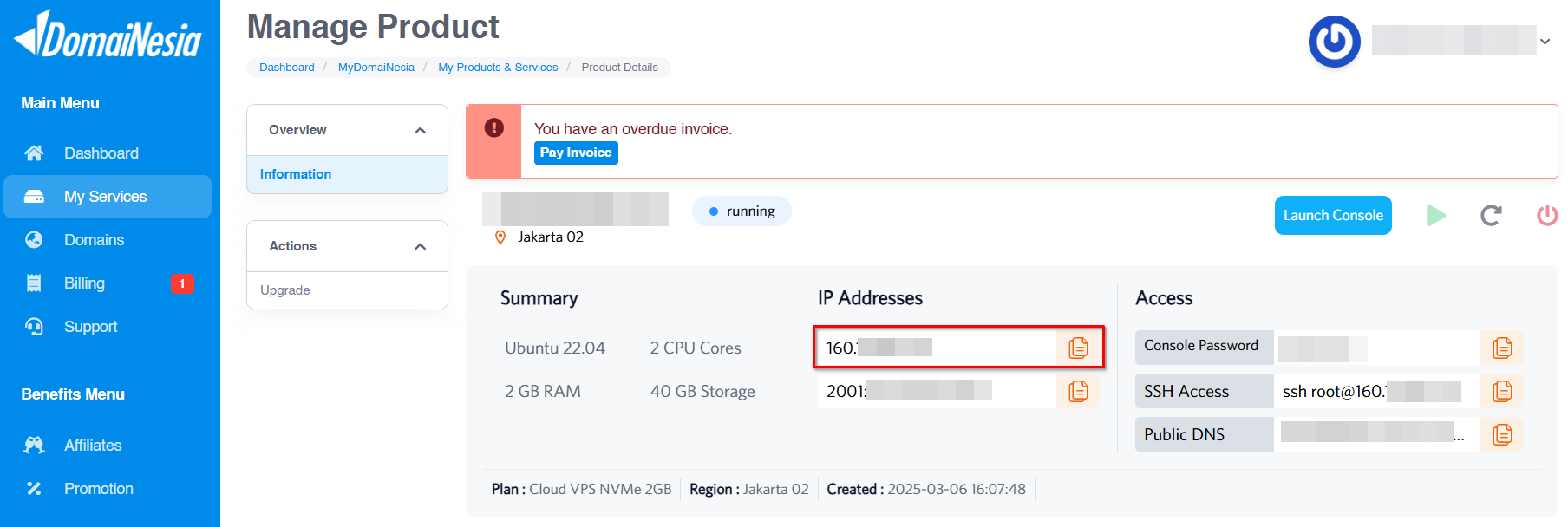
Dalam panduan ini, kita menggunakan CyberPanel versi 2.4 dengan lisensi gratis dan sistem operasi Ubuntu 22.04. Perlu dicatat, antarmuka atau alur instalasi mungkin sedikit berbeda jika menggunakan versi atau lisensi CyberPanel yang lain. Untuk mengakses dashboard CyberPanel, kita perlu mengetahui alamat IP VPS terlebih dahulu. Alamat IP ini dapat ditemukan di dashboard MyDomaiNesia. Cukup buka Dashboard VPS MyDomaiNesia, lalu catat alamat IP VPS. Kemudian, tambahkan port :8090 pada alamat IP tersebut di browser, misalnya http://192.168.1.1:8090. Jika lupa dengan IP VPS, dashboard MyDomaiNesia adalah tempat terbaik untuk memeriksanya.
Membuat Website Untuk Menampung Nextcloud
Untuk memasang Nextcloud, langkah pertama adalah membuat website di CyberPanel menggunakan fitur “Create Website”. Fitur ini memudahkan konfigurasi domain dan pengelolaan file yang diperlukan untuk Nextcloud.
Untuk membuat website, kita bisa mengakses fitur “Create Website” yang terdapat pada menu “Websites” di sidebar CyberPanel. Klik submenu tersebut untuk masuk ke halaman pembuatan website.
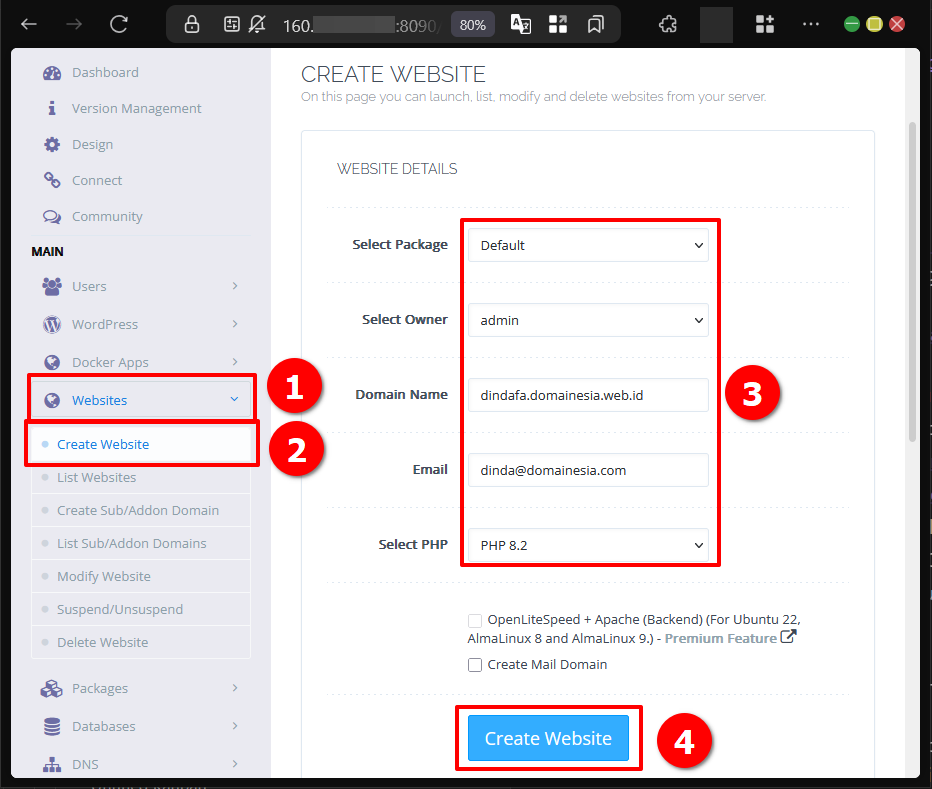
Di halaman “Create Website”, kita perlu mengisi data yang diperlukan, terutama domain aktif yang akan digunakan untuk Nextcloud. Jika belum memiliki domain, kita bisa membeli domain dengan harga di bawah Rp10.000 di DomaiNesia melalui tautan berikut: https://domainesia.com/domain/. Setelah semua data terisi, klik tombol “Create Website” dan tunggu hingga proses selesai. Untuk menyambungkan DNS Record agar website dapat diakses, kita bisa mengikuti panduan berjudul “Cara Atur DNS Pada Website CyberPanel Agar Dapat Diakses” di tautan berikut: https://www.domainesia.com/panduan/cara-atur-dns-pada-website-cyberpanel/.
Menginstall Nextcloud
Setelah website berhasil dibuat di CyberPanel, kita kini dapat menampung file yang diperlukan untuk Nextcloud. Proses instalasi Nextcloud pada panduan ini akan menggunakan Web Installer, yang memudahkan kita dalam mengatur Nextcloud melalui antarmuka web tanpa perlu keahlian teknis mendalam.
Langkah pertama adalah membuka console VPS. Kita bisa mengaksesnya melalui fitur console di MyDomaiNesia atau menggunakan protokol SSH dengan aplikasi seperti PuTTY. Setelah masuk ke console VPS, akses folder website dengan menjalankan perintah berikut:
|
1 |
cd /home/[nama-domain].com/public_html |
Kemudian, unduh file Nextcloud Web Installer dengan perintah:
|
1 |
wget https://download.nextcloud.com/server/installer/setup-nextcloud.php |
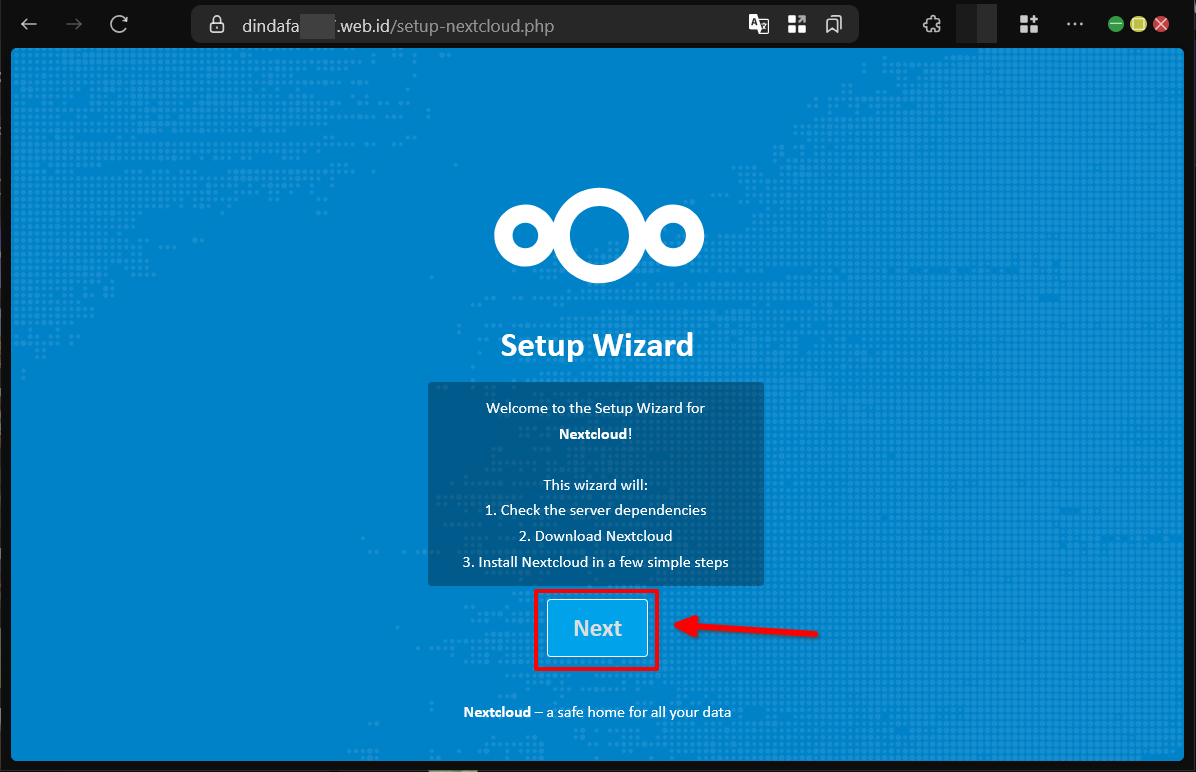
Setelah file berhasil diunduh, kita dapat mengaksesnya melalui browser dengan memasukkan URL: https://[nama-domain].com/setup-nextcloud.php. Jika halaman Setup Wizard muncul, ini menandakan Web Installer telah berhasil diakses. Klik tombol “Next” untuk melanjutkan proses.
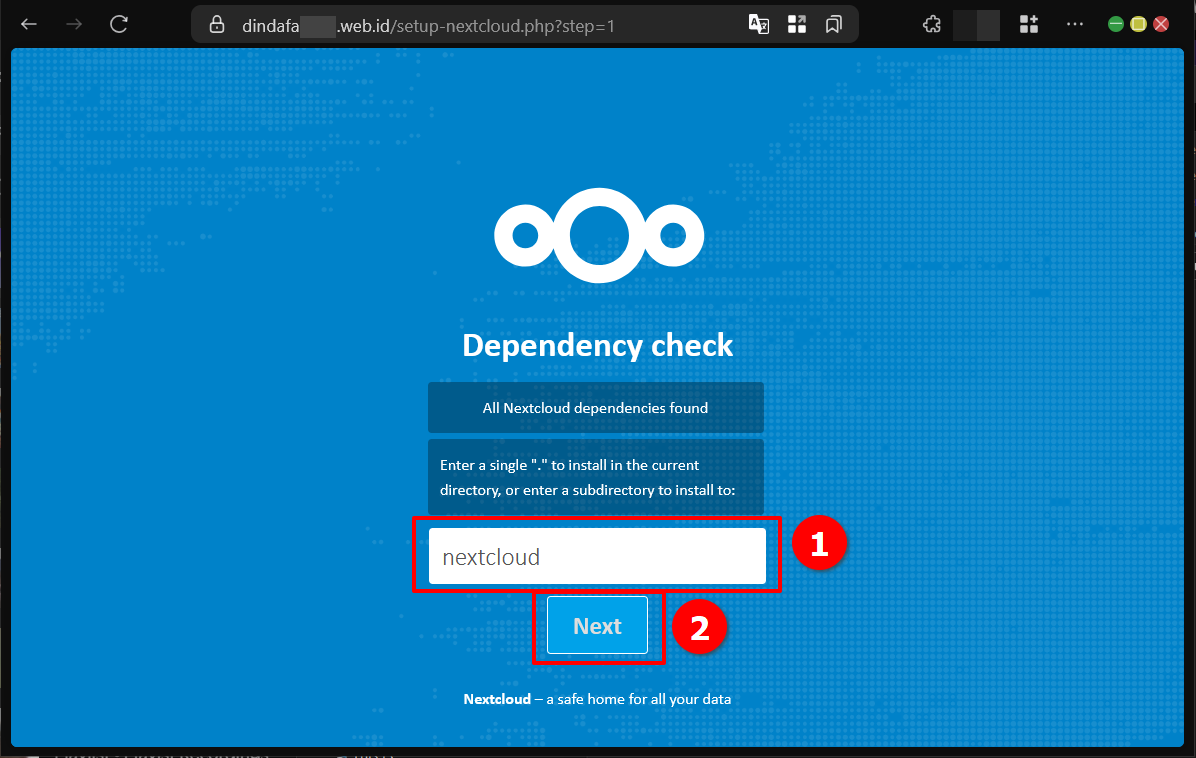
Pada halaman berikutnya, yaitu “Dependency Check”, kita bisa membiarkan pengaturan default atau mengubah kolom direktori ke tanda titik “.” untuk menginstall Nextcloud langsung di root domain tanpa subfolder.
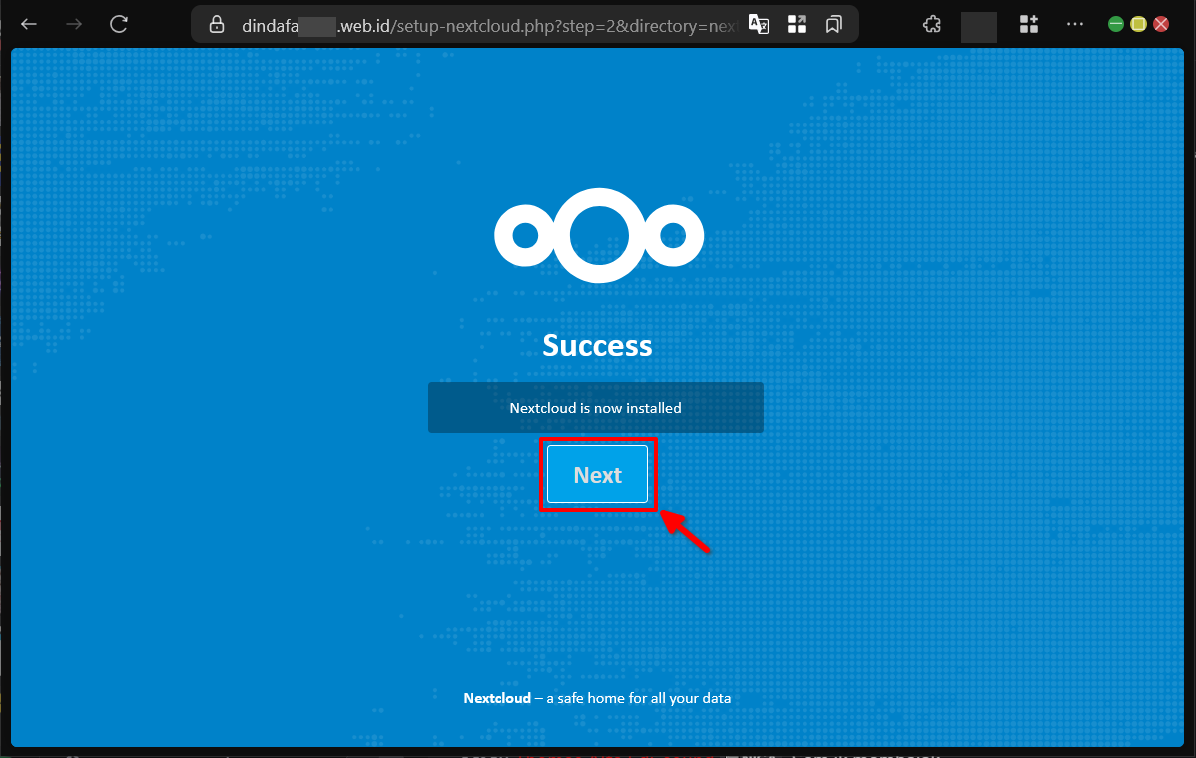
Tunggu beberapa saat karena Nextcloud sedang mengunduh file yang diperlukan. Jika halaman “Success” muncul, ini menandakan proses pengunduhan selesai. Klik “Next” untuk melanjutkan.
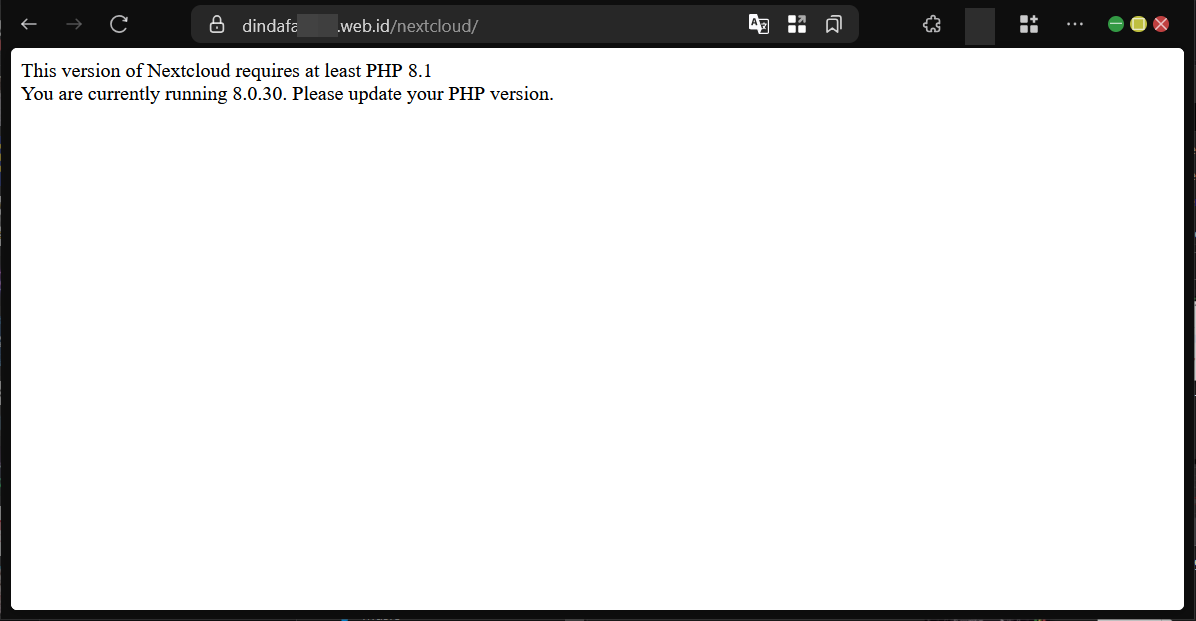
Jika muncul error terkait versi PHP, kita bisa melihat solusinya pada bagian “Beberapa Error Terkait Nextcloud” di bawah ini.
Pada halaman berikutnya, kita perlu mengisi data Akun Admin dan Pengaturan Database Nextcloud. Untuk database, gunakan pengaturan “MySQL/MariaDB” dan masukkan “localhost” pada kolom Database Host.
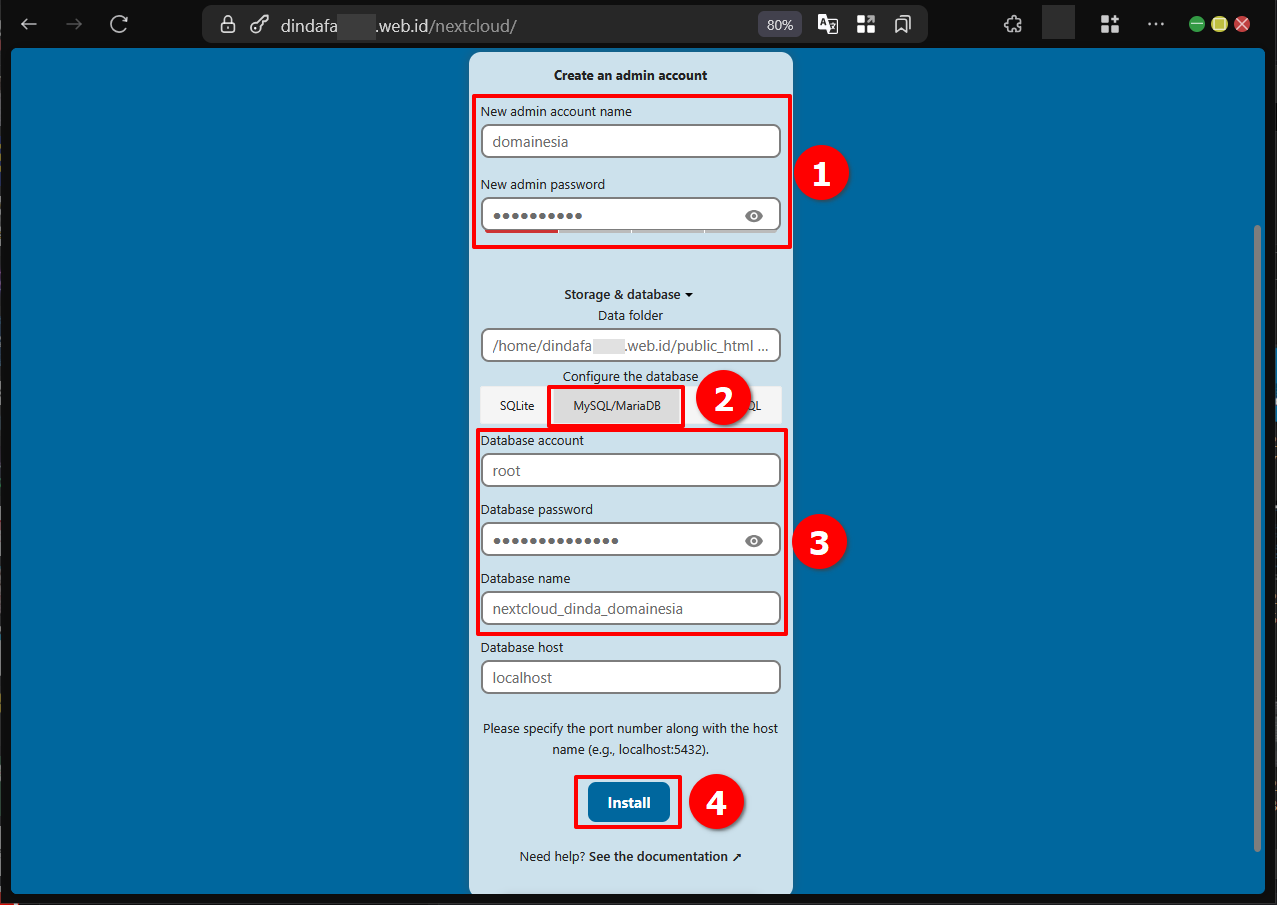
Untuk mengetahui sandi database untuk username Root, jalankan perintah berikut di console VPS:
|
1 |
cat /etc/cyberpanel/mysqlPassword |
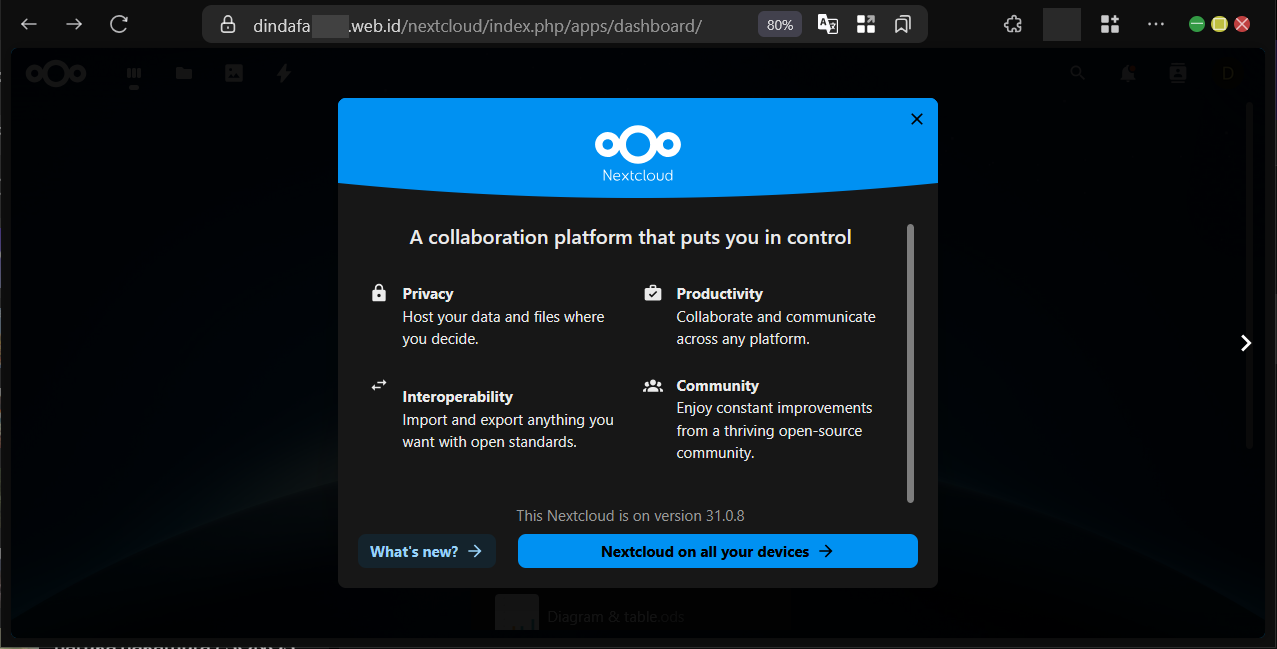
Setelah Akun Admin dan Pengaturan Database diisi, klik tombol “Install”. Jika proses berhasil, kita akan diarahkan ke halaman dashboard Nextcloud.
Beberapa Error Terkait Nextcloud
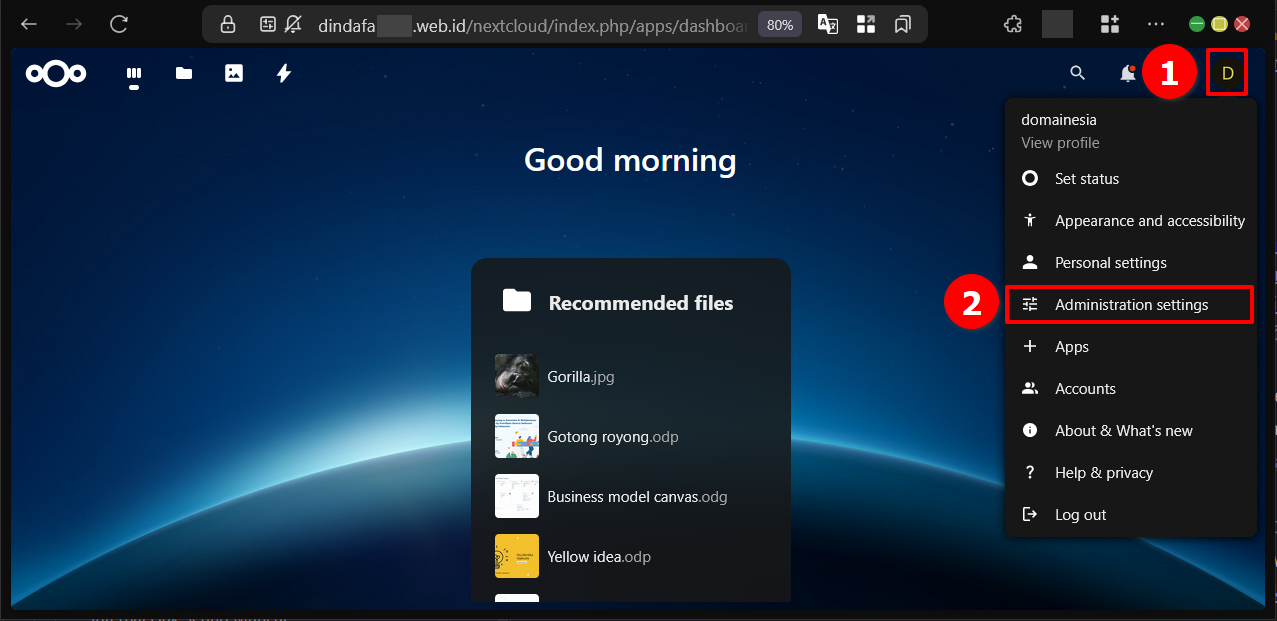
Setelah instalasi selesai, Nextcloud terkadang menampilkan beberapa error yang perlu diperbaiki agar platform berjalan optimal. Untuk mengecek error, kita bisa mengklik menu dropdown pada ikon Profile di dashboard Nextcloud, lalu pilih “Administration Settings”.
Pada halaman Overview di bagian “Security & Setup Warnings”, error akan ditampilkan dengan warna merah, menandakan adanya masalah konfigurasi yang perlu diperbaiki.
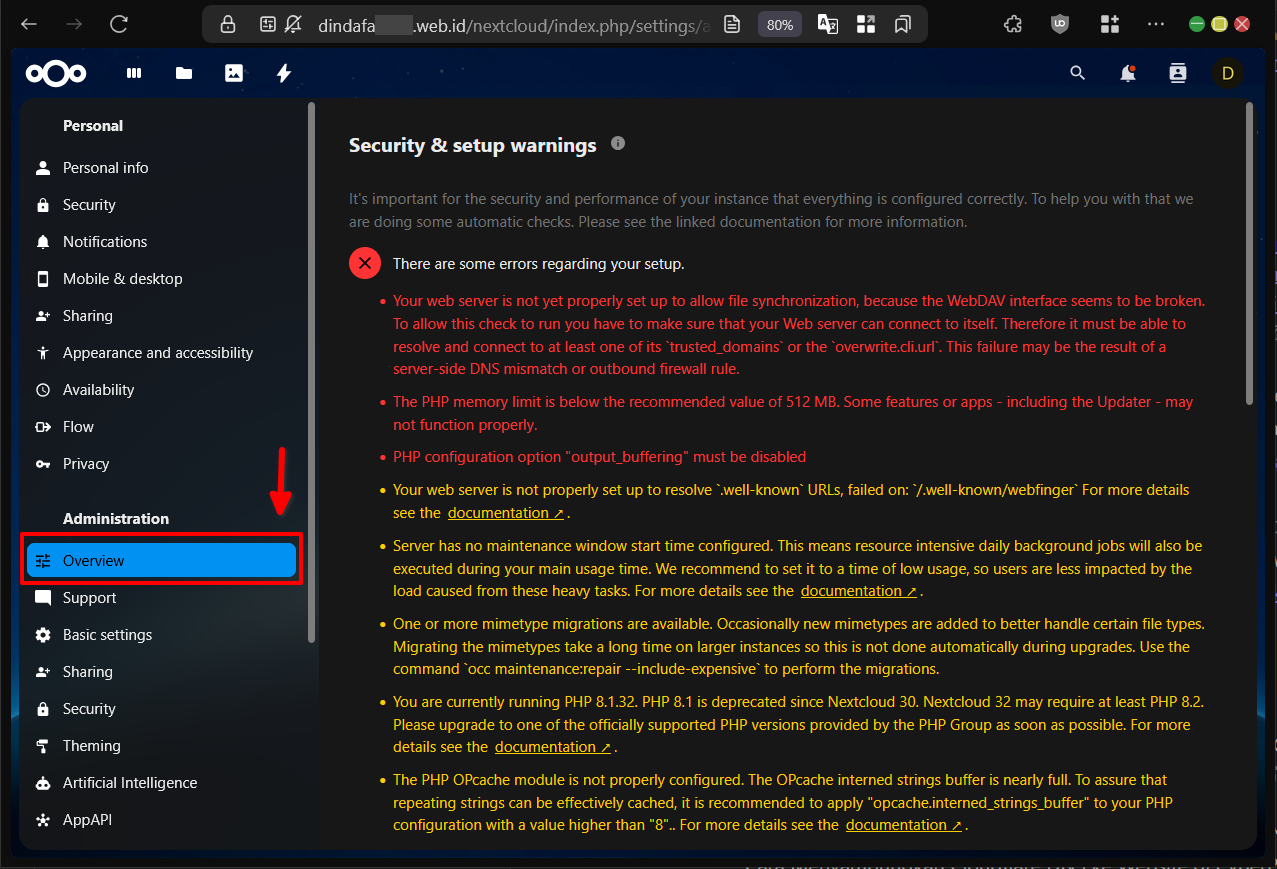
Berikut adalah beberapa solusi untuk error umum yang sering terjadi. Perlu diingat, setiap VPS mungkin menghadapi error yang berbeda tergantung pada konfigurasi server.
Mengubah Versi PHP
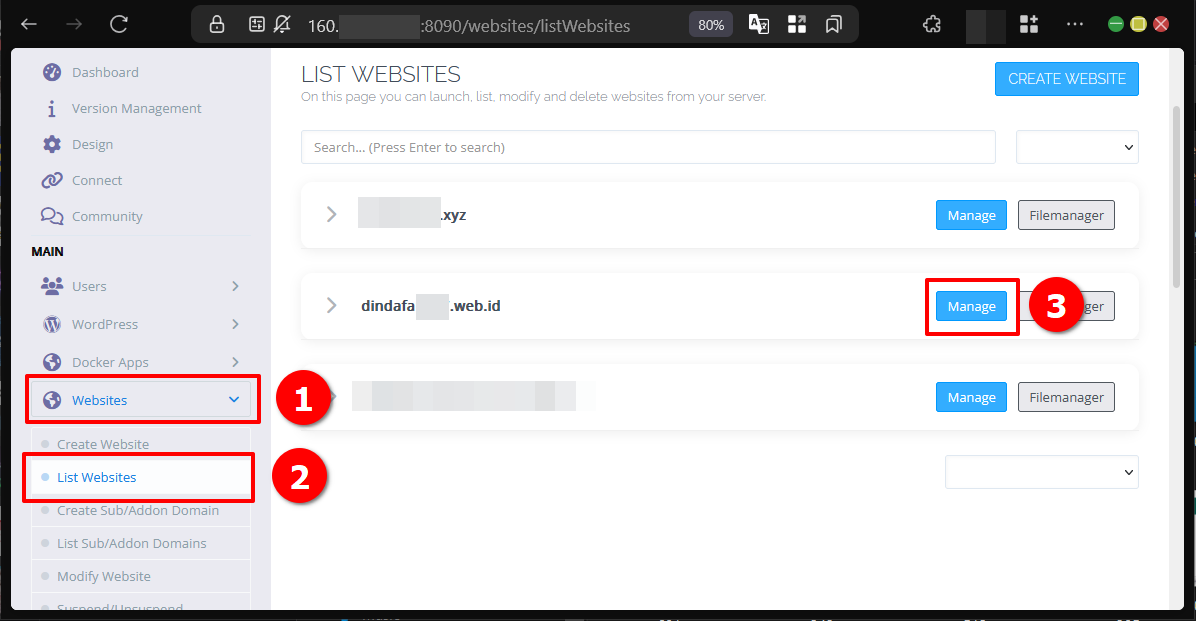
Jika muncul error terkait versi PHP yang tidak sesuai, kita bisa mengubahnya melalui manajemen website di CyberPanel. Akses halaman “List Websites” pada menu “Websites”, lalu klik tombol “Manage” pada website yang memiliki file Nextcloud.
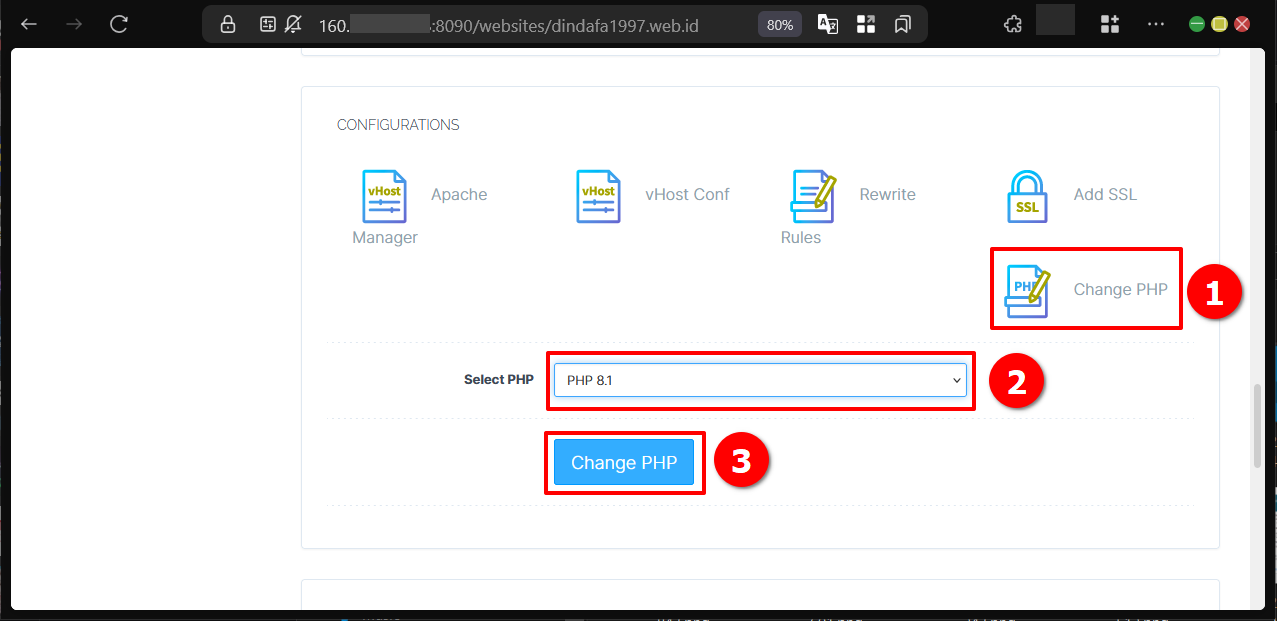
Gulir ke bagian “Configurations” dan pilih “Change PHP”. Pilih versi PHP yang sesuai dengan kebutuhan Nextcloud, lalu klik “Change PHP” untuk menyimpan perubahan.
Mengubah Pengaturan PHP
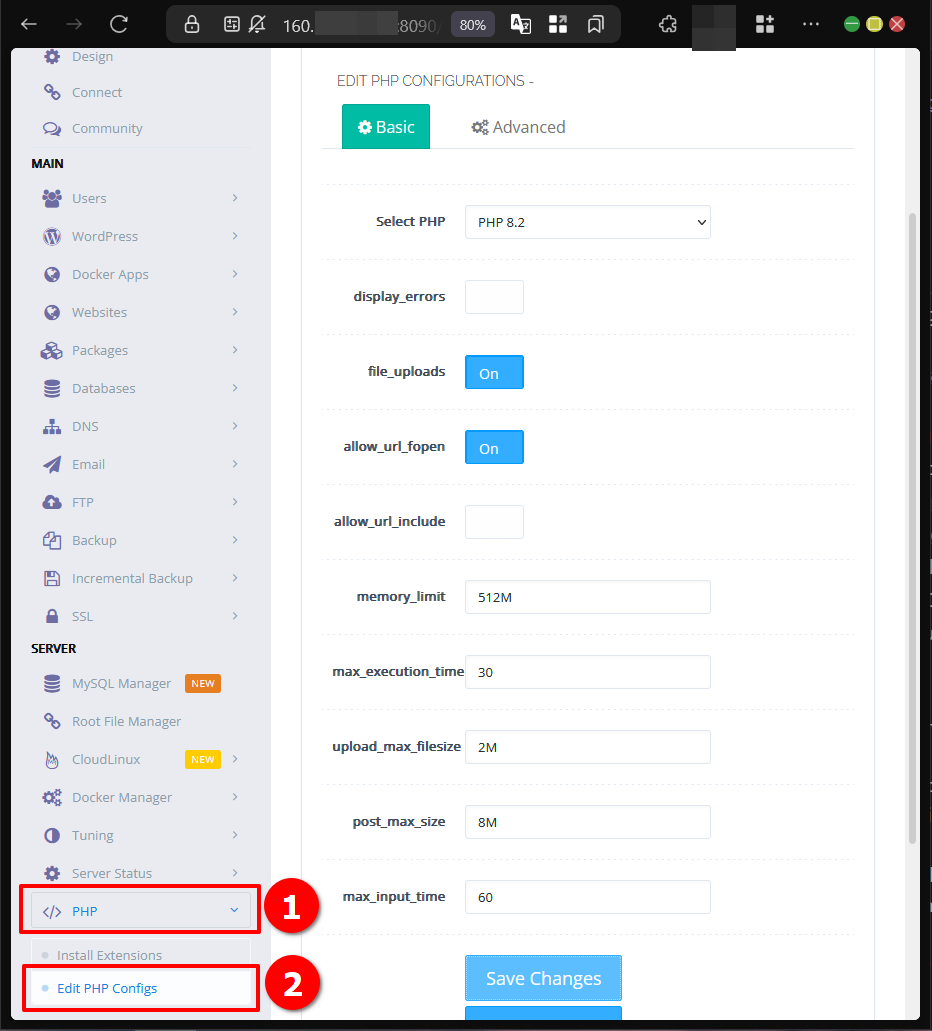
Untuk mengatasi error terkait pengaturan PHP, kita bisa mengakses halaman “Edit PHP Configs” yang terdapat pada submenu “Edit PHP Configs” di menu “PHP” pada sidebar CyberPanel. Pada tab “Basic”, sesuaikan pengaturan yang diperlukan sesuai dengan error yang muncul.
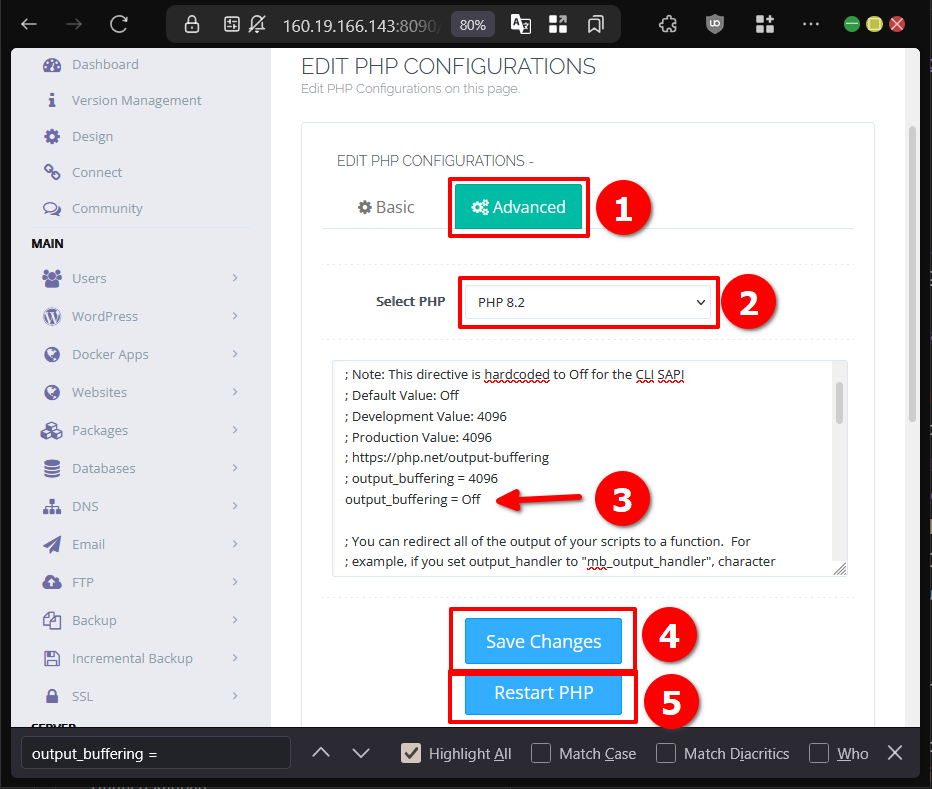
Beberapa opsi mungkin tidak tersedia di tab “Basic”. Untuk konfigurasi lebih lengkap, buka tab “Advanced” untuk mengubah file konfigurasi PHP. Sebagai contoh, untuk mengatasi error terkait output buffering, ubah pengaturan menjadi:
|
1 |
output_buffering = Off |
Setelah perubahan selesai, klik “Save Changes” dan lakukan “Restart PHP” untuk menerapkan pengaturan.
Jika Error Masih Terjadi
Jika error masih berlanjut, kita bisa mencoba mengubah versi Nextcloud ke yang lebih stabil. Web Installer secara otomatis mengunduh versi terbaru, yang kadang belum sepenuhnya kompatibel dengan konfigurasi server. Untuk mengunduh versi sebelumnya, kita bisa menggunakan metode Archive yang tersedia di halaman resmi Nextcloud: https://nextcloud.com/install/.
Nextcloud Berhasil Diinstall!
Selamat DomaiNesians! kita telah berhasil menginstall Nextcloud di CyberPanel! Dengan mengikuti langkah-langkah di atas, kita kini memiliki platform cloud storage dan kolaborasi yang aman serta fleksibel. Mulai dari membuat website, mengunduh Web Installer, hingga menangani error umum, semua telah dibahas secara rinci. Nextcloud siap digunakan untuk menyimpan file, berkolaborasi dengan tim, atau mengelola kalender dan kontak dengan aman.
Jangan lupa untuk selalu memperbarui Nextcloud dan CyberPanel secara rutin serta mengamankan server dengan kata sandi kuat dan firewall. Sampai jumpa di artikel dan panduan DomaiNesia selanjutnya!

Dinda Fariz Alamsyah
Hanya seseorang yang suka otak-atik IT dan mengolah data, lagi tertarik soal AI