
Cara Install Vaultwarden di VPS Ubuntu
Oleh
Fitri Aulia

Mengelola password dan data pribadi dengan aman kini menjadi kebutuhan penting, terutama bagi pengguna layanan digital seperti VPS. Jika DomaiNesians mencari solusi yang aman, ringan, dan tetap andal, Vaultwarden bisa menjadi pilihan yang sangat tepat. Sebagai versi ringan dari Bitwarden, Vaultwarden tetap menawarkan fitur yang powerful tanpa membebani resource server, serta dapat diinstal sendiri di VPS Ubuntu dengan proses yang cepat dan praktis.
Mengapa Pilih Vaultwarden?

Vaultwarden adalah implementasi tidak resmi dari server Bitwarden, yang ditulis dalam bahasa pemrograman Rust. Vaultwarden dibuat sebagai solusi yang ringan dan hemat sumber daya, sehingga ideal untuk dijalankan pada VPS atau server dengan kapasitas terbatas.
Bitwarden sendiri adalah layanan pengelola kata sandi yang bersifat open source, memungkinkan pengguna menyimpan dan mengelola kredensial mereka secara aman. Namun, server resmi Bitwarden cukup berat karena menggunakan .NET Core dan memerlukan sumber daya besar.

Vaultwarden hadir untuk mengatasi hal tersebut. Keunggulan Vaultwarden meliputi:
- Efisien dan Responsif: Memakai sumber daya memori dan CPU yang lebih sedikit dibandingkan dengan server resmi.
- Mudah Diinstal: Bisa dijalankan menggunakan Docker dalam hitungan menit.
- Fitur yang Lengkap: Vaultwarden mendukung hampir semua fungsi yang ada di aplikasi klien Bitwarden, termasuk login menggunakan biometrik, 2FA, pembuatan organisasi, dan sinkronisasi antar perangkat.
- Kompatibel dengan Aplikasi Bitwarden Resmi: Anda tetap bisa menggunakan aplikasi Bitwarden di Android, iOS, browser, dan desktop untuk terhubung ke server Vaultwarden.
Perbandingan Vaultwarden dengan Bitwarden Resmi

Sumber: Wikipedia
Berikut beberapa hal utama yang membedakan Vaultwarden dengan Bitwarden versi resmi:
1. Sumber dan Status Proyek
Vaultwarden – Proyek komunitas yang tidak resmi tapi tetap open source dan aktif dikembangkan.
Bitwarden – Dikembangkan dan didukung oleh perusahaan Bitwarden Inc., sehingga sangat cocok untuk kebutuhan bisnis profesional dan skala enterprise.
2. Konsumsi Resource
Vaultwarden – Jauh lebih ringan bisa menjalankannya di VPS dengan RAM 512 MB tanpa masalah.
Bitwarden – Membutuhkan lebih banyak resource karena menggunakan .NET Core dan arsitektur multi-container.
3. Kemudahan Instalasi
Vaultwarden – Dapat dipasang dengan mudah hanya menggunakan satu file.
Bitwarden – Lebih rumit karena memerlukan beberapa layanan tambahan seperti database MongoDB dan layanan identitas lainnya.
4. Fitur yang Didukung
Vaultwarden sudah mendukung hampir semua fitur dasar Bitwarden, seperti organisasi, koleksi, 2FA, dan sinkronisasi lintas perangkat. Tapi fitur-fitur enterprise seperti login SSO atau integrasi LDAP hanya tersedia di Bitwarden resmi.
5. Lisensi dan Dukungan
Vaultwarden – Gratis dan sepenuhnya open source.
Bitwarden – Open source, tapi beberapa fitur tambahan tersedia hanya melalui lisensi berbayar
6. Keamanan dan Update
Vaultwarden – belum melalui proses audit keamanan resmi seperti yang dilakukan oleh Bitwarden Inc.
Bitwarden – biasanya lebih ketat dalam proses pengujian karena dibawa oleh tim profesional dan ada dukungan komersial.
Persyaratan Sistem
Vaultwarden sangat ringan, sehingga bisa dijalankan di VPS dengan resource terbatas, berikut agar proses instalasi berjalan lancar dan Vaultwarden dapat berjalan optimal:
- Spesifikasi minimal VPS yang direkomendasikan adalah RAM 1 GB atau lebih, CPU dengan 1 vCPU, ruang penyimpanan kosong minimal 2 GB, serta sistem operasi Ubuntu 20.04 LTS atau versi yang lebih baru.
- Akses ke terminal SSH dan pengguna dengan hak sudo atau akses root.
- Sebelum memulai, pastikan Docker sudah terpasang di VPS. Kalau belum, bisa mengikuti panduan instalasi resmi yang tersedia di situs Docker.
Setelah memastikan semua persyaratan di atas terpenuhi bisa melanjutkan ke langkah instalasi dengan Docker dan Docker Compose.
Instalasi Vaultwarden Menggunakan Docker
Kita akan menjalankan Vaultwarden sebagai container Docker menggunakan docker run atau lebih baik menggunakan docker-compose agar lebih mudah dikelola. Menjalankan Vaultwarden dengan Docker Compose:
1. Install docker-compose jika belum ada:
|
1 |
sudo apt install docker-compose -y |
2. Buat folder kerja Vaultwarden dan pindah ke sana:
|
1 2 |
mkdir -p ~/vaultwarden cd ~/vaultwarden |
3. Buat file docker-compose.yml dengan isi berikut:
|
1 2 3 4 5 6 7 8 9 10 |
version: "3" services: vaultwarden: image: vaultwarden/server:latest container_name: vaultwarden restart: unless-stopped volumes: - ./data:/data ports: - "80:80" |
4. Jalankan Vaultwarden menggunakan Docker Compose:
|
1 |
docker-compose up -d |
5. Verifikasi container berjalan:
|
1 2 |
docker-compose ps docker run |
6. Buat direktori untuk data Vaultwarden agar data tersimpan secara persisten:
|
1 |
mkdir -p ~/vaultwarden/data |
7. Jalankan container Vaultwarden dengan perintah berikut:
|
1 2 3 4 |
docker run -d --name vaultwarden \ -v ~/vaultwarden/data:/data \ -p 80:80 \ vaultwarden/server:latest |
8. Cek container berjalan dengan:
|
1 |
docker ps |
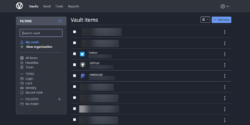
Setelah langkah ini, Vaultwarden sudah berjalan di VPS dan bisa diakses melalui browser dengan membuka alamat IP VPS atau nama domain di port 80.
Optimasi Vaultwarden
Setelah Vaultwarden berhasil diinstal dan berjalan dengan HTTPS, ada beberapa langkah optimasi yang bisa dilakukan untuk meningkatkan keamanan, performa, dan keandalan layanan password management ini.
1. Gunakan Environment Variable untuk Pengaturan Lanjutan
Vaultwarden mendukung banyak pengaturan tambahan melalui environment variables. Beberapa yang direkomendasikan:
- SIGNUPS_ALLOWED=false
Mencegah pengguna baru mendaftar ke server Vaultwarden pribadi. - ADMIN_TOKEN=customtoken
Mengaktifkan akses ke panel admin.
Contoh konfigurasi di docker:
|
1 2 3 |
environment: - SIGNUPS_ALLOWED=false - ADMIN_TOKEN=ganti_dengan_custom_token |
2. Batasi Akses Panel Admin
Jika mengaktifkan admin panel, sangat disarankan menggunakan token yang unik dan kuat, batasi akses ke IP tertentu bisa diatur via Nginx, dan Nonaktifkan saat tidak digunakan
3. Backup Otomatis Database
Semua data Vaultwarden tersimpan di file SQLite (db.sqlite3 di folder /data). Backup secara berkala itu penting:
|
1 |
cp ~/vaultwarden/data/db.sqlite3 ~/vaultwarden/backup/db-$(date +%F).sqlite3 |
Gunakan cron job untuk menjadwalkan backup otomatis setiap hari/minggu.
4. Update Rutin Docker Image Vaultwarden
Karena Vaultwarden aktif dikembangkan, pastikan rutin memperbarui kontainer-nya:
|
1 2 3 |
docker pull vaultwarden/server:latest docker-compose down docker-compose up -d |
Atau dengan satu baris:
|
1 |
docker-compose pull && docker-compose up -d |
5. Gunakan Fail2Ban dan Firewall
Tambahkan perlindungan ekstra terhadap brute-force:
- Fail2Ban untuk memblokir IP mencurigakan
- UFW (Uncomplicated Firewall) untuk membatasi akses hanya ke port 80 dan 443
6. Pantau Resource Server
Karena Vaultwarden bisa berjalan di VPS kecil, tetap penting memantau resource dengan:
|
1 2 |
htop docker stats |
Mulai Lindungi Data dengan Vaultwarden
Jika DomaiNesians ingin mengelola password secara mandiri tanpa bergantung pada layanan cloud pihak ketiga, Vaultwarden bisa menjadi solusi yang tepat. Proses instalasinya relatif mudah, penggunaan resource sangat ringan, dan fitur yang ditawarkan sudah cukup lengkap untuk kebutuhan pribadi maupun tim kecil. Dibandingkan dengan Bitwarden versi resmi, Vaultwarden lebih efisien dan ideal dijalankan pada VPS dengan spesifikasi terbatas, sementara pengalaman pengguna yang diberikan tetap terasa serupa.
Tapi, jika memang membutuhkan fitur untuk perusahaan seperti SSO, LDAP, atau dukungan teknis langsung dari developer, Bitwarden resmi memang lebih cocok. Tapi, DomaiNesians harus menyiapkan resource yang lebih besar dan konfiguasi yang lebih rumit. Nah, kalau tertarik mencoba Vaultwarden tapi belum memiliki VPS, bisa mencoba Cloud VPS dengan banyak pilihan spesifikasi dan siap pakai dari DomaiNesia. Banyak pilihan distro Linux, akses root, dan bisa langsung digunakan untuk Vaultwarden. Cocok untuk memulai self-hosting!


Fitri Aulia
Hi! I'm a tech enthusiast who loves digging into how things work, especially in web development, VPS setups, and anything open-source.