
Cara Mengatasi 404 Not Found di WordPress
Oleh
Mutiara Auliya
Hi DomaiNesians! Apakah website WordPress kamu sering mengalami 404 Not Found ? Hal tersebut dimungkinkan karena kesalahan pada isi file .htaccess. Yuk ikuti panduan cara mengatasi 404 Not Found di WordPress berikut ini!
Daftar Isi
Catatan : Pastikan pada folder website kamu sudah memiliki file
.htaccess, jika belum maka kamu perlu membuatnya terlebih dahulu.
Sekilas Tentang Htaccess
File .htaccess merupakan file tersembunyi yang digunakan untuk mengatur konfigurasi dan keamanan server. Di dalam file .htaccess, terdapat berbagai kode yang dapat digunakan untuk mengatur hak akses, mengarahkan URL non-WWW ke WWW, melindungi folder dan file, memblokir alamat IP tertentu, serta memberikan perlindungan tambahan terhadap script website. Selain melalui konfigurasi .htaccess, kamu juga dapat mengikuti panduan cara mengamankan website WordPress untuk mengetahui langkah keamanan lain yang dapat diterapkan pada website.
htaccess di WordPress
WordPress menggunakan file .htaccess untuk memanipulasi permalink. Yuk, ikuti panduan mengatasi 404 Not Found di WordPress berikut ini :
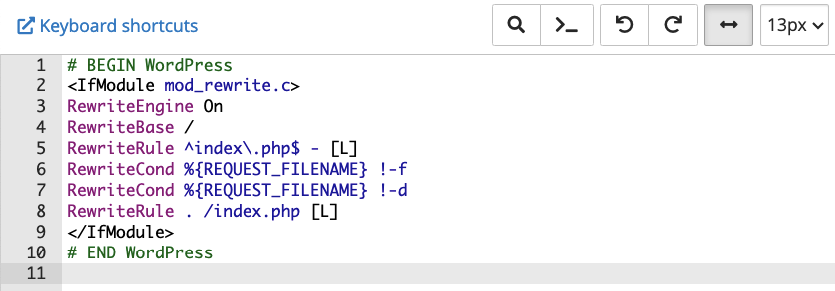
Berikut ini adalah script default pada file .htaccess untuk WordPress.
|
1 2 3 4 5 6 7 8 9 10 |
# BEGIN WordPress RewriteEngine On RewriteBase / RewriteRule ^index\.php$ - [L] RewriteCond %{REQUEST_FILENAME} !-f RewriteCond %{REQUEST_FILENAME} !-d RewriteRule . /index.php [L] # END WordPress |
Jika kamu menggunakan WordPress Multisite maka script defaultnya seperti ini :
Untuk WordPress versi 3.5 keatas
Contoh Sub Folder
|
1 2 3 4 5 6 7 8 9 10 11 12 13 |
RewriteEngine On RewriteBase / RewriteRule ^index\.php$ - [L] # add a trailing slash to /wp-admin RewriteRule ^([_0-9a-zA-Z-]+/)?wp-admin$ $1wp-admin/ [R=301,L] RewriteCond %{REQUEST_FILENAME} -f [OR] RewriteCond %{REQUEST_FILENAME} -d RewriteRule ^ - [L] RewriteRule ^([_0-9a-zA-Z-]+/)?(wp-(content|admin|includes).*) $2 [L] RewriteRule ^([_0-9a-zA-Z-]+/)?(.*\.php)$ $2 [L] RewriteRule . index.php [L] |
Contoh Sub Domain
|
1 2 3 4 5 6 7 8 9 10 11 12 13 14 |
RewriteEngine On RewriteBase / RewriteRule ^index\.php$ - [L] # add a trailing slash to /wp-admin RewriteRule ^wp-admin$ wp-admin/ [R=301,L] RewriteCond %{REQUEST_FILENAME} -f [OR] RewriteCond %{REQUEST_FILENAME} -d RewriteRule ^ - [L] RewriteRule ^(wp-(content|admin|includes).*) $1 [L] RewriteRule ^(.*\.php)$ $1 [L] RewriteRule . index.php [L] |
Jika kamu install WordPress versi 3.4 atau lebih lama dan mengaktifkan Multisite maka kamu perlu untuk menggunakan script berikut ini :
Untuk WordPress versi 3.0 hingga 3.4.2
Contoh Sub Folder
|
1 2 3 4 5 6 7 8 9 10 11 12 13 14 15 16 17 18 |
# BEGIN WordPress RewriteEngine On RewriteBase / RewriteRule ^index\.php$ - [L] # uploaded files RewriteRule ^([_0-9a-zA-Z-]+/)?files/(.+) wp-includes/ms-files.php?file=$2 [L] # add a trailing slash to /wp-admin RewriteRule ^([_0-9a-zA-Z-]+/)?wp-admin$ $1wp-admin/ [R=301,L] RewriteCond %{REQUEST_FILENAME} -f [OR] RewriteCond %{REQUEST_FILENAME} -d RewriteRule ^ - [L] RewriteRule ^[_0-9a-zA-Z-]+/(wp-(content|admin|includes).*) $1 [L] RewriteRule ^[_0-9a-zA-Z-]+/(.*\.php)$ $1 [L] RewriteRule . index.php [L] # END WordPress |
Contoh Sub Domain
|
1 2 3 4 5 6 7 8 9 10 11 12 13 |
# BEGIN WordPress RewriteEngine On RewriteBase / RewriteRule ^index\.php$ - [L] # uploaded files RewriteRule ^files/(.+) wp-includes/ms-files.php?file=$1 [L] RewriteCond %{REQUEST_FILENAME} -f [OR] RewriteCond %{REQUEST_FILENAME} -d RewriteRule ^ - [L] RewriteRule . index.php [L] # END WordPress |
Cara mengatasi 404 Not Found di WordPress
Adapun cara mengatasi 404 sebagai berikut:
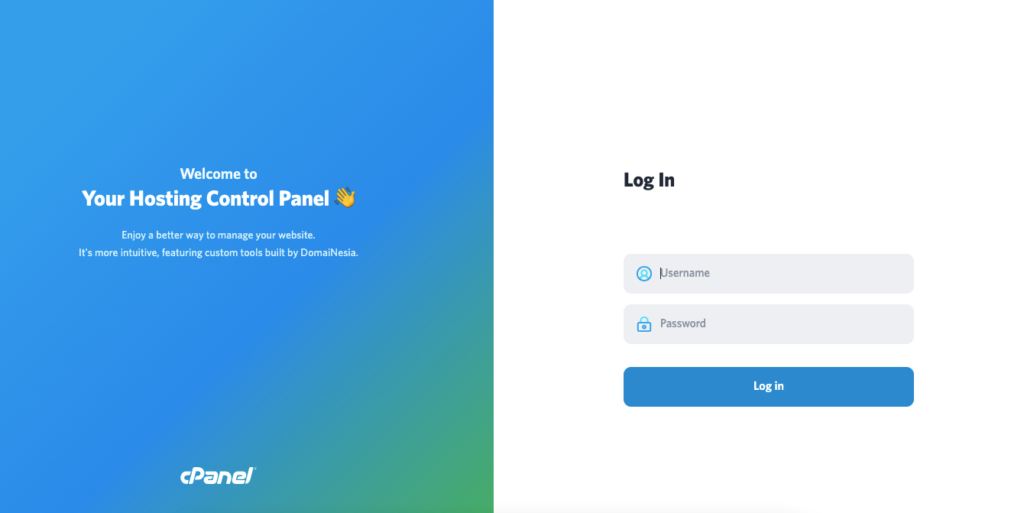
1. Login ke cPanel
Silakan login cPanel melalui https://namadomain/cpanel, bagi kamu yang bingung cara login ke cPanel silakan ikuti panduan cara login cPanel.
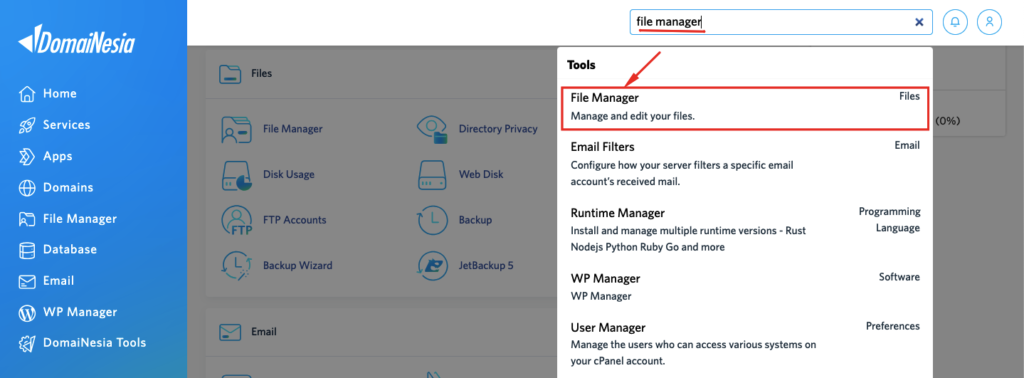
2. Memilih Aplikasi File Manager
Kamu dapat memilih menu File Manager. Silakan klik menu tersebut.
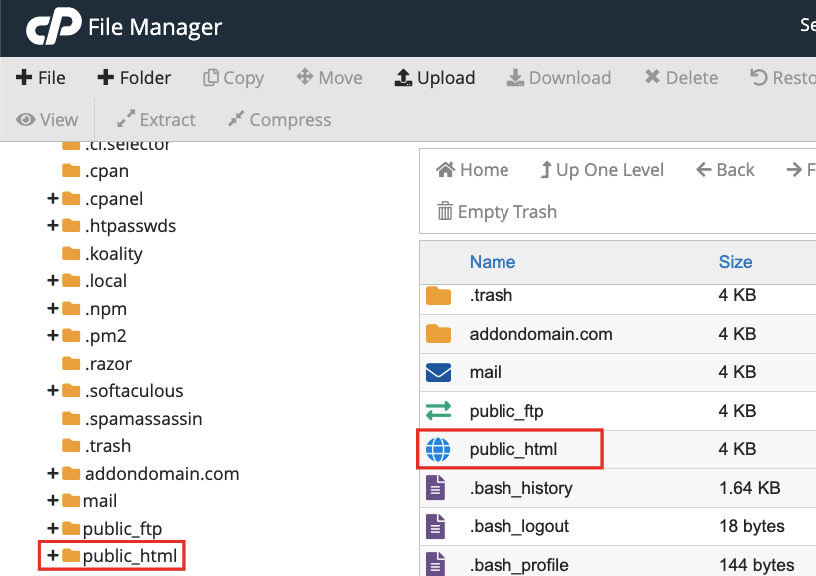
3. Memilih Folder Utama Website
Silakan pilih folder public_html untuk membuka file utama website kamu. Folder ini biasanya menjadi lokasi penyimpanan file WordPress pada domain utama. Jika kamu perlu menambahkan atau memindahkan file website melalui File Manager, kamu dapat mengikuti panduan cara upload file WordPress ke hosting agar prosesnya dapat dilakukan dengan benar.
4. Memilih File .htaccess
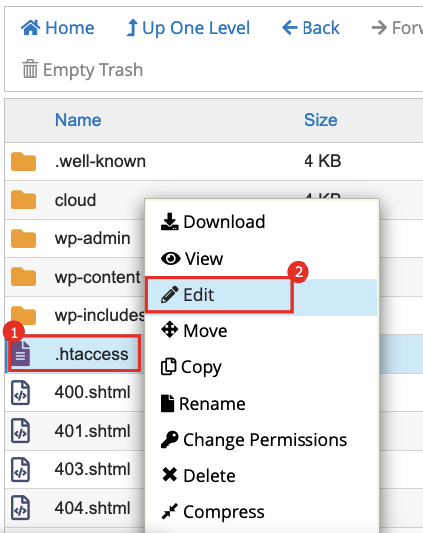
Pada folder public_html maka kamu akan menemukan file .htaccess, klik file .htaccess kemudian klik kanan lalu klik Edit.
5. Edit File .htaccess
Silakan kamu copy dan paste script default untuk wordpress di file .htaccess ini kemudian klik Save Changes.
Setelah mengikuti langkah mengatasi 404 Not Found di WordPress dengan mengubah file .htacces, silakan akses kembali website kamu, jika masih terdapat error maka kamu bisa melakukan sedikit pengaturan pada Permalinks.
Apa itu Permalink
Dikutip dari Wikipedia, sebuah permalink atau permanent link, adalah URL (Uniform Resource Locator) yang mengarah pada suatu catatan blog atau forum tertentu setelah melewati halaman depan ke arsip. Adapun cara mengatasi 404 dengan pengaturan permalink sebagai berikut:
1. Login Dashboard WordPress
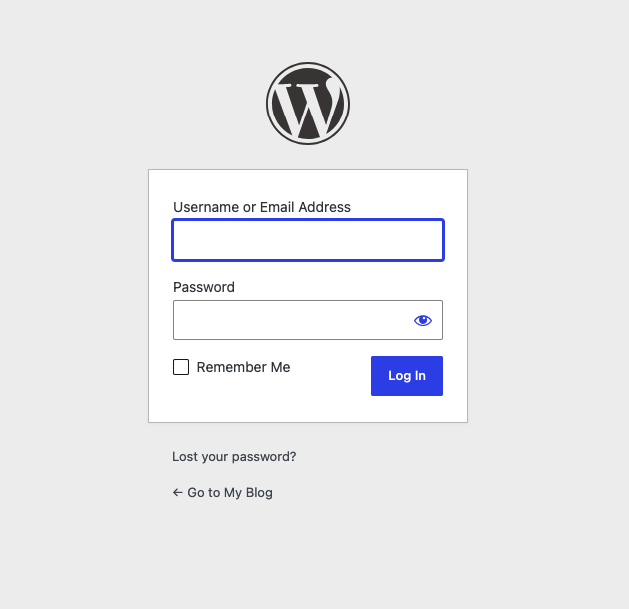
Langkah pertama yang harus dilakukan adalah login ke halaman dashboard website wordpress kamu. Bagi kamu yang belum tahu cara login ke halaman dashboard WordPress, silakan ikuti panduannya di Cara Login ke Dashboard WordPress.
2. Masuk Menu Permalinks
Pada halaman dashboard silakan pilih Settings, dan klik Permalinks.
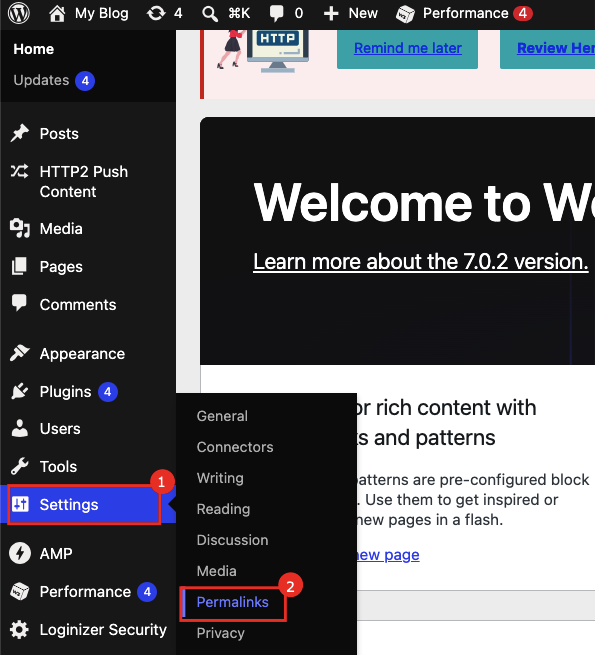
Kemudian klik Save Changes
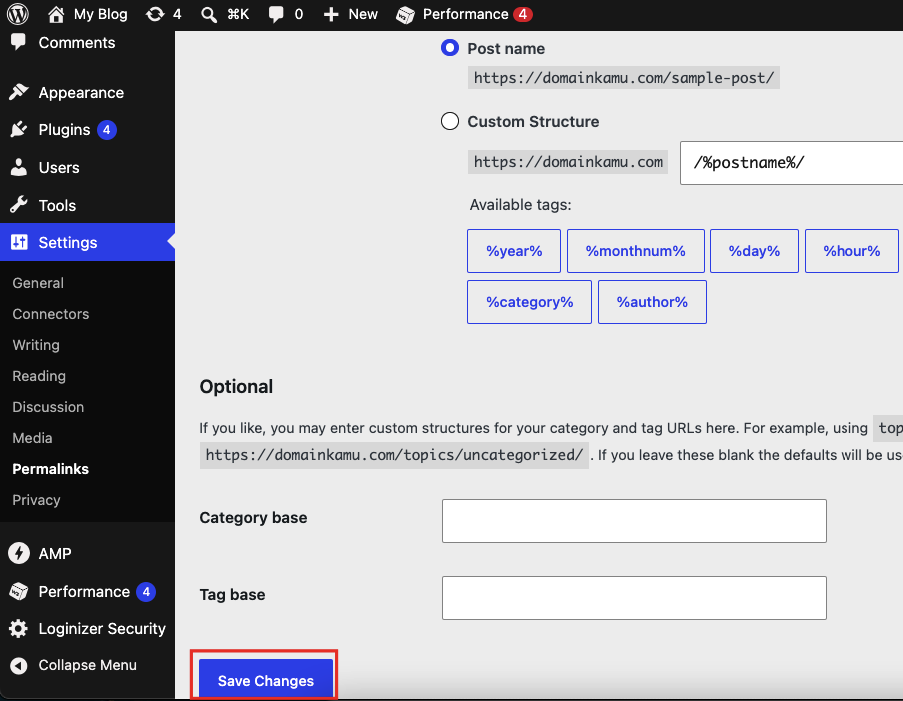
Hal ini akan meng-update pengaturan permalink postingan kamu, sehingga postingan kamu dapat dibuka kembali secara normal. Setelah melakukan langkah mengatasi 404 Not Found di WordPress melalui permalinks, silakan akses website kemudian coba akses salah satu postingan kamu. Jika belum berhasil, segera hubungi Support DomaiNesia.
Baca Juga: Cara Custom Error Page
Kesimpulan
Dengan melakukan perubahan script pada file .htaccess menjadi default atau melakukan sedikit pengaturan ulang pada Permalinks dapat mengatasi 404 Not Found di WordPress. Mudah bukan? DomaiNesia memiliki berbagai panduan yang dapat anda baca di Dokumentasi DomaiNesia
Mau Tahu Video Terbaru? Cek Tutorial Cara Membuat Website

Mutiara Auliya
Hi! I am Data Analyst and Technical Writer at DomaiNesia. I love Linux, Python, Server, WordPress, Data Analysis and Artificial Intelligence. I will help you making some technically being easy to understand :)