
Cara Pakai Secure SSH di CyberPanel Untuk Akses SSH Aman
Oleh
Dinda Fariz Alamsyah
Halo DomaiNesians! Mengelola server dengan aman adalah kebutuhan penting di era digital saat ini. Salah satu cara untuk memastikan keamanan akses ke server adalah dengan menggunakan Secure SSH di CyberPanel. Dengan fitur ini, kita bisa mengakses server tanpa perlu memasukkan kata sandi setiap kali login, sehingga lebih praktis dan aman. CyberPanel, sebagai panel kontrol hosting yang populer, menyediakan fitur “Secure SSH” yang membantu dalam menyediakan akses pengelolaan untuk menggunakan protokol SSH yang lebih aman. Artikel ini akan membahas langkah-langkah menggunakan Secure SSH di CyberPanel untuk menjaga keamanan dan efisiensi akses server.
Daftar Isi
Mengapa Butuh Akses SSH Dengan Secure SSH?
Nah, DomaiNesians, sebelum masuk ke langkah-langkah teknis, penting untuk memahami apa itu akses SSH dan mengapa Secure SSH menjadi solusi yang lebih aman. SSH (Secure Shell) adalah protokol jaringan yang digunakan untuk mengakses server secara remote melalui terminal. Dengan SSH, kita bisa menjalankan perintah, mengelola file, atau mengatur konfigurasi server dari jarak jauh. Namun, keamanan akses SSH sangat bergantung pada metode autentikasi yang digunakan.
Ada dua cara utama untuk mengakses SSH. Pertama, menggunakan kombinasi nama pengguna dan kata sandi. Cara ini sederhana, tetapi rentan jika kata sandi lemah atau bocor. Kedua, menggunakan Secure SSH yang memanfaatkan pasangan kunci kriptografis, yaitu kunci publik dan kunci privat. Dengan Secure SSH, kita tidak perlu memasukkan kata sandi setiap kali login, karena autentikasi dilakukan melalui kunci yang telah di-generate sebelumnya. Kunci ini jauh lebih sulit ditembus dibandingkan kata sandi biasa, terutama jika dilindungi dengan firewall yang baik.
Di CyberPanel, fitur Secure SSH sudah terintegrasi dan mudah dikonfigurasi. Kita hanya perlu beberapa langkah untuk membuat dan mengatur kunci SSH, sehingga akses server menjadi lebih aman dan efisien. Fitur ini sangat berguna dalam berbagai skenario pengelolaan server.
Berikut adalah beberapa skenario di mana Secure SSH sangat membantu:
- Mengelola server dengan banyak pengguna, sehingga autentikasi berbasis kunci lebih mudah dikelola.
- Mengakses server dari lokasi yang tidak aman, seperti jaringan Wi-Fi publik, tanpa khawatir kata sandi dicuri.
- Mengotomatisasi tugas server, seperti backup atau deploy aplikasi, tanpa perlu memasukkan kata sandi berulang kali.
- Meningkatkan keamanan server yang sering menjadi target serangan brute force.
Namun, penggunaan Secure SSH juga memiliki risiko yang perlu diperhatikan. Berikut adalah beberapa risiko yang mungkin terjadi:
- Kehilangan kunci privat dapat menyebabkan kita tidak bisa mengakses server, kecuali ada cadangan kunci.
- Salah konfigurasi kunci SSH dapat membuat server tidak dapat diakses melalui Secure SSH.
- Jika kunci privat jatuh ke tangan yang salah, pihak tersebut bisa mengakses server tanpa izin.
Untungnya, dengan pengelolaan yang baik, risiko ini bisa diminimalkan. Secure SSH di CyberPanel memberikan solusi praktis untuk skenario di atas dengan memastikan akses server tetap aman dan efisien. Dengan fitur ini, kita bisa fokus pada pengelolaan server tanpa khawatir soal keamanan.
Mengakses CyberPanel dan VPS dengan Terminal SSH
Setelah memahami pentingnya Secure SSH, kini saatnya mempelajari cara mengakses CyberPanel dan VPS menggunakan terminal SSH. Langkah-langkah ini akan membantu kita mengatur Secure SSH dengan mudah dan memastikan server tetap aman.
Pada panduan ini, kita menggunakan CyberPanel versi 2.4 dengan lisensi gratis dan sistem operasi Linux berbasis Ubuntu 22.04. Perlu diperhatikan bahwa antarmuka atau alur instalasi mungkin sedikit berbeda jika menggunakan versi atau lisensi lain. Jika belum memiliki VPS atau hosting, segera kunjungi Paket Hosting DomaiNesia atau Cloud VPS Termurah dan Mudah di DomaiNesia untuk memulai.
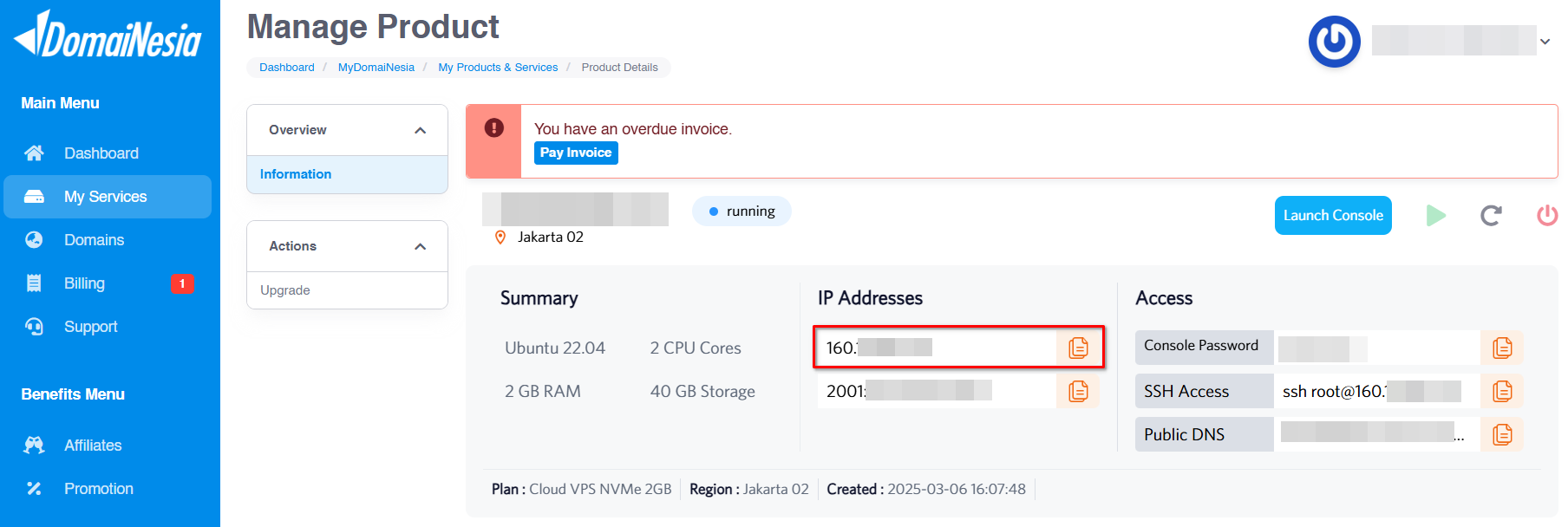
Untuk mengakses CyberPanel, kita perlu mengetahui alamat IP VPS terlebih dahulu. IP ini bisa dilihat melalui Dashboard VPS MyDomaiNesia. Setelah mendapatkan IP, tambahkan port 8090 untuk mengakses antarmuka web CyberPanel, misalnya http://160.123.34.56:8090. Jika lupa alamat IP, cukup cek kembali di dashboard MyDomaiNesia untuk memastikan informasi yang benar.
Membuat dan Mendapatkan Kunci SSH di Terminal VPS
Untuk menggunakan Secure SSH di CyberPanel, langkah pertama adalah membuat kunci SSH di terminal VPS. Kunci ini akan digunakan untuk autentikasi tanpa kata sandi. Pastikan kita menggunakan nama pengguna (username) yang sama untuk kunci di terminal dan pengaturan Secure SSH di CyberPanel, agar proses autentikasi berjalan lancar.
Masuk ke terminal VPS menggunakan aplikasi seperti PuTTY atau terminal bawaan Linux. Setelah itu, buat folder untuk menyimpan kunci SSH dengan menjalankan perintah berikut:
|
1 |
mkdir /ssh-kunci && cd /ssh-kunci |
Selanjutnya, buat pasangan kunci SSH dengan perintah berikut:
|
1 |
ssh-keygen -t rsa -f cyberpanel -C root |
Saat menjalankan perintah ini, kita akan diminta membuat passphrase sebagai lapisan keamanan tambahan untuk kunci SSH. Jika tidak ingin menggunakan passphrase, cukup tekan Enter untuk mengosongkannya. Nama file “cyberpanel” pada perintah di atas bisa diganti sesuai keinginan, misalnya “mykey” atau nama lain yang mudah diingat.
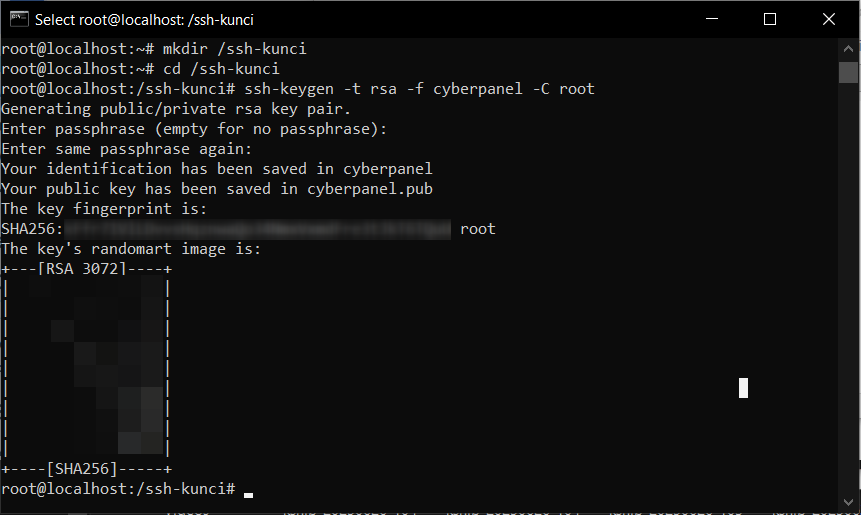
Perintah di atas akan menghasilkan dua file: cyberpanel (kunci privat) dan cyberpanel.pub (kunci publik). Kunci privat digunakan di komputer lokal untuk autentikasi, sedangkan kunci publik akan ditambahkan ke CyberPanel. Untuk melihat isi kunci publik, jalankan perintah berikut:
|
1 |
cat cyberpanel.pub |
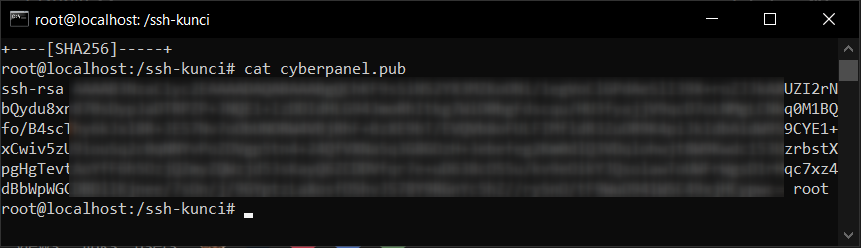
Salin isi kunci publik yang ditampilkan, karena kunci ini akan digunakan pada pengaturan Secure SSH di CyberPanel. Pastikan untuk menyimpan kunci dengan hati-hati agar tidak hilang atau disalahgunakan.
Tambah Kunci ke Secure SSH di CyberPanel
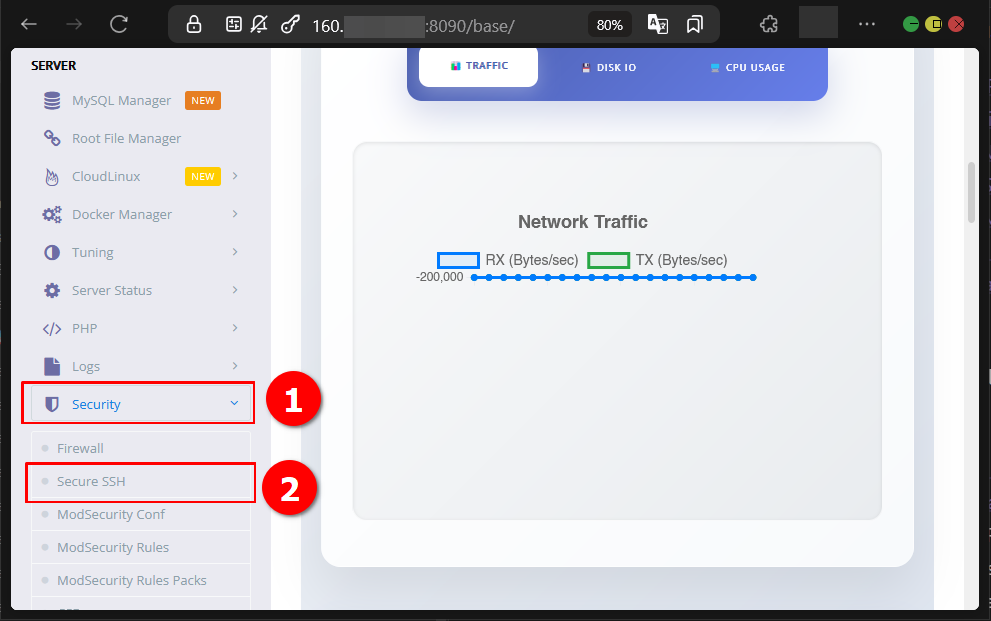
Setelah membuat dan menyalin kunci SSH, langkah berikutnya adalah menambahkannya ke fitur Secure SSH di CyberPanel. Untuk mengakses halaman Secure SSH, masuk ke antarmuka web CyberPanel, lalu klik menu “Security” di sidebar dan pilih sub-menu “Secure SSH”.
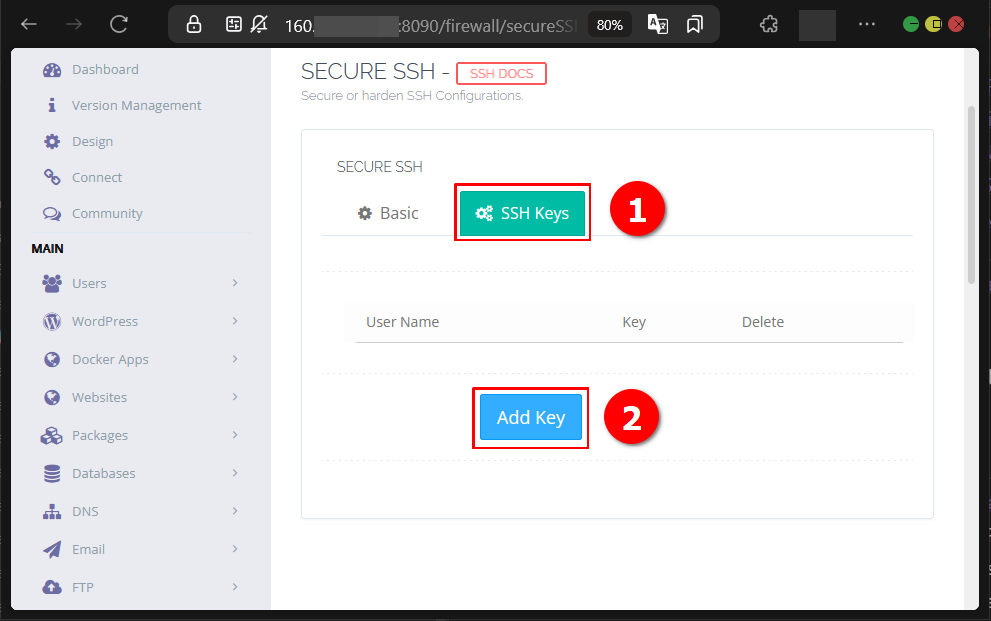
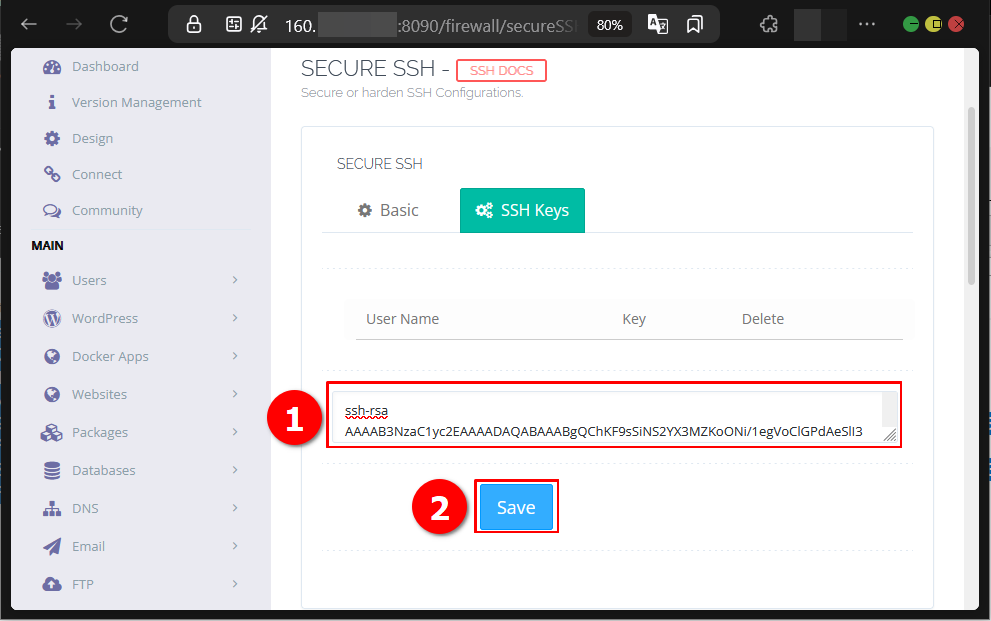
Di halaman Secure SSH, pilih tab “SSH Keys” dan klik tombol “ add Key” untuk membuka kolom pengaturan. Tempelkan kunci publik yang telah disalin sebelumnya ke kolom yang tersedia, lalu klik tombol “Save” untuk menyimpan.
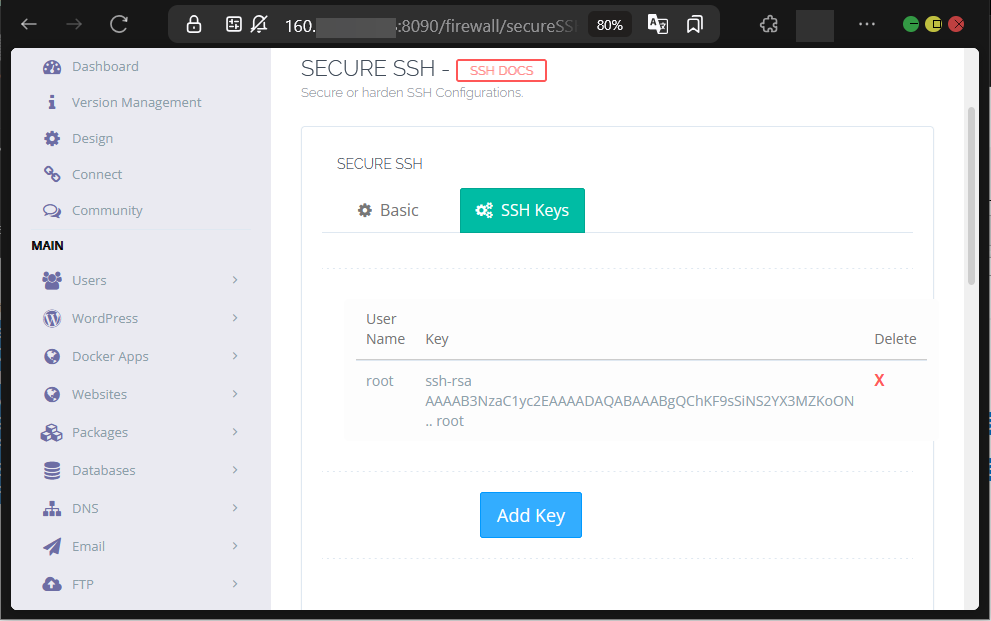
Jika berhasil, tabel pada halaman Secure SSH akan menampilkan baris baru dengan nama pengguna yang terkait dengan kunci tersebut.
Pastikan nama pengguna yang digunakan sama dengan yang ada di kunci SSH, karena perbedaan nama pengguna akan menyebabkan Secure SSH tidak berfungsi.
Unduh Kunci Dari Terminal VPS ke Komputer
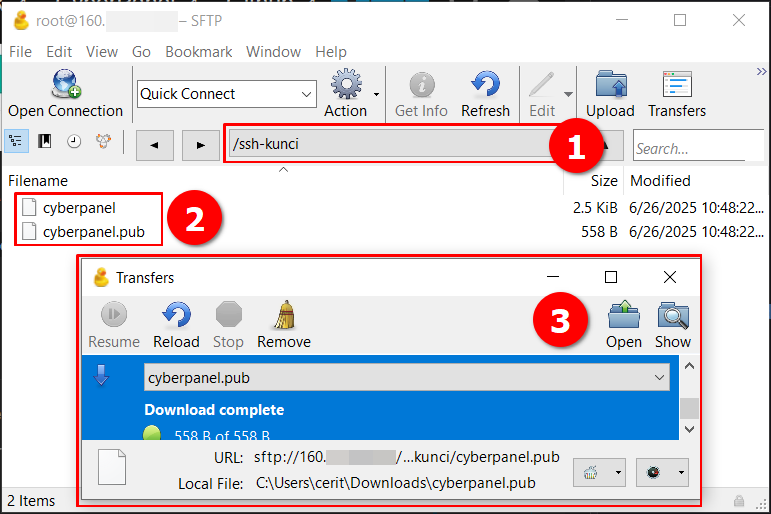
Untuk menggunakan Secure SSH, kita perlu mengunduh kunci privat (cyberpanel) dari VPS ke komputer lokal. Pada panduan ini, kita akan menggunakan Cyberduck sebagai aplikasi FTP untuk menghubungkan VPS ke komputer. Untuk panduan lengkap tentang instalasi dan penggunaan Cyberduck, lihat artikel Cara Pakai Cyberduck di VPS Linux Untuk Koneksi SFTP.
Setelah berhasil menghubungkan VPS melalui Cyberduck, akses folder /ssh-kunci yang berisi kunci SSH, lalu unduh file cyberpanel ke komputer. Jika menggunakan Windows, simpan file tersebut di direktori root pengguna, misalnya C:\Users\[nama_user].
Menguji Akses Secure SSH
Setelah semua langkah di atas selesai, kini saatnya menguji akses Secure SSH untuk memastikan server CyberPanel dapat diakses dengan aman dan praktis tanpa kata sandi. Ada dua cara untuk menguji koneksi ini.
Pertama, gunakan Command Prompt di Windows dengan menjalankan perintah berikut:
|
1 |
ssh -i cyberpanel [nama_user]@[ip_address] |
Ganti [nama_user] dengan nama pengguna yang digunakan saat membuat kunci SSH dan [ip_address] dengan alamat IP VPS.
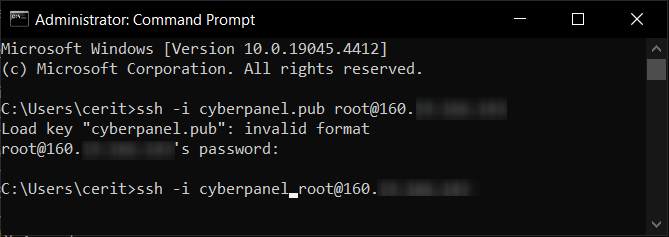
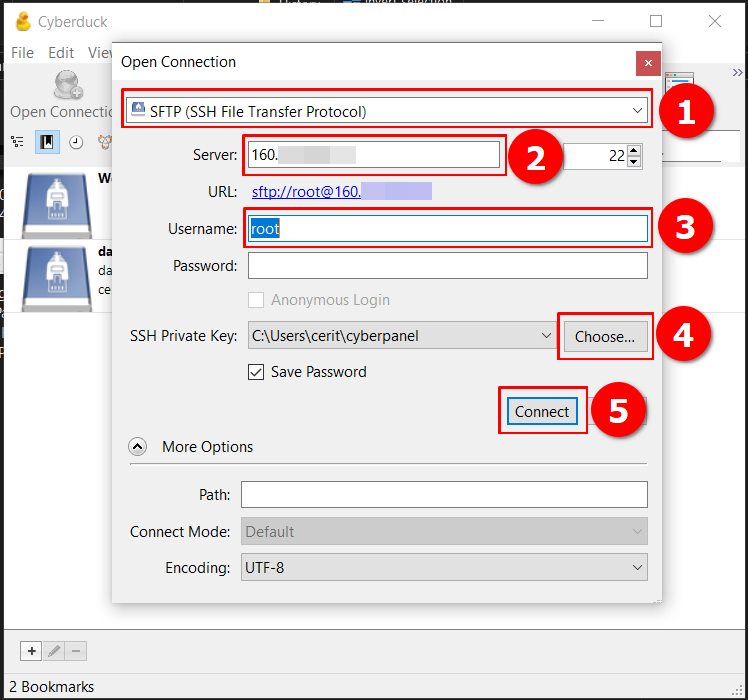
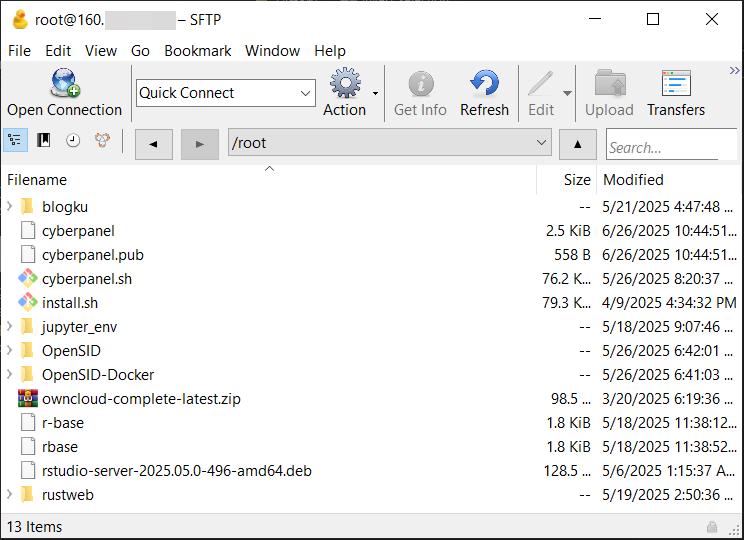
Kedua, gunakan Cyberduck untuk menguji koneksi Secure SSH. Buka jendela “Open Connection” di Cyberduck, lalu pilih protokol SFTP. Masukkan alamat IP VPS, nama pengguna, dan pilih file kunci privat (cyberpanel) di kolom “SSH Private Key”. Pastikan memilih file tanpa ekstensi .pub. Setelah itu, klik tombol “Connect”.
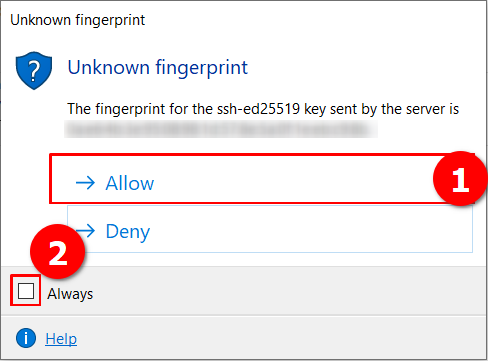
Jika muncul jendela “Unknown Fingerprint”, klik tombol “Allow” untuk melanjutkan.
Jika koneksi berhasil, kita akan dapat mengakses VPS CyberPanel melalui Secure SSH tanpa perlu memasukkan kata sandi.
Akses Terminal CyberPanel Jadi Aman dan Mudah!
Dengan mengikuti langkah-langkah di atas, kita telah berhasil mengatur Secure SSH di CyberPanel untuk akses server yang lebih aman dan praktis. Fitur ini memungkinkan pengelolaan server tanpa khawatir risiko keamanan dari kata sandi yang lemah. Dari pembuatan kunci SSH, penambahan kunci ke CyberPanel, hingga pengujian koneksi, semua langkah dirancang untuk memudahkan pengguna, baik yang baru maupun berpengalaman.
Selamat DomaiNesians!, kita telah berhasil mengatur Secure SSH di CyberPanel! Dengan ini, server menjadi lebih terlindungi, dan kita bisa bekerja lebih efisien. Sampai jumpa di artikel panduan DomaiNesia selanjutnya untuk panduan lain yang tak kalah menarik!

Dinda Fariz Alamsyah
Hanya seseorang yang suka otak-atik IT dan mengolah data, lagi tertarik soal AI