
Panduan Lengkap Install vnStat di VPS Ubuntu
Oleh
Fitri Aulia

Kalau DomaiNesians sedang menggunakan VPS untuk project website, service, atau apapun, penting banget buat tahu seberapa banyak bandwidth yang terpakai. Agar tidak kebablasan dan tiba-tiba dapat notifikasi “bandwidth limit exceeded”. Nah, salah satu tool yang ringan dan mudah banget dipakai buat pantau traffic dan bandwidth VPS adalah vnStat. Yuk, kita kenalan sama tool satu ini dan gimana cara pakainya!
Daftar Isi
Apa Itu vnStat?
vnStat adalah tools yang bisa bantu kamu memantau pemakaian bandwidth di VPS. Jadi, kamu bisa tahu seberapa banyak data yang keluar masuk lewat jaringan server kamu tiap hari, minggu, atau bulan. Enaknya lagi, hasil monitoring-nya ditampilkan langsung di terminal dan mudah dibaca, jadi tidak ribet sama sekali.
Yang buat tools ini makin keren, dia ringan banget. Karena mengambil data langsung dari sistem, performa server tidak akan terganggu. Cocok banget buat kamu yang pengen tau traffic VPS tapi tetap hemat resource.
Kenapa Perlu Monitoring Bandwidth di VPS?
Punya VPS itu fleksibel, tapi kalau tidak dimonitoring bisa jadi masalah besar. Salah satu yang penting dipantau adalah bandwidth. Kenapa? Karena tiap provider biasanya memberi batasan bandwidth bulanan. Berikut beberapa alasan kenapa perlu monitoring bandwith:
- Menghindari Over-limit
Setiap provider VPS biasanya punya batasan bandwidth bulanan. Kalau kamu tidak monitoring, bisa jadi tanpa sadar kamu udah lewat kuota dan akibatnya bisa beragam, mulai dari website yang down, biaya tambahan yang muncul, atau performa yang diturunkan. Tentu tidak enak kalau pengunjung tiba-tiba tidak bisa akses website, kan? - Analisa Traffic yang Lebih Mendalam
Dengan monitoring bandwidth, kamu bisa lebih detail dalam menganalisa kapan traffic di server kamu paling tinggi. Misalnya, kamu bisa tahu jam-jam sibuk atau ada lonjakan traffic yang tidak biasa. Ini juga membantu merencanakan kapasitas server lebih baik. - Deteksi Aktivitas Mencurigakan
Terkadang, lonjakan traffic yang mendadak bisa jadi tanda ada masalah, seperti serangan DDoS atau aktivitas bot. Dengan memantau sejak awal, kamu bisa lebih cepat mendeteksi dan mengambil tindakan preventif, agar server tetap aman dan terhindar dari gangguan.
Cara Install vnStat di VPS Ubuntu
Install vnStat di VPS itu mudah banget banget, cuma butuh beberapa command aja. Buat kamu yang pakai sistem operasi seperti Ubuntu atau Debian, cukup jalankan command ini:
|
1 2 |
sudo apt update sudo apt install vnstat |
Tunggu prosesnya selesai, dan tools langsung siap dipakai. Tidak perlu konfigurasi ribet buat awal-awal. Setelah itu, pastikan vnStat jalan dan sudah mendeteksi interface jaringan yang aktif. Kamu bisa cek dengan command:
|
1 |
vnstat |

Kalau muncul data atau nama interface seperti eth0 atau ens3, berarti sudah benar. Tapi kalau belum ada data sama sekali, mungkin kamu baru aja install dan vnStat belum sempat mengumpulkan statistiknya, tinggal tunggu aja beberapa saat.
Konfigurasi Dasar vnStat
Setelah tools terinstall, biasanya kamu tidak perlu konfigurasi ribet. Tapi ada beberapa hal yang bisa kamu cek atau sesuaikan agar vnStat bisa mulai tracking traffic dengan tepat. Pertama, pastikan tools ini bisa track interface jaringan yang kamu pakai di VPS. Misalnya, kalau VPS kamu pakai interface eth0 atau ens3, vnStat harus tahu ini supaya bisa mengumpulkan data yang bener. Cek interface yang aktif dengan command:
|
1 |
vnstat -i eth0 |
Ganti eth0 dengan nama interface yang sesuai kalau perlu. Setelah itu, biarkan vnStat mengumpulkan data selama beberapa waktu, karena dia akan mulai mencatat statistik traffic dari waktu ke waktu. Kalau kamu mau supaya vnStat track traffic otomatis setiap kali server nyala, pastikan service jalan. Kamu bisa cek statusnya dengan:
|
1 |
sudo systemctl status vnstat |
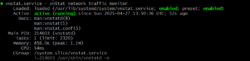
Kalau belum jalan, kamu bisa aktifin dengan:
|
1 |
sudo systemctl start vnstat</code |
Dan kalau mau supaya dia selalu jalan pas booting:
|
1 |
sudo systemctl enable vnstat |
Command Dasar vnStat yang Wajib Tahu
Sekarang kita masuk ke beberapa command dasar yang sering dipakai. Ini akan bantu banget buat cek statistik traffic secara cepat tanpa ribet. Berikut beberapa command yang harus kamu tahu:
1. Melihat statistik umum
Untuk melihat statistik penggunaan bandwidth secara umum, cukup ketik:
|
1 |
vnstat |
2. Melihat statistik per hari
Kalau mau melihat penggunaan bandwidth per hari, kamu bisa pake:
|
1 |
vnstat -d |
3. Melihat statistik per bulan
Ini akan menampilkan statistik bulanan dan total traffic yang udah dipakai di bulan-bulan sebelumnya.
|
1 |
vnstat -m |
4. Monitoring real-time
Kamu bakal lihat data yang sedang aktif, jadi bisa langsung tahu berapa banyak data yang dipakai saat itu juga.
|
1 |
vnstat -l</code |
5. Melihat statistik per interface
Jika VPS punya lebih dari satu interface, dan DomaiNesians mau cek yang interface tertentu, bisa pakai:
|
1 |
vnstat -i eth0 |
Alternatif dan Tool Pendukung
Meskipun tools ini sudah cukup oke buat memantau bandwidth VPS, ada beberapa alternatif dan tool lain yang bisa kamu coba kalau pengen lebih banyak fitur, tampilan yang lebih interaktif, atau kemudahan akses. Beberapa di antaranya:
1. nload
nload itu tool yang sederhana buat cek bandwith secara real-time. Bedanya, nload lebih fokus ke grafik visual yang langsung tampil di terminal. Jadi kalau kamu suka melihat data yang bergerak, nload bisa jadi pilihan yang pas.
2. iftop
Kalau nload lebih visual, iftop fokus ke monitoring koneksi aktif dan siapa yang lagi kirim data ke server kamu. Iftop bisa ngebantu buat analisis lebih mendalam, misalnya kamu mau tahu IP mana yang lagi ngebut pake bandwidth.
3. bmon
bmon (Bandwidth Monitor) juga jadi pilihan yang bagus buat mantau traffic secara visual. Tool ini bisa menampilkan grafik dan statistik lengkap, termasuk packet loss, latency, dan traffic bandwidth per interface.
4. Grafana + Prometheus
Kalau kamu butuh monitoring yang lebih canggih dan visual banget, bisa pakai Grafana yang digabungin sama Prometheus buat tracking traffic dan sumber daya server dalam jangka panjang. Grafana memungkinkan kamu untuk pakai dashboard interaktif yang bisa dipantau dari mana aja.
Penutup
Dengan monitoring bandwidth yang rutin, DomaiNesians bisa lebih tenang menjalankan VPS tanpa khawatir kehabisan kuota atau terkena limit tak terduga. vnStat jadi pilihan yang oke buat kamu yang pengen cara sederhana, ringan, dan efektif untuk melihat traffic server setiap waktu. Tentu saja, kalau kamu butuh monitoring yang lebih mendalam, bisa coba tools alternatif lainnya seperti yang tadi sudah dibahas.
Jangan lupa, pastikan VPS kamu selalu siap dengan resource yang cukup supaya website atau aplikasi yang kamu jalankan tetap optimal dan lancar. Kalau kamu butuh VPS dengan performa stabil dan bandwidth besar, cek Cloud VPS Domainesia. VPS dengan spesifikasi tinggi dan bandwidth besar, cocok buat kamu yang butuh performa maksimal tanpa gangguan.

Fitri Aulia
Hi! I'm a tech enthusiast who loves digging into how things work, especially in web development, VPS setups, and anything open-source.