Mengelola Docker dengan Portainer di VPS secara Efisien
Oleh
Fitri Aulia
Portainer adalah cara yang cukup praktis untuk mengelola Docker tanpa perlu bergantung pada perintah command line terus-menerus. Dengan antarmuka yang user-friendly, tools ini memudahkan untuk memonitor container, image, dan jaringan dengan lebih mudah. Dalam panduan ini, akan dijelaskan langkah demi langkah cara menginstal dan mengaturnya di VPS Ubuntu, sehingga manajemen Docker jadi lebih simpel dan efisien. Mari kita mulai!
Daftar Isi
Apa Itu Portainer?

Sumber: Github Portainer
Portainer adalah aplikasi berbasis web yang memudahkan pengguna Docker untuk memantau dan mengelola container, image, volume, dan network tanpa harus bergantung penuh pada command line. Daripada harus atur semua container, image, volume, dan network lewat command line, tools ini memberi interface visual yang simpel dan intuitif. Jadi, kamu bisa lihat dan kelola semua resource Docker kamu langsung dari browser.
Tools ini sangat cocok untuk pemula yang baru belajar Docker, tapi juga cukup kuat buat dipakai di lingkungan produksi. Kamu bisa deploy container, monitor performa, cek logs, bahkan setup Docker Swarm semuanya lewat UI yang rapi dan responsif. Buat kamu yang mau manajemen container yang lebih santai, ini bisa jadi pilihan yang tepat banget.
Kenapa Pakai Portainer di VPS?
Menjalankan Docker di VPS memang fleksibel dan kuat, tapi bisa jadi sedikit merepotkan kalau harus terus-menerus pakai terminal, terutama buat yang masih baru mulai belajar. Nah, disinilah Portainer jadi penyelamat. Dengan ini, DomaiNesians bisa kelola semua container, image, volume, dan network cukup melalui browser jadi lebih cepat, lebih visual, dan minim typo.
Jika menggunakan Cloud VPS, Portainer semakin cocok karena memungkinkan untuk mengakses dashboard Docker dari mana saja, selama terhubung ke internet. Tidak perlu lagi remote ke VPS hanya untuk memeriksa apakah kontainer berjalan atau tidak. Tools ini juga sangat ringan, sehingga tidak akan membebani performa server, bahkan saat digunakan untuk mengelola banyak kontainer sekaligus. Hal ini membuat pengelolaan Docker jadi lebih fleksibel dan efisien.
Syarat dan Persiapan Awal
Sebelum mulai install, ada beberapa hal yang perlu kamu siapin supaya prosesnya lancar:
- VPS yang sudah aktif dan bisa diakses lewat SSH disini menggunakan Ubuntu.
- Akses root atau user dengan sudo privileges.
- Docker sudah terpasang di VPS kamu.
- Port yang akan digunakan adalah 9000 dan harus terbuka di firewall VPS.
- Pastikan koneksi internet VPS lancar untuk download image Docker.
Instalasi Portainer di Ubuntu
Setelah Docker terpasang di VPS kamu, langkah selanjutnya adalah menginstallnya menggunakan Docker container. Caranya mudah dan praktis, cukup ikuti step berikut:
1. Download & Jalankan Portainer
Gunakan perintah berikut:
|
1 2 |
docker volume create portainer_data docker run -d -p 9000:9000 --name=portainer --restart=always -v /var/run/docker.sock:/var/run/docker.sock -v portainer_data:/data portainer/portainer-ce |
Notes:
- docker volume create portainer_data untuk membuat penyimpanan khusus yang memastikan data tersimpan dan tidak hilang meskipun container dimulai ulang.
- docker run -d -p 9000:9000 Menjalankan container di background dan memetakan port 9000 di VPS ke port 9000 di container.
- –name=portainer Memberi nama container supaya mudah diidentifikasi.
- –restart=always Membuat container otomatis running jika VPS reboot.
- -v /var/run/docker.sock:/var/run/docker.sock Memberi akses ke Docker daemon di VPS.
- -v portainer_data:/data Mount volume untuk simpan data.
2. Cek InstalasiSumber: medium.com
Misalnya, kalau IP VPS kamu 123.45.67.89, masukkan:
3. Setup Awal
Di sini DomaiNesians diminta membuat user admin dengan username dan password baru. Ingat baik-baik kombinasi ini, karena dipakai buat login ke dashboard nanti.
4. Connect ke Docker Host
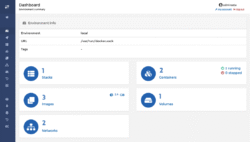
Setelah login di Portainer, pilih Local Docker environment yang biasanya sudah muncul otomatis. Klik environment itu, dan kamu langsung bisa lihat container, image, volume, dsb.
Fitur-Fitur Portainer
Tools ini hadir dengan banyak fitur yang membuat manajemen Docker jadi jauh lebih efisien. Berikut beberapa fitur andalannya:
- Dashboard Intuitif
Semua info penting tentang container, image, network, dan volume ditampilkan dalam satu tampilan yang mudah dipahami. - Manajemen Container Tanpa Ribet
Kamu bisa dengan mudah membuat, menjalankan, menghentikan, restart, atau menghapus container hanya lewat interface, tanpa harus repot mengetik perintah di terminal. - Monitoring dan Logs
Tools ini bisa memberti akses cepat untuk cek status container dan melihat log real-time, jadi kamu bisa tahu kalau ada error atau masalah. - Pengelolaan Volume dan Network
Kelola storage dan koneksi antar container langsung dari dashboard, tanpa harus masuk terminal. - Deploy Stack dan Docker Compose
Upload file Docker Compose dan deploy stack langsung lewat UI, membuat otomatisasi aplikasi multi-container jadi gampang. - Manajemen User dan Role
Bisa buat beberapa user dengan hak akses berbeda, cocok banget kalau bekerja dengan tim. - Support Docker Swarm
Jika menggunakan cluster Docker Swarm, ini bisa membantu kelola service dan node dengan mudah.
Tips Keamanan Dasar Untuk Portainer
Walaupun bisa mempermudah manajemen Docker, kamu juga perlu jaga keamanannya supaya VPS dan data kamu tetap aman. Berikut beberapa tips dasar yang bisa kamu terapkan:
- Ganti Port Default
Portainer biasanya jalan di port 9000. Ganti ke port lain yang tidak umum supaya tidak mudah ditebak oleh orang iseng. - Aktifkan Autentikasi dan Gunakan Password Kuat
Saat setup pertama, buat user admin dengan password yang susah ditebak dan jangan pakai password standar atau mudah. - Gunakan HTTPS untuk Akses Dashboard
Supaya data kamu aman saat akses lewat internet, pakai sertifikat SSL/TLS. Kamu bisa pasang reverse proxy seperti Nginx atau Caddy buat handle HTTPS. - Batasi Akses dengan Firewall
Buka port hanya untuk IP tertentu, terutama kalau kamu akses dari kantor atau rumah saja. Misalnya, pakai ufw di Ubuntu:
sudo ufw allow from your_ip to any port 9000 - Jangan Simpan Kredensial tanpa Proteksi
Kalau kamu simpan password atau token di Portainer, pastikan aksesnya benar-benar dibatasi dan hanya dapat diakses oleh pengguna yang berwenang. - Update Secara Berkala
Selalu gunakan versi terbaru supaya bug dan celah keamanan sudah diperbaiki, serta fitur terbaru dapat dimanfaatkan untuk meningkatkan performa dan stabilitas.
Manajemen Docker Makin Mudah
Tools ini memang jadi solusi praktis buat DomaiNesians yang mau kelola Docker dengan cara yang lebih mudah dan visual. Dengan interface web yang mudah dipakai, kamu tidak perlu lagi bolak-balik ngotak-ngatik command line terus. Apalagi kalau kamu pakai VPS yang tepat, instalasi dan akses Portainer jadi sangat cepat dan efisien.
Kalau kamu belum punya VPS, coba deh gunakan layanan Cloud VPS dari DomaiNesia yang terpercaya dan terjangkau. Dengan dukungan server cepat dan lokasi strategis, VPS DomaiNesia jadi tempat yang pas buat mulai menjalankan Docker dan Portainer dengan lancar. Jadi, tunggu apa lagi? Yuk, saatnya kamu nikmati cara baru yang lebih mudah dan asik buat kelola Docker!

Fitri Aulia
Hi! I'm a tech enthusiast who loves digging into how things work, especially in web development, VPS setups, and anything open-source.