
Traefik sebagai Reverse Proxy Otomatis di Ubuntu
Oleh
Fitri Aulia

Reverse proxy berperan penting dalam mengelola aliran traffic sekaligus meningkatkan keamanan serta performa server. Salah satu tools yang banyak digunakan untuk kebutuhan ini adalah Traefik. Pada artikel kali ini, kita akan membahas cara melakukan konfigurasi reverse proxy menggunakan Traefik di Ubuntu, mulai dari dasar hingga siap digunakan. Yuk, simak langkah-langkahnya!
Keuntungan Menggunakan Traefik Sebagai Reverse Proxy

Sumber: hub.docker.com
Traefik punya banyak keunggulan yang membuatnya jadi pilihan tepat sebagai reverse proxy. Beberapa fitur utama yang membuat Traefik unggul antara lain:
- Auto-discovery: Traefik bisa mendeteksi dan mengatur layanan baru secara otomatis, jadi tidak perlu setting manual setiap kali menambah layanan baru.
- Dukungan untuk berbagai platform: Traefik bisa diintegrasi dengan banyak platform, seperti Docker, Kubernetes, dan layanan HTTP lainnya.
- Skalabilitas: Menambahkan layanan baru jadi lebih mudah tanpa ganggu konfigurasi yang ada, cocok untuk aplikasi yang dinamis dan berkembang.
- SSL otomatis: Traefik punya pengelolaan sertifikat SSL secara otomatis, jadi komunikasi antar server jadi lebih aman dengan enkripsi.
- Load balancing: Fitur ini bagi traffic secara merata ke berbagai instance layanan, biar performa aplikasi tetap stabil meskipun ada lonjakan traffic.
- Routing berbasis aturan: Traefik memungkinkan pengaturan routing lebih fleksibel, bisa berdasarkan domain, path, atau header tertentu sesuai kebutuhan aplikasi.
Persiapan Sebelum Instalasi
Sebelum mulai menginstal Traefik, ada beberapa hal yang perlu disiapkan supaya proses instalasinya bisa berjalan lancar dan tanpa masalah.
- Pastikan Ubuntu sudah dalam kondisi terbaru agar semua paket dan dependensi berjalan optimal.
- Pastikan port yang dipakai Traefik udah dibuka di firewall.
- Jangan lupa backup konfigurasi server sebelum mulai ubah-ubah apa pun.
Langkah-langkah Instalasi & Konfigurasi
Setelah semua persiapan selesai, sekarang saatnya untuk instal Traefik di server Ubuntu. Ikuti langkah-langkah berikut supaya instalasinya berjalan lancar:
1. Install Dependensi Sistem
Pastikan beberapa paket dasar yang dibutuhkan sudah terpasang sebelum melanjutkan ke langkah berikutnya.
|
1 2 |
sudo apt update sudo apt install -y curl |
2. Download dan Install Traefik
Langsung instal Traefik lewat situs resminya. Cukup pakai perintah berikut untuk download dan instalasinya:
|
1 2 3 |
sudo curl -L https://github.com/traefik/traefik/releases/download/v2.6.0/traefik_v2.6.0_linux_amd64.tar.gz -o /tmp/traefik.tar.gz sudo tar -zxvf /tmp/traefik.tar.gz -C /usr/local/bin sudo chmod +x /usr/local/bin/traefik |
3. Verifikasi Instalasi
Setelah instalasi selesai, pastikan Traefik terpasang dengan benar dengan menjalankan perintah ini:
|
1 |
traefik version |
4. Buat Konfigurasi Traefik
Buat file konfigurasi dasar untuk Traefik. DomaiNesians bisa membuat file konfigurasi di /etc/traefik/traefik.yml, atau kalau perlu, pakai file lain sesuai kebutuhanmu.:
|
1 |
sudo nano /etc/traefik/traefik.yml |
Tambahkan konfigurasi dasar seperti berikut:

|
1 2 3 4 5 6 7 8 |
api: insecure: true dashboard: true entryPoints: web: address: ":80" websecure: address: ":443" |
5. Jalankan Traefik
Jika ingin menjalankan Traefik secara manual, cukup gunakan perintah berikut:
|
1 |
sudo traefik --configFile=/etc/traefik/traefik.yml |
6. Set Traefik sebagai Service
|
1 |
sudo nano /etc/systemd/system/traefik.service |
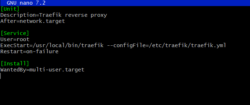
Tambahkan konfigurasi berikut:
|
1 2 3 4 5 6 7 8 9 |
[Unit] Description=Traefik reverse proxy After=network.target [Service] User=root ExecStart=/usr/local/bin/traefik --configFile=/etc/traefik/traefik.yml Restart=on-failure [Install] WantedBy=multi-user.target |
Setelah itu, simpan dan tutup file, lalu jalankan perintah ini untuk mengaktifkan dan mulai service-nya:
|
1 2 |
sudo systemctl enable traefik sudo systemctl start traefik |
Troubleshooting Traefik
Walaupun Traefik bisa mempermudah dalam mengatur reverse proxy, kadang ada beberapa masalah yang bisa muncul saat menjalankan di Ubuntu. Berikut ini beberapa masalah umum yang sering ditemui dan cara buat mengatasinya:
1. Traefik Tidak Terhubung dengan Layanan
Cek konfigurasi untuk pastikan pengaturan entry points dan providers sudah benar dan sesuai dengan layanan yang mau dijalankan.
2. Tidak Bisa Akses Dashboard Traefik
Pastikan port 8080 udah dibuka di firewall dan tidak ada aplikasi lain yang menggunakan. Bisa cek dan buka dengan
|
1 |
sudo ufw allow 8080 |
3. Error SSL/TLS
Pastikan udah konfigurasi Traefik buat pakai Let’s Encrypt atau sertifikat SSL yang valid biar koneksi lebih aman.
4. Traffic Tidak Terarah dengan Benar ke Layanan
Periksa label yang ditambahkan di layanan misalnya, container Docker. Pastikan aturan router sudah benar.
5. Traefik Mengalami Overload atau Tidak Responsif
Pastikan pengaturan load balancing sudah benar. Kamu juga bisa menambahkan lebih banyak instance Traefik untuk menyeimbangkan beban, atau gunakan replicas di Kubernetes untuk skalabilitas.
6. Log Traefik Tidak Jelas atau Tidak Muncul
Periksa pengaturan log di traefik.yml untuk meningkatkan level logging agar mendapatkan informasi lebih detail.
Mengoptimalkan Kinerja Traefik di Ubuntu
Agar Traefik bisa berjalan maksimal di Ubuntu, ada beberapa langkah yang bisa diambil untuk meningkatkan efisiensi dan responsivitasnya. Berikut beberapa tips yang bisa bantu optimalkan kinerja Traefik:
- Gunakan Load Balancing yang Efisien
Bisa setting load balancing untuk layanan yang punya banyak instance atau container, untuk mencegah overloading. Jangan lupa pilih algoritma load balancing yang cocok untuk aplikasi, misalnya round-robin, least connections, atau random.
- Optimalkan Penggunaan SSL/TLS
Pakai Let’s Encrypt buat sertifikat SSL otomatis dan pastikan konfigurasi SSL di Traefik sudah teroptimasi. Pastikan juga untuk menggunakan SSL termination di Traefik.
- Aktifkan HTTP/2 dan Keep-Alive
Aktifkan HTTP/2 buat mengurangi latency dan meningkatkan kinerja loading halaman, terutama buat aplikasi web yang cukup berat. Selain itu, pastikan juga konfigurasi Keep-Alive supaya koneksi antara klien dan server tetap terbuka, jadi bisa mengurangi overhead tiap request.
- Gunakan Logging Level yang Tepat
Jika hanya membutuhkan log untuk debugging, gunakan level DEBUG atau INFO. Tapi, buat lingkungan produksi, sebaiknya pakai level ERROR atau WARN agar log tidak terlalu berat dan ganggu kinerja.
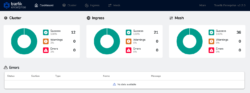
- Monitor Traffic dengan Metrics dan Dashboard
 Sumber: doc.traefik.io
Gunakan dashboard ini untuk identifikasi bottleneck atau masalah performa yang muncul. Bisa setting metrics untuk integrasi dengan alat monitoring seperti Prometheus dan Grafana.
- Optimalkan Konfigurasi EntryPoints dan Routers
Buat entry point yang lebih spesifik untuk aplikasi yang lebih berat, dan gunakan aturan routing yang efisien agar tidak ada penundaan dalam pengalihan traffic.
- Skalabilitas Horizontal dengan Traefik
Jika traffic semakin tinggi, pertimbangkan untuk menggunakan lebih dari satu instance Traefik dengan horizontal scaling. Pakai container atau Kubernetes, bisa menambah instance Traefik lebih banyak untuk menangani traffic yang lebih besar tanpa mengurangi kinerja.
Memanfaatkan Traefik untuk Reverse Proxy yang Efisien
Dengan Traefik, DomaiNesians bisa buat reverse proxy yang tidak hanya efisien, tapi juga mudah dikelola. Fitur-fitur seperti auto-discovery, dukungan berbagai provider, dan SSL otomatis membuat Traefik jadi pilihan tepat, terutama untuk aplikasi yang menggunakan container atau microservices yang terus berkembang. Jika di setting dengan benar, Traefik tidak sekedar meningkatkan kinerja dan keamanan, tapi juga membuat pengelolaan traffic jadi lebih simple, bahkan di lingkungan yang dinamis.
Untuk memaksimalkan penggunaan Traefik atau layanan lainnya, pastikan server didukung oleh VPS berkinerja tinggi. DomaiNesia punya Cloud VPS yang siap dukung performa dan skalabilitas aplikasi supaya tetap stabil. Mulai upgrade performa server sekarang dan rasakan perbedaannya!

Fitri Aulia
Hi! I'm a tech enthusiast who loves digging into how things work, especially in web development, VPS setups, and anything open-source.