Cara Install cPanel dan WHM di Cloud VPS
Oleh
Mutiara Auliya
cPanel dapat dipasang di Cloud VPS untuk mempermudah pengelolaan website, domain, database, email, file, dan berbagai konfigurasi hosting melalui antarmuka berbasis web. Sementara itu, WHM (WebHost Manager) digunakan untuk mengelola sisi administrasi server dan akun-akun cPanel yang berada di dalamnya.
Dalam panduan ini, DomaiNesians akan mempelajari cara install cPanel dan WHM di Cloud VPS dari awal: menyiapkan server, mengakses VPS melalui SSH, mengatur hostname, menjalankan installer cPanel, melakukan setup awal WHM, membuat package dan akun cPanel, hingga menyelesaikan konfigurasi penting setelah instalasi.
Catatan: cPanel & WHM sebaiknya dipasang pada sistem operasi baru yang belum dipenuhi software atau service lain. cPanel juga tidak menyediakan uninstaller untuk mengembalikan server seperti sebelum instalasi. Karena itu, pastikan server dan data penting sudah disiapkan dengan benar sebelum memulai.
Apa Itu cPanel dan WHM?
cPanel adalah control panel untuk mengelola berbagai kebutuhan hosting melalui antarmuka grafis. Dari cPanel, pengguna dapat mengatur file website, database, domain, akun email, SSL, dan berbagai fitur lain tanpa harus selalu menggunakan command line.
Di sisi lain, WHM berfungsi sebagai panel administrasi untuk mengelola server dan akun-akun cPanel. Jika cPanel berfokus pada satu akun hosting, WHM memberi administrator akses untuk membuat akun baru, menentukan package, mengatur resource, mengelola service, dan melakukan konfigurasi server.
Karena itu, instalasi cPanel pada VPS pada praktiknya juga memasang WHM. Setelah proses instalasi selesai, setup awal biasanya dilakukan melalui WHM terlebih dahulu sebelum akun cPanel digunakan untuk mengelola website.
Persiapan Sebelum Install cPanel di VPS
Sebelum menjalankan installer, pastikan VPS memenuhi kebutuhan dasar cPanel & WHM. Persiapan yang benar membantu mengurangi kegagalan instalasi sekaligus mencegah konflik service di server.
1. Gunakan Sistem Operasi yang Didukung
Gunakan sistem operasi yang masih didukung oleh cPanel untuk instalasi baru. Dukungan sistem operasi dapat berubah mengikuti versi cPanel, sehingga sebaiknya cek System Requirements cPanel & WHM sebelum instalasi.
Pada saat panduan ini diperbarui, pilihan yang relevan untuk instalasi baru antara lain keluarga AlmaLinux, CloudLinux, dan Ubuntu LTS yang didukung. Hindari mengikuti tutorial lama yang masih menjadikan CentOS 7 sebagai syarat instalasi baru.
2. Pastikan Resource VPS Cukup
Untuk server AlmaLinux atau Ubuntu yang didukung, dokumentasi cPanel saat ini mencantumkan kebutuhan minimum sekitar 1,1 GHz CPU, 2 GB RAM, dan 20 GB ruang disk. Untuk penggunaan yang lebih nyaman, terutama jika server akan menangani beberapa website, database, dan email, gunakan resource di atas batas minimum tersebut.
- CPU: minimal sekitar 1,1 GHz.
- RAM: minimal 2 GB, dengan 4 GB atau lebih lebih ideal untuk penggunaan nyata.
- Storage: minimal 20 GB, dengan kapasitas lebih besar jika akan menampung banyak akun atau data.
- Arsitektur: gunakan arsitektur 64-bit yang didukung.
Kalau belum memiliki server, DomaiNesians dapat melihat pilihan Cloud VPS DomaiNesia dan menyesuaikan resource dengan jumlah website serta workload yang akan dijalankan.
3. Siapkan Akses Root, IP Publik, dan Lisensi cPanel
Instalasi cPanel & WHM dilakukan menggunakan user root. Server juga harus memiliki jaringan yang sesuai dengan kebutuhan lisensi cPanel, termasuk IP publik yang dapat digunakan dan resolusi DNS yang bekerja dengan benar.
Pastikan juga lisensi cPanel tersedia untuk server yang akan digunakan. Satu server cPanel & WHM memerlukan lisensinya sendiri.
4. Tentukan Hostname Server
Hostname sebaiknya menggunakan Fully Qualified Domain Name (FQDN) yang unik, misalnya server.domainkamu.com. Jangan menggunakan hostname yang sama dengan domain utama akun cPanel atau service subdomain seperti cpanel.domainkamu.com dan whm.domainkamu.com.
Pastikan hostname dapat diarahkan ke IP server melalui DNS. Jika masih baru menggunakan VPS, DomaiNesians juga dapat membaca konfigurasi dasar Cloud VPS sebelum melanjutkan.
Cara Install cPanel dan WHM di Cloud VPS
Jika seluruh persiapan sudah selesai, instalasi dapat dilakukan melalui SSH. Berikut alurnya.
1. Akses Cloud VPS Melalui SSH
Login ke server sebagai root. Jika belum terbiasa melakukan remote server, ikuti panduan cara remote Cloud VPS.
Contoh akses dari terminal:
|
1 |
ssh root@IP_SERVER |
Ganti IP_SERVER dengan alamat IP VPS yang digunakan.
2. Atur Hostname VPS
Jika hostname belum sesuai, atur menggunakan perintah berikut:
|
1 |
hostnamectl set-hostname server.domainkamu.com |
Ganti server.domainkamu.com dengan hostname FQDN milik server. Setelah itu, cek kembali hostname:
|
1 |
hostname |
Pastikan hasilnya sesuai dengan hostname yang sudah ditentukan dan DNS-nya dapat mengarah ke IP server.
3. Jalankan Installer cPanel & WHM
cPanel menyediakan installer resmi yang akan mengunduh dan memasang komponen yang dibutuhkan. Jalankan perintah berikut sebagai root:
|
1 |
cd /home && curl -o latest -L https://securedownloads.cpanel.net/latest && sh latest |
Installer akan melakukan pemeriksaan kebutuhan server, mengunduh paket yang diperlukan, lalu memasang cPanel & WHM. Jangan menutup sesi SSH selama proses berlangsung.
Penting: jangan memasang berbagai web server, mail server, atau service lain secara manual sebelum cPanel jika tidak diperlukan. Installer cPanel dirancang untuk menyiapkan service yang dibutuhkan dan instalasi tambahan sebelumnya dapat menimbulkan konflik.
4. Tunggu Proses Instalasi Selesai
Waktu instalasi bergantung pada spesifikasi VPS dan koneksi jaringan. Selama proses berlangsung, perhatikan output terminal jika ada peringatan terkait hostname, DNS, resource, lisensi, atau sistem operasi.
Jika installer selesai tanpa error, lanjutkan ke WHM untuk setup awal server.
5. Akses WHM
WHM menggunakan koneksi HTTPS pada port 2087. Buka alamat berikut melalui browser:
|
1 |
https://IP_SERVER:2087 |
atau:
|
1 |
https://server.domainkamu.com:2087 |
Login menggunakan akun administrator yang sesuai. Untuk instalasi yang dikelola langsung melalui root, akses WHM dilakukan menggunakan kredensial administrator server.
6. Selesaikan Setup Awal WHM
Pada akses pertama, ikuti wizard atau konfigurasi awal yang ditampilkan WHM. Tahapan dapat berbeda mengikuti versi cPanel, tetapi umumnya mencakup persetujuan lisensi, informasi kontak administrator, konfigurasi jaringan, dan pengecekan nameserver.
Pastikan email administrator menggunakan alamat yang aktif karena notifikasi keamanan, resource, dan service server dapat dikirim ke alamat tersebut.
Membuat Package di WHM
Setelah WHM aktif, DomaiNesians dapat membuat package. Package adalah kumpulan batas resource dan fitur yang nantinya dapat diterapkan saat membuat akun cPanel. Ini berguna jika satu VPS akan menampung beberapa website atau beberapa akun hosting.
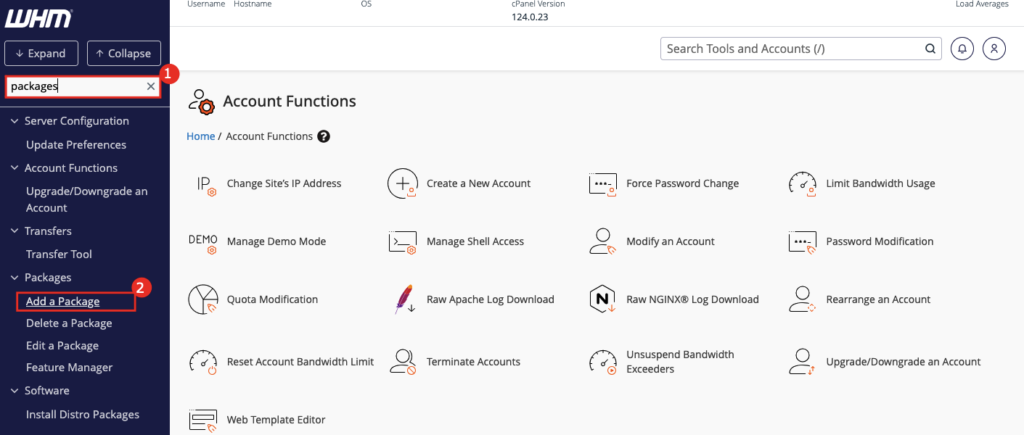
Di WHM, cari menu Add a Package, lalu tentukan nama package dan batas resource yang dibutuhkan.
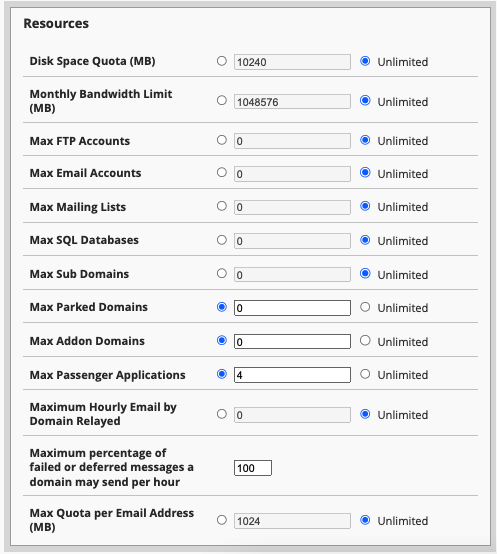
Beberapa pengaturan utama yang perlu diperhatikan antara lain:
- Disk Space Quota: kapasitas storage maksimum untuk akun.
- Monthly Bandwidth Limit: batas transfer data bulanan.
- Max FTP Accounts: jumlah maksimum akun FTP.
- Max Email Accounts: jumlah maksimum akun email.
- Max SQL Databases: jumlah maksimum database.
- Max Sub Domains: jumlah maksimum subdomain.
- Max Addon Domains: jumlah maksimum domain tambahan.
- Max Quota per Email Address: batas storage untuk setiap akun email.
- Feature List: daftar fitur yang dapat digunakan akun cPanel.

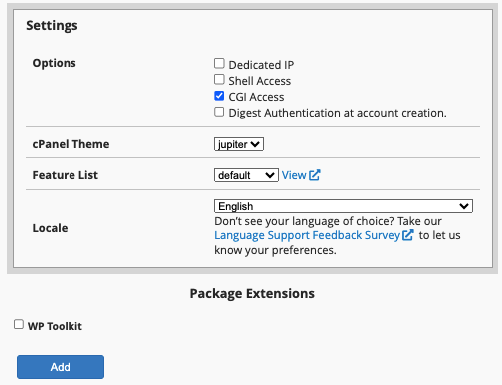
Jika semua pengaturan sudah sesuai, klik Add. Package tersebut kemudian dapat dipilih saat membuat akun cPanel baru.
Catatan: nama menu atau tampilan WHM dapat berubah mengikuti versi cPanel. Jika tampilannya berbeda dari screenshot, gunakan fitur pencarian WHM untuk menemukan menu yang sama.
Membuat Akun cPanel Baru di WHM
Langkah berikutnya adalah membuat akun cPanel untuk domain yang akan dihosting. Dari WHM, buka menu Create a New Account.
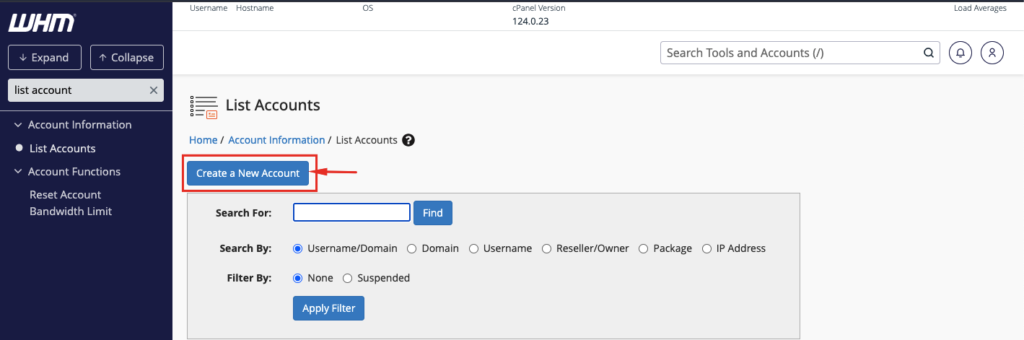
Isi informasi akun sesuai kebutuhan. Beberapa kolom yang paling penting adalah:
- Domain: domain utama yang akan menggunakan akun tersebut.
- Username: username akun cPanel.
- Password: gunakan password kuat dan unik.
- Email: alamat email aktif untuk informasi terkait akun.
- Package: pilih package yang sudah dibuat sebelumnya.
- Mail Routing: tentukan apakah email ditangani server lokal atau layanan email eksternal.
- DNS Settings: sesuaikan jika domain menggunakan pengaturan DNS tertentu.
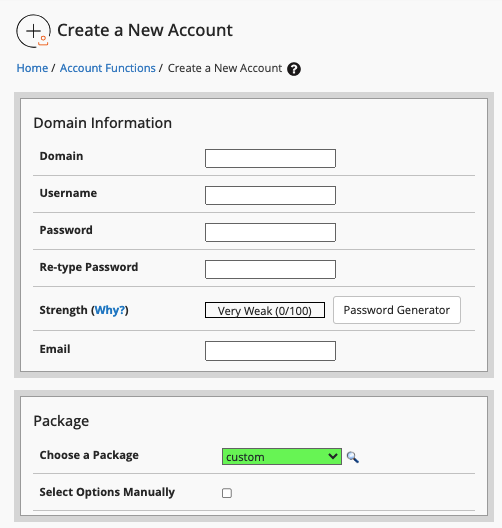
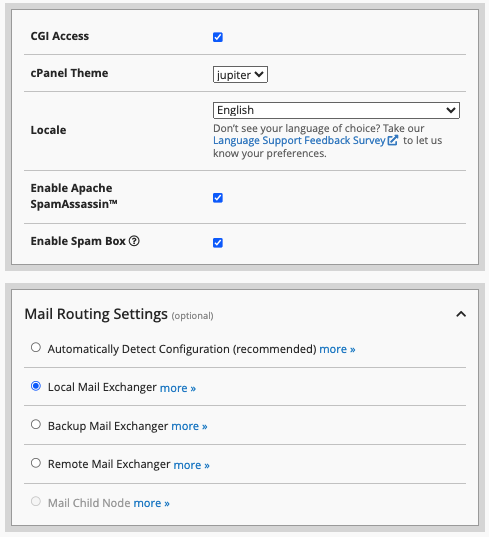
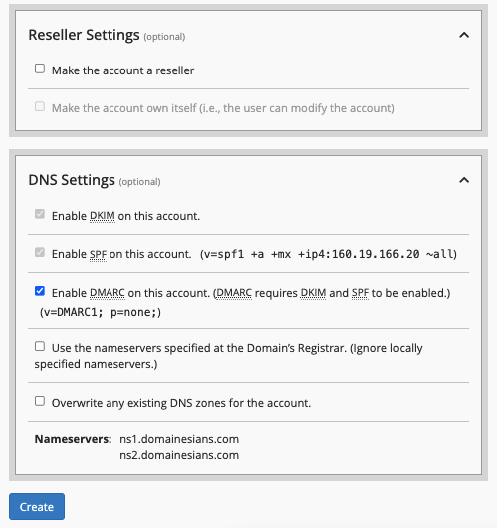
Setelah selesai, klik Create. WHM akan membuat akun cPanel beserta konfigurasi dasar yang dibutuhkan.

Cara Mengakses cPanel dan WHM
Setelah akun berhasil dibuat, WHM dan cPanel dapat diakses melalui port HTTPS masing-masing.
Akses WHM
|
1 |
https://IP_SERVER:2087 |
WHM digunakan oleh administrator atau reseller yang memiliki hak akses untuk mengelola server dan akun cPanel.
Akses cPanel
|
1 |
https://IP_SERVER:2083 |
atau:
|
1 |
https://domainkamu.com:2083 |
Login ke cPanel menggunakan username dan password akun cPanel yang dibuat melalui WHM. Jangan menggunakan password root sebagai kredensial akun cPanel biasa.
Setelah Install cPanel: Konfigurasi dan Optimasi yang Perlu Dilakukan
Instalasi belum berarti server langsung siap digunakan untuk production. Setelah cPanel dan WHM dapat diakses, lakukan beberapa pengecekan berikut agar server lebih aman dan setiap website dapat berjalan dengan konfigurasi yang benar.
1. Amankan Akses Server dan WHM
Gunakan password administrator yang kuat, batasi akses yang tidak diperlukan, dan aktifkan autentikasi tambahan bila tersedia. Untuk akun cPanel, DomaiNesians dapat mengikuti panduan mengaktifkan Two-Factor Authentication di cPanel.
Karena VPS tetap membutuhkan administrasi melalui SSH, pastikan akses SSH juga diamankan. Jika server akan digunakan untuk workload production, terapkan prinsip least privilege, pantau login yang mencurigakan, dan atur firewall agar hanya port yang diperlukan yang terbuka. Panduan hardening SSH dapat digunakan sebagai langkah lanjutan.
2. Hubungkan Domain dan Periksa DNS
Pastikan domain mengarah ke IP VPS yang benar. Periksa A record, nameserver, dan record lain yang digunakan. Jika email berada di server yang sama atau layanan terpisah, cek juga MX record dan konfigurasi mail routing agar email tidak salah diarahkan.
Untuk alur lengkapnya, ikuti panduan cara menghubungkan domain ke Cloud VPS.
3. Aktifkan SSL dengan AutoSSL
Setelah DNS domain sudah mengarah ke server, cek AutoSSL di WHM. AutoSSL dapat membantu menerbitkan dan memperbarui sertifikat SSL domain secara otomatis jika domain memenuhi proses validasi.
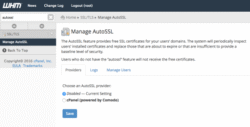
Sumber: cPanel
Jika membutuhkan langkah lebih detail, baca cara install SSL otomatis dengan AutoSSL.
4. Sesuaikan Resource dan Konfigurasi Aplikasi
Jangan langsung mengaktifkan semua fitur optimasi hanya karena tersedia. Sesuaikan konfigurasi PHP, database, cache, dan service lain dengan aplikasi yang benar-benar dijalankan.
Jika website mulai menggunakan resource tinggi, cek CPU, RAM, storage, proses, dan beban database terlebih dahulu. Cache seperti Redis atau Memcached dapat membantu pada aplikasi tertentu, tetapi efektivitasnya bergantung pada stack aplikasi dan cara implementasinya. Hindari menjadikan cache sebagai pengganti diagnosis bottleneck.
5. Periksa Konfigurasi Email Jika Digunakan
Jika akun cPanel akan mengirim atau menerima email dari server yang sama, periksa mail routing, MX record, serta autentikasi email seperti SPF, DKIM, dan DMARC sesuai kebutuhan. Jika email menggunakan layanan eksternal, jangan mengarahkan mail routing ke server lokal tanpa alasan.
6. Siapkan Backup Sebelum Website Production
Backup sebaiknya tidak menjadi langkah terakhir setelah terjadi masalah. Tentukan data apa yang perlu dicadangkan, seberapa sering backup dibuat, berapa lama backup disimpan, dan di mana salinan backup berada.
Untuk memahami opsi pencadangan pada VPS, baca panduan backup Cloud VPS. Idealnya, simpan setidaknya satu salinan backup di lokasi yang terpisah dari server utama agar data tetap tersedia saat VPS mengalami kerusakan atau kesalahan konfigurasi.
Checklist Setelah Install cPanel di VPS
Sebelum mulai menempatkan website production, gunakan checklist berikut:
- cPanel & WHM berhasil diakses melalui HTTPS.
- Hostname server menggunakan FQDN yang valid.
- Lisensi cPanel aktif.
- Email administrator WHM sudah benar.
- Package dan akun cPanel sudah dibuat sesuai kebutuhan.
- Domain sudah mengarah ke IP server yang benar.
- Nameserver dan DNS record sudah diperiksa.
- AutoSSL atau sertifikat SSL sudah aktif untuk domain yang digunakan.
- Akses root, SSH, WHM, dan cPanel sudah diamankan.
- Port firewall hanya dibuka sesuai service yang dibutuhkan.
- Konfigurasi PHP, database, dan resource sesuai workload.
- Mail routing dan DNS email sudah diperiksa jika server digunakan untuk email.
- Backup sudah dikonfigurasi dan proses restore sudah dipahami.
Troubleshooting Jika Instalasi cPanel Bermasalah
Jika proses instalasi gagal atau WHM tidak dapat diakses, jangan langsung mengulang installer berkali-kali. Periksa penyebabnya terlebih dahulu.
Sistem Operasi Tidak Didukung
Pastikan versi sistem operasi masih didukung untuk instalasi cPanel baru. Tutorial lama yang menggunakan distro EOL dapat menyebabkan installer berhenti atau server tidak dapat menerima update cPanel dengan benar.
Hostname Tidak Valid
Gunakan hostname berbentuk FQDN seperti server.domainkamu.com. Pastikan hostname unik, menggunakan format yang valid, dan dapat di-resolve melalui DNS.
Resource VPS Tidak Cukup
Jika RAM atau disk berada di bawah requirement, installer dapat gagal. Bahkan jika server memenuhi minimum, workload website sesudah instalasi mungkin membutuhkan resource yang lebih besar.
WHM Tidak Bisa Diakses di Port 2087
Pastikan proses instalasi benar-benar selesai, server dapat dijangkau, dan firewall tidak memblokir port HTTPS untuk WHM. cPanel menggunakan port 2083, sedangkan WHM menggunakan port 2087.
Domain atau Hostname Belum Mengarah ke Server
Periksa A record, nameserver, dan propagasi DNS. Saat DNS belum benar, akses menggunakan hostname mungkin gagal meskipun server dapat dibuka menggunakan IP.
Kesimpulan
Cara install cPanel di VPS dimulai dari menyiapkan server yang kompatibel, memastikan resource dan lisensi tersedia, mengatur hostname, lalu menjalankan installer resmi cPanel & WHM melalui SSH. Setelah instalasi selesai, lanjutkan melalui WHM untuk membuat package, akun cPanel, serta mengatur domain dan kebutuhan hosting.
Jangan berhenti setelah cPanel berhasil dibuka. Sebelum server digunakan untuk production, amankan akses, periksa DNS, aktifkan SSL, sesuaikan resource aplikasi, dan siapkan backup. Dengan alur tersebut, cPanel tidak hanya berhasil terpasang, tetapi server juga lebih siap digunakan untuk mengelola website secara berkelanjutan.

Mutiara Auliya
Hi! I am Data Analyst and Technical Writer at DomaiNesia. I love Linux, Python, Server, WordPress, Data Analysis and Artificial Intelligence. I will help you making some technically being easy to understand :)