Cara Membuat Website Ecommerce dengan WordPress dan WooCommerce
Oleh
Ratna Patria
Membuat website ecommerce untuk UMKM tidak harus dimulai dengan mengembangkan sistem dari nol. WordPress dan WooCommerce dapat membantu kamu menyiapkan toko online, mengelola katalog, menerima pembayaran, mengatur pengiriman, dan memproses pesanan dari satu dashboard.
Panduan ini membahas cara membuat website ecommerce dari tahap persiapan hingga toko siap menerima pesanan. Kamu akan memasang WordPress dan WooCommerce, menyiapkan produk, mengatur transaksi, menguji checkout, serta mempelajari alur pengelolaan pesanan setelah website diluncurkan.
Persiapan Sebelum Membuat Website Ecommerce
Persiapan data bisnis akan mempercepat proses konfigurasi dan menjaga informasi toko tetap konsisten. Kumpulkan semua materi dalam satu folder agar kamu tidak perlu mencarinya kembali pada setiap tahap.
Siapkan informasi berikut sebelum masuk ke dashboard WordPress:
- nama brand, logo, warna, dan deskripsi singkat bisnis;
- alamat email dan nomor WhatsApp bisnis;
- alamat toko atau titik asal pengiriman;
- rekening bank atau akun payment gateway;
- nama, kategori, harga, stok, berat, varian, foto, dan deskripsi produk;
- wilayah penjualan dan metode pengiriman;
- aturan pajak yang berlaku bagi bisnis; serta
- kebijakan privasi, pengiriman, retur, dan pengembalian dana.
Kamu juga memerlukan akses ke akun hosting, domain, email administrator, serta akun layanan pembayaran atau pengiriman yang akan dihubungkan. Simpan kredensial pada pengelola kata sandi dan jangan membagikannya melalui dokumen publik.
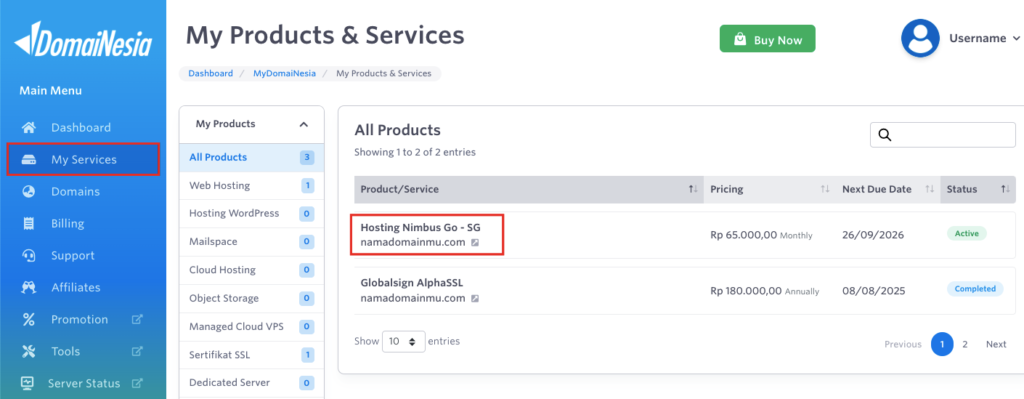
1. Siapkan Domain dan Hosting untuk WooCommerce
Domain berfungsi sebagai alamat toko di internet, sedangkan hosting menyediakan sumber daya untuk menjalankan WordPress, WooCommerce, database, gambar produk, cart, checkout, dan proses pesanan. Website ecommerce memproses lebih banyak permintaan dinamis daripada website profil bisnis biasa, sehingga pemilihan hosting perlu mempertimbangkan beban operasionalnya.
Periksa dukungan SSL, backup, versi PHP dan database, kapasitas penyimpanan, serta kemudahan upgrade. Sesuaikan paket dengan jumlah produk, ukuran gambar, traffic, penggunaan plugin, dan proyeksi transaksi, bukan hanya dengan harga awal.
Jika kamu menginginkan proses pengelolaan yang lebih praktis, gunakan Hosting WordPress DomaiNesia sebagai fondasi toko. Layanan yang sesuai untuk WordPress akan memudahkan proses instalasi, pengamanan koneksi, dan pengembangan website ketika kebutuhan bisnis bertambah.
Setelah layanan aktif, arahkan domain ke hosting jika keduanya dibeli dari penyedia yang berbeda. Tunggu proses propagasi selesai, lalu pastikan domain sudah menampilkan halaman dari hosting yang benar.
2. Instal WordPress
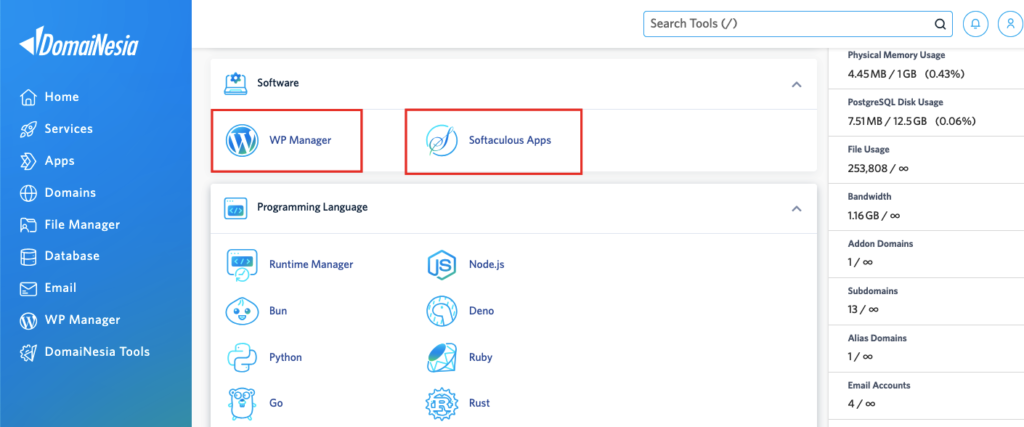
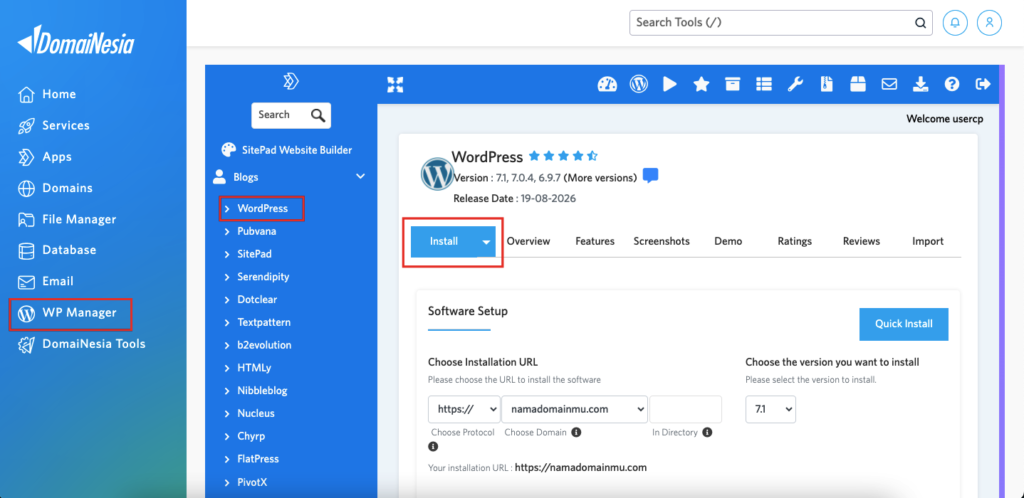
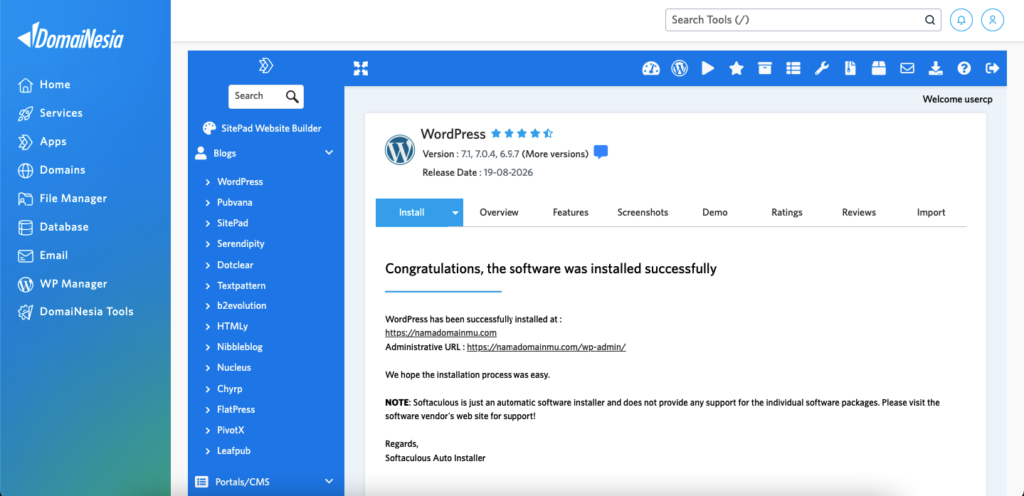
Masuk ke panel hosting, lalu cari menu auto-installer seperti WordPress Manager atau Softaculous. Pilih WordPress, tentukan domain tujuan, dan kosongkan kolom direktori jika website ingin diakses langsung dari domain utama.
Isi nama website, username administrator, kata sandi yang kuat, serta email aktif. Hindari username seperti admin, simpan kredensial dengan aman, kemudian jalankan proses instalasi sampai sistem menampilkan URL website dan URL login.
Jika menu pada panel hosting kamu berbeda, ikuti cara instal WordPress untuk melihat alur yang lebih terperinci. Setelah instalasi selesai, buka namadomain.com/wp-admin dan masuk menggunakan akun administrator yang baru dibuat.
3. Rapikan Pengaturan Dasar WordPress
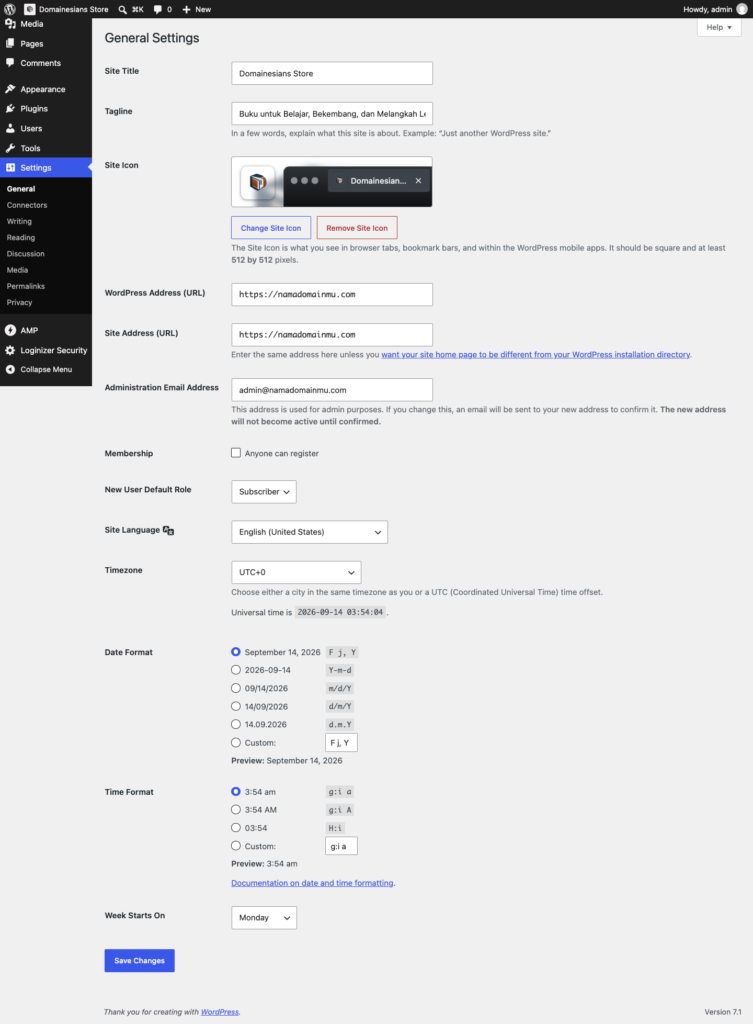
Konfigurasi dasar perlu diselesaikan sebelum kamu menambahkan produk. Langkah ini membantu WordPress menggunakan identitas, waktu, dan struktur URL yang konsisten sejak awal.
Masuk ke Settings > General, lalu periksa site title, tagline, email administrator, bahasa, serta zona waktu. Gunakan zona waktu yang sesuai dengan lokasi operasional agar waktu pesanan, jadwal promo, laporan, dan notifikasi tidak berbeda.
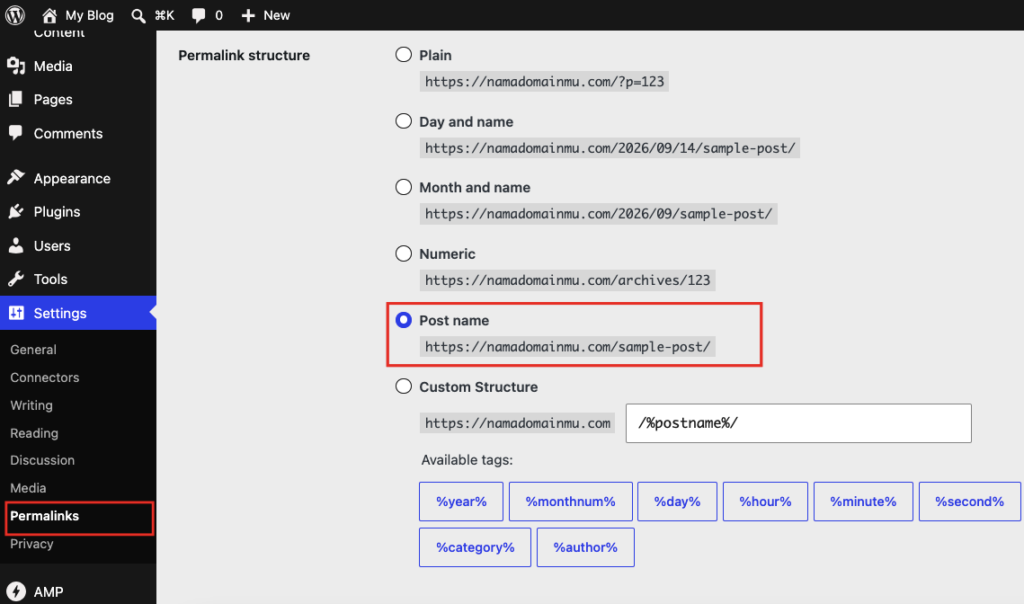
Selanjutnya, buka Settings > Permalinks dan pilih struktur Post name agar URL halaman lebih mudah dibaca. Simpan perubahan meskipun opsi tersebut sudah terpilih, kemudian buka beberapa halaman untuk memastikan website tidak menampilkan error 404.
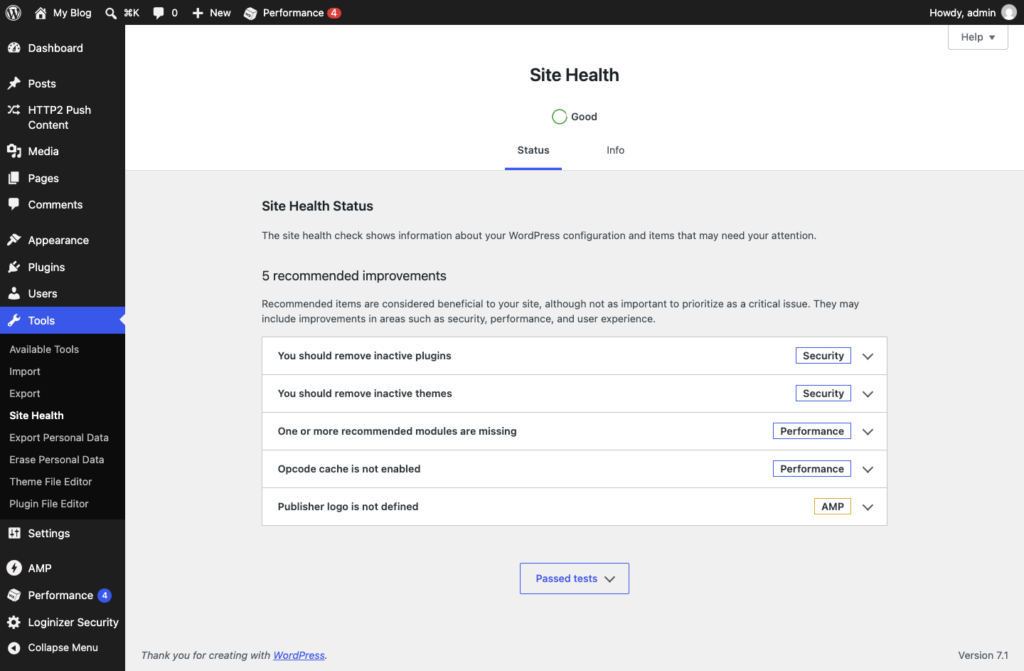
Pastikan website dapat diakses melalui https:// dan tidak kembali ke versi HTTP. Kamu juga dapat membuka Tools > Site Health untuk memeriksa masalah konfigurasi dasar sebelum melanjutkan.
4. Pilih Tema dan Susun Halaman Utama
Tema menentukan tampilan sekaligus memengaruhi pengalaman pengguna saat membuka katalog, memilih varian, melihat cart, dan menyelesaikan checkout. Pilih tema yang responsif, ringan, aktif diperbarui, dan kompatibel dengan WooCommerce.
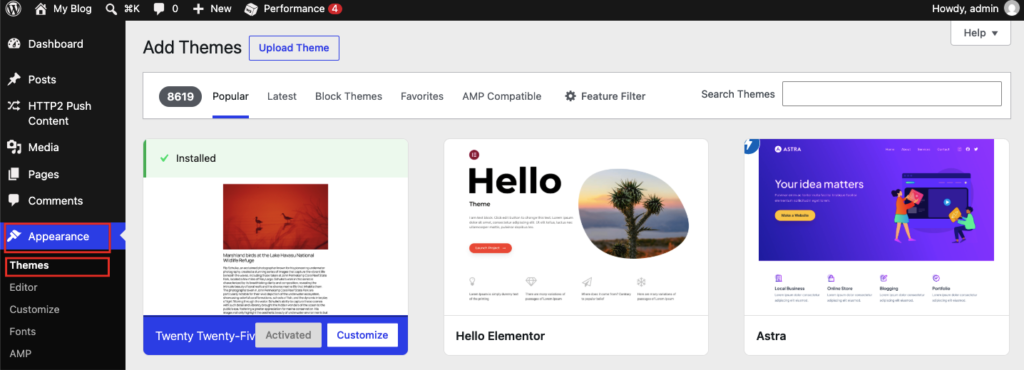
Buka Appearance > Themes > Add New, cari tema yang dipilih, lalu klik Install dan Activate. Kamu dapat membandingkan beberapa pilihan melalui artikel rekomendasi tema WooCommerce sebelum menentukan tema utama.
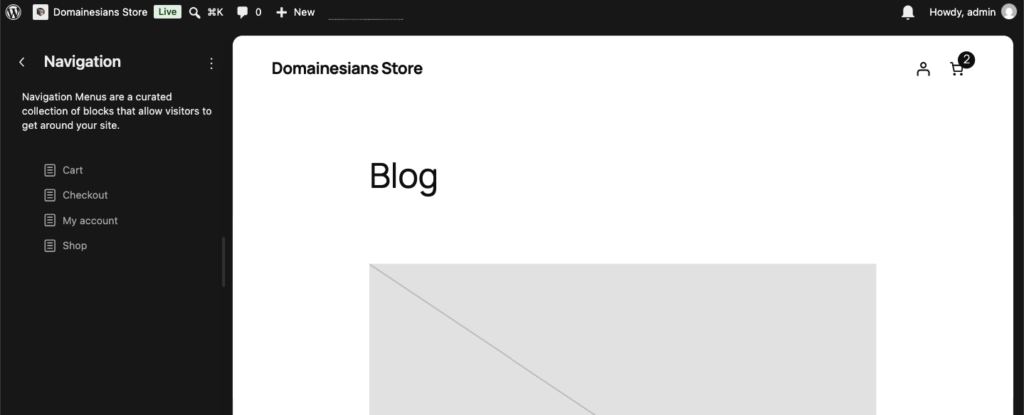
Setelah tema aktif, siapkan halaman Home, Shop, About, Contact, Cart, Checkout, dan My Account. Susun menu utama melalui Appearance > Editor > Navigation pada tema blok atau Appearance > Menus pada tema klasik, lalu tempatkan Shop, kategori utama, About, dan Contact pada navigasi yang mudah ditemukan.
Halaman Home sebaiknya menampilkan proposisi nilai, kategori utama, produk unggulan, bukti kepercayaan, serta jalur menuju bantuan pelanggan. Pastikan tombol dan navigasi tetap terbaca pada layar smartphone sebelum kamu melanjutkan.
🛍️
Bangun Toko Online dengan Fondasi WordPress yang Siap Berkembang
WordPress Hosting DomaiNesia membantu kamu menyiapkan website ecommerce yang mudah dikelola dan dapat ditingkatkan sesuai pertumbuhan katalog serta traffic toko.
5. Instal dan Jalankan Setup WooCommerce
WordPress menyediakan fondasi pengelolaan konten, sedangkan WooCommerce menambahkan fungsi produk, cart, checkout, pembayaran, pengiriman, stok, dan pesanan. Instal plugin dari repositori resmi agar sumber dan pembaruannya lebih mudah diverifikasi.
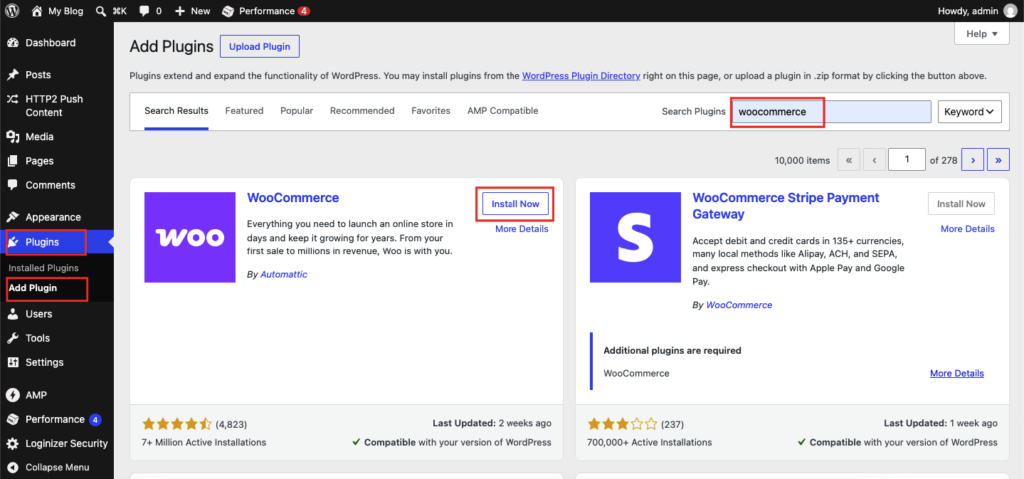
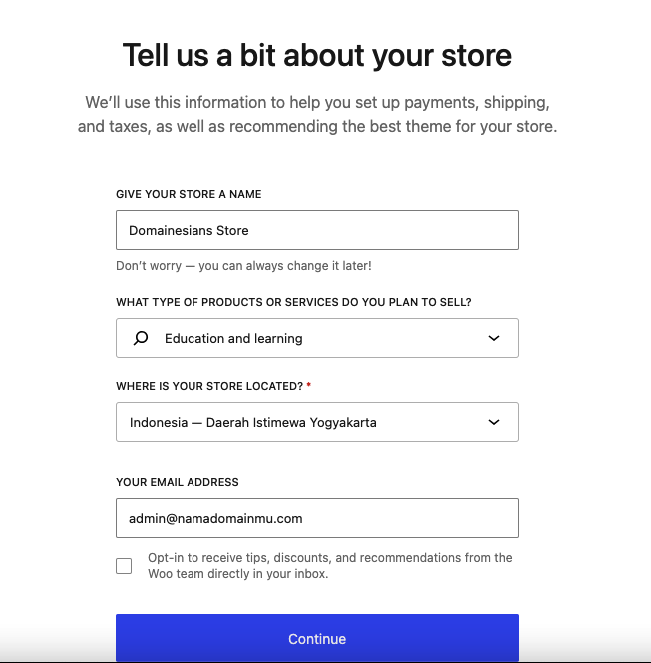
Buka Plugins > Add New Plugin, cari WooCommerce, lalu periksa nama pengembang sebelum menekan Install Now dan Activate. Setelah plugin aktif, ikuti onboarding wizard untuk memasukkan nama toko, lokasi, email, jenis produk, dan informasi bisnis lain yang diminta.
Tampilan wizard dapat berubah mengikuti versi WooCommerce dan negara toko. Fokus pada hasil konfigurasinya, lalu periksa kembali melalui WooCommerce > Settings apabila urutan menu pada layar kamu tidak sama dengan screenshot.
Jika kamu membutuhkan detail instalasi tambahan, baca panduan instalasi WooCommerce di WordPress. Hindari langsung mengaktifkan semua rekomendasi ekstensi karena setiap plugin perlu disesuaikan dengan kebutuhan toko.
6. Konfigurasikan Identitas Toko, Mata Uang, Pajak, dan Akun
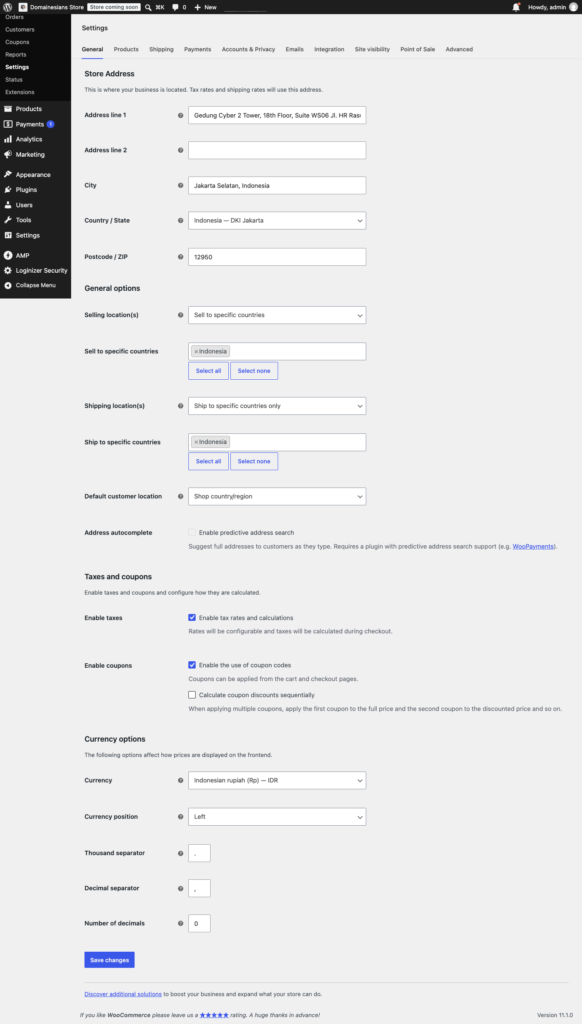
Buka WooCommerce > Settings > General, lalu masukkan alamat toko, negara atau wilayah penjualan, lokasi pengiriman, mata uang, posisi simbol, serta pemisah angka. Periksa kembali hasil tampilan harga pada halaman produk setelah pengaturan disimpan.
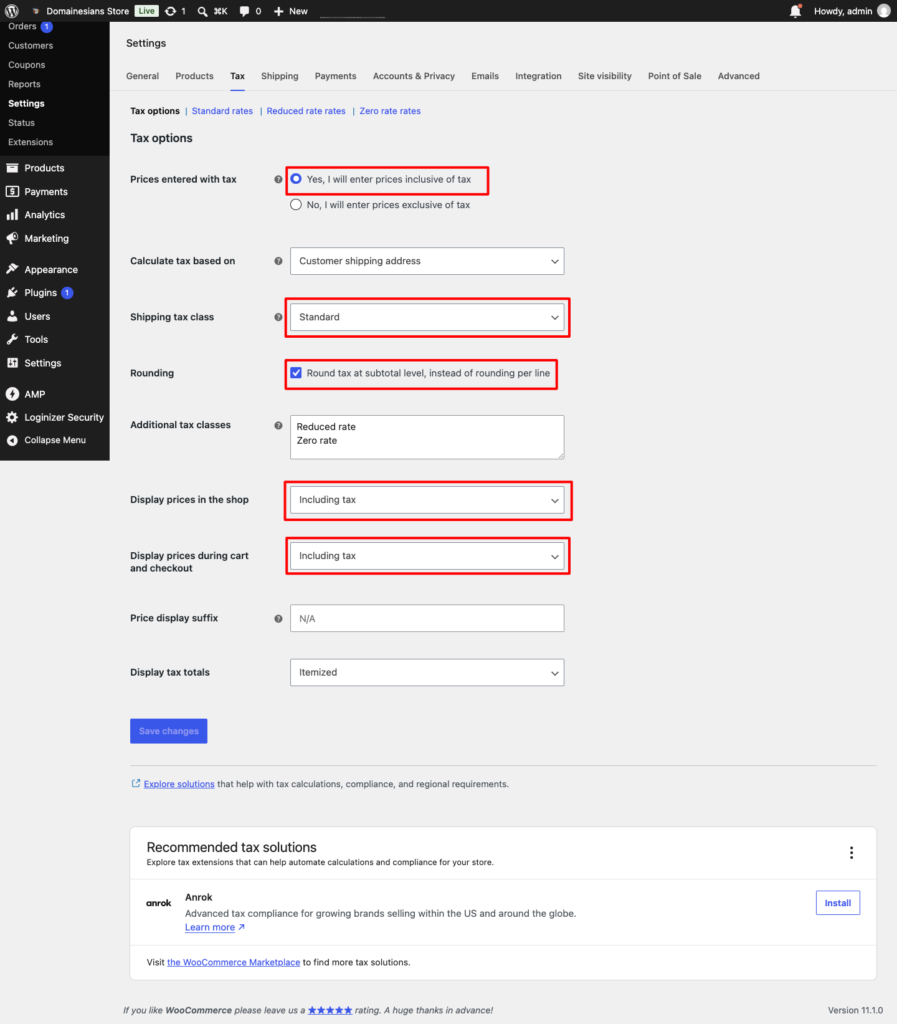
Aktifkan perhitungan pajak hanya jika bisnis memang perlu memungut pajak melalui website. Setelah opsi pajak aktif, buka tab Tax dan tentukan apakah harga produk dimasukkan termasuk atau belum termasuk pajak, alamat dasar perhitungan, pembulatan, kelas pajak, serta tampilan pajak pada katalog dan checkout.
Konfigurasi teknis WooCommerce tidak menentukan kewajiban perpajakan bisnis kamu. Konfirmasikan tarif, objek pajak, bukti transaksi, dan aturan penampilan harga kepada pihak yang memahami ketentuan pajak Indonesia sebelum toko menerima transaksi.
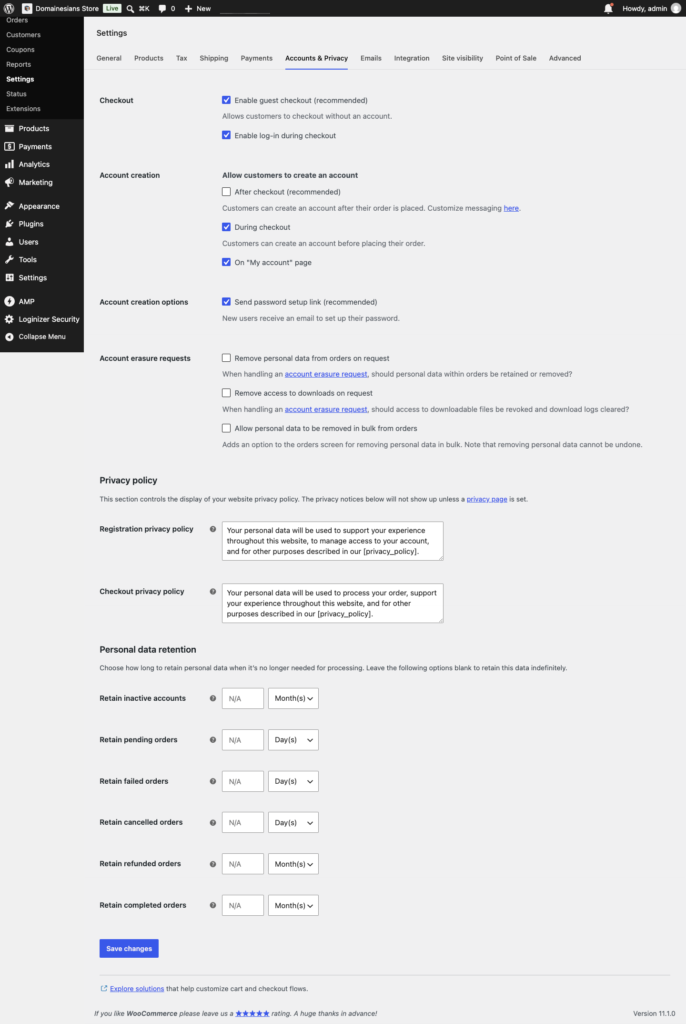
Selanjutnya, buka WooCommerce > Settings > Accounts & Privacy. Tentukan apakah pelanggan boleh checkout tanpa akun, kapan akun dapat dibuat, berapa lama data pribadi disimpan, dan halaman Privacy Policy yang digunakan.
7. Susun Kategori, Atribut, dan Produk Pertama
Jangan mengunggah seluruh katalog sebelum struktur data disepakati. Buat kategori, atribut, dan satu produk contoh terlebih dahulu agar format produk berikutnya tetap konsisten.
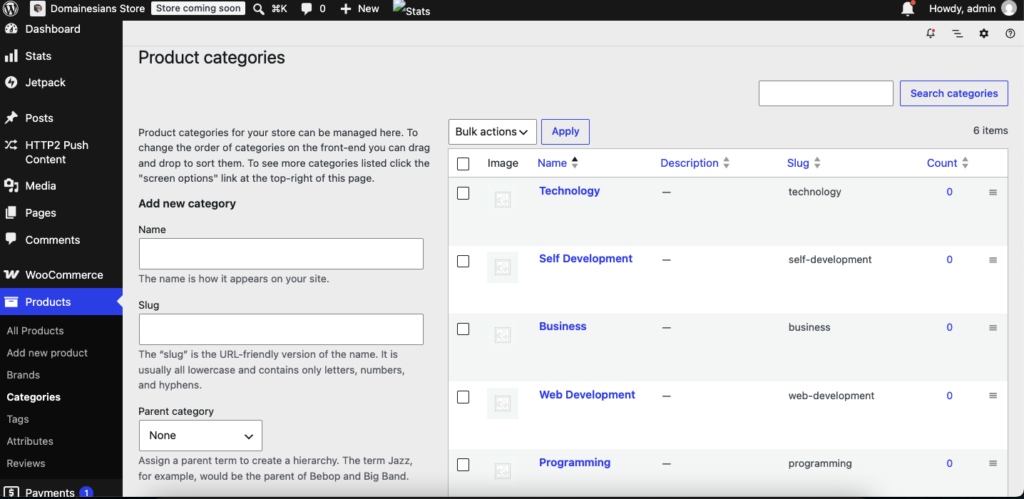
Buka Products > Categories, lalu buat kategori berdasarkan cara pelanggan mencari produk. Gunakan struktur yang ringkas dan hindari kategori berbeda dengan arti yang sama.
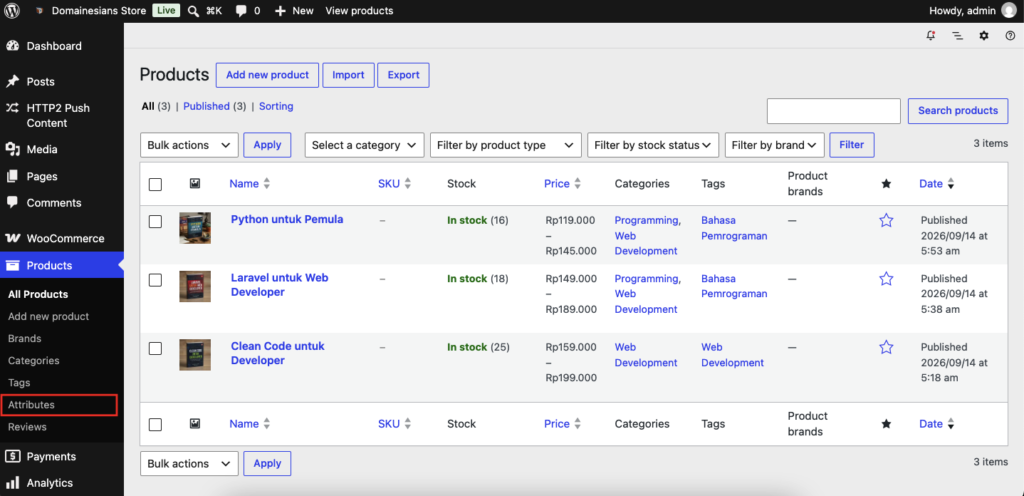
Jika produk memiliki pilihan seperti ukuran, warna, kapasitas, atau bahan, buka Products > Attributes dan buat atribut yang dapat digunakan ulang. Atribut global akan membantu filter katalog dan menjaga penamaan varian tetap seragam.
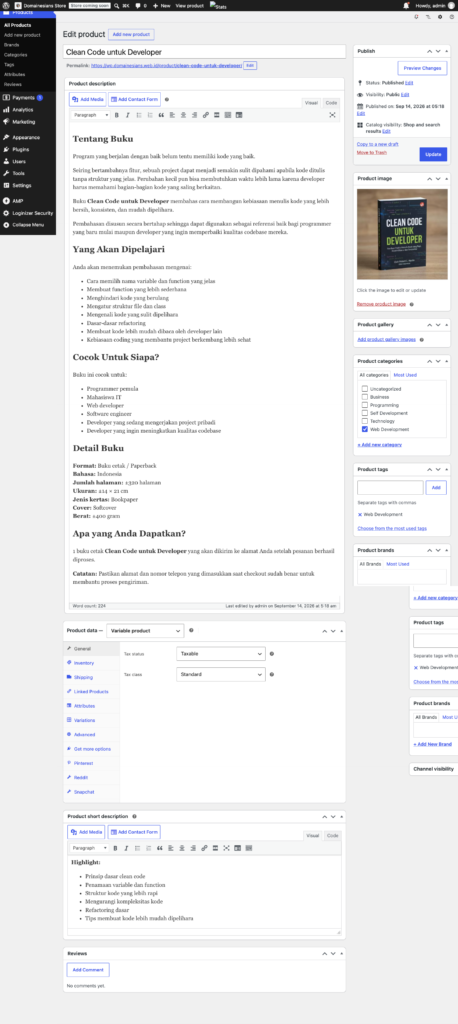
Setelah itu, buka Products > Add New dan lengkapi elemen berikut:
- nama produk yang jelas dan spesifik;
- deskripsi utama yang menjelaskan manfaat, spesifikasi, isi paket, dan batasan;
- deskripsi singkat untuk merangkum alasan pembelian;
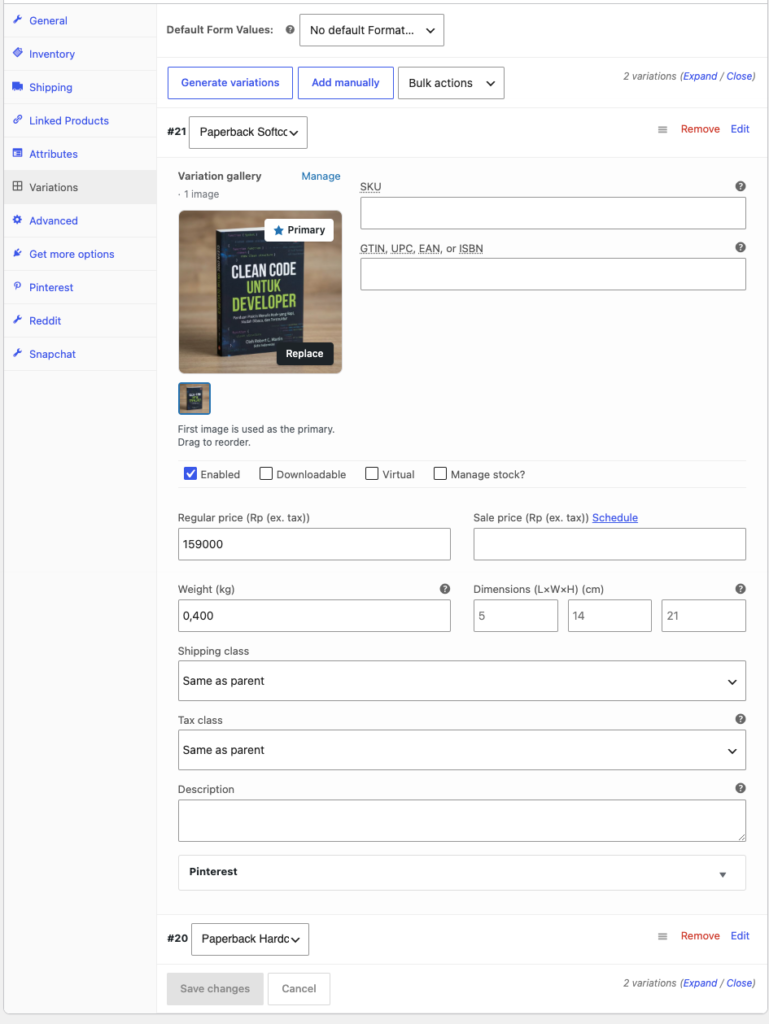
- harga reguler dan harga promo jika diperlukan;
- SKU, status stok, jumlah stok, serta batas pemesanan;
- berat dan dimensi untuk perhitungan pengiriman;
- atribut serta variasi untuk produk variabel;
- kategori, gambar utama, dan galeri; serta
- status visibilitas katalog.
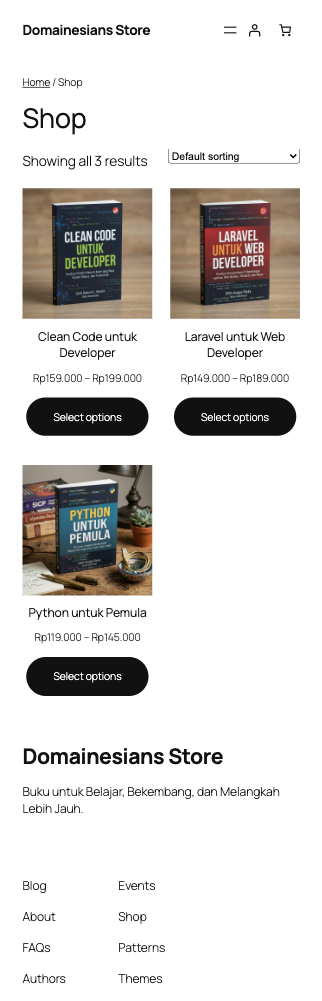
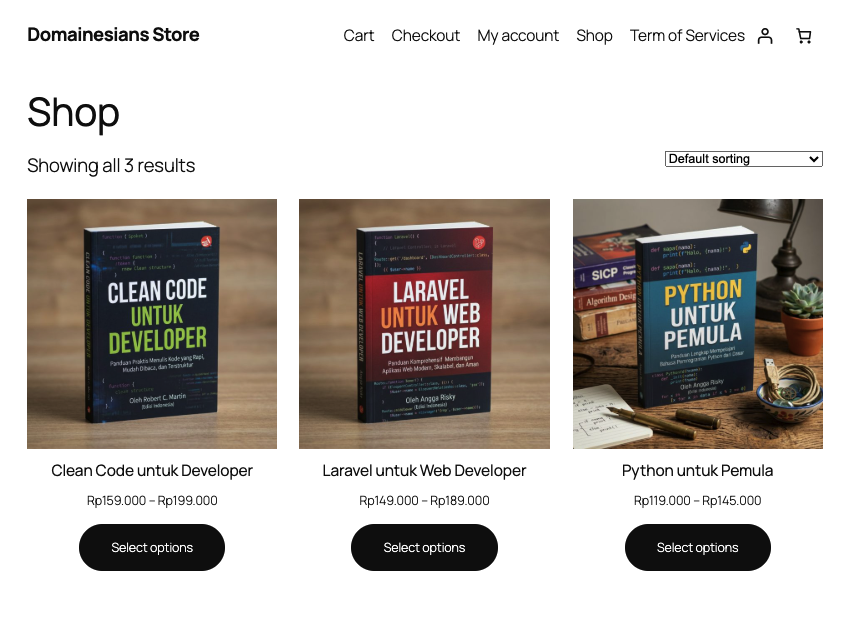
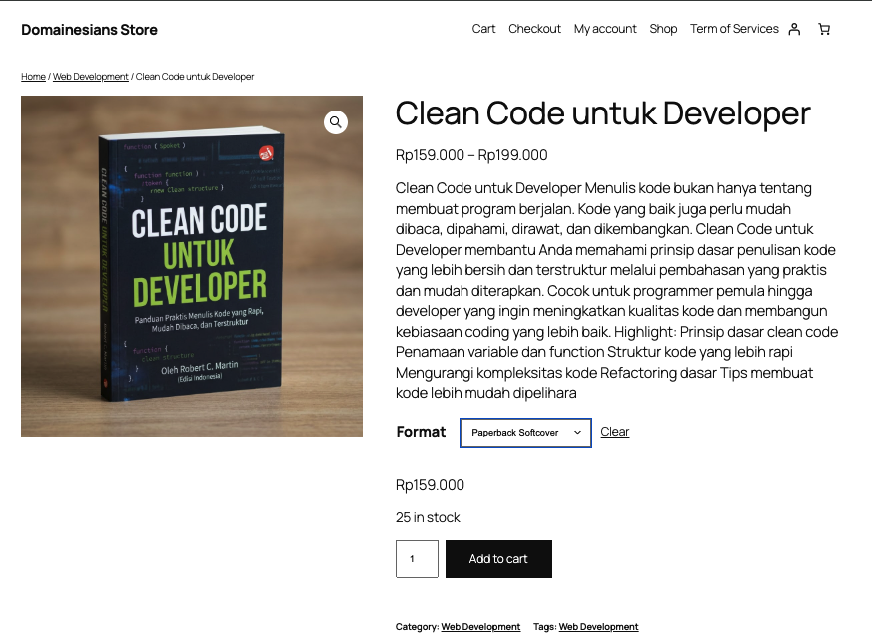
Gunakan panduan membuat halaman produk toko online untuk memperbaiki susunan informasi dan kualitas presentasinya. Setelah produk diterbitkan, buka halaman tersebut dari desktop dan smartphone untuk memeriksa harga, stok, varian, tombol pembelian, galeri, dan deskripsi.
8. Atur Metode Pembayaran
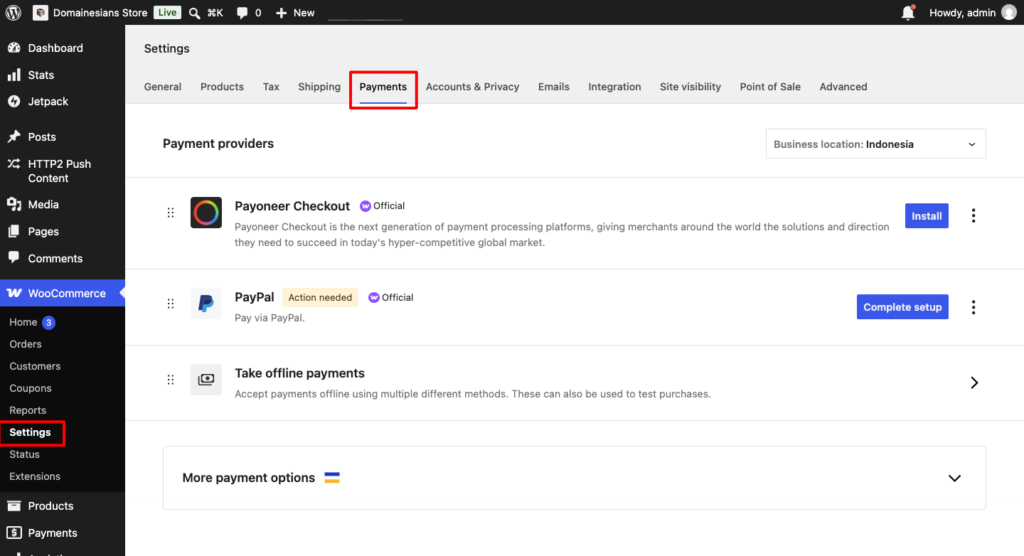
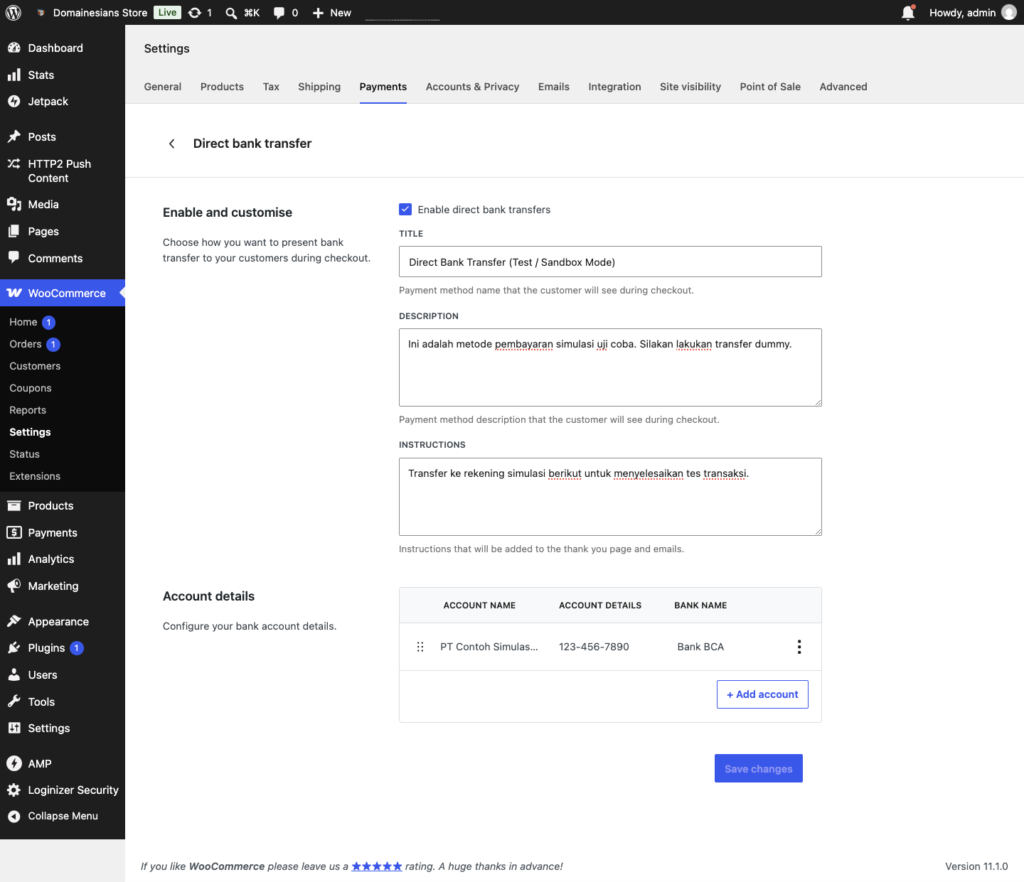
Buka WooCommerce > Settings > Payments dan tentukan metode yang benar-benar dapat dioperasikan oleh bisnis. Transfer bank manual cocok untuk tahap awal, sedangkan payment gateway dapat menyediakan pilihan pembayaran yang lebih beragam serta membantu memperbarui status pembayaran secara otomatis.
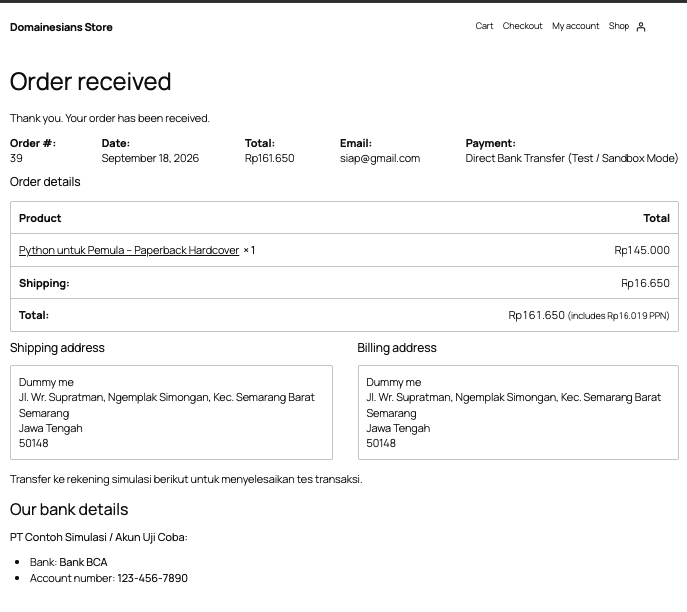
Untuk transfer bank, aktifkan Direct bank transfer, masukkan nama bank, nomor rekening, nama pemilik, serta instruksi pembayaran. Lakukan pengecekan dari sisi pelanggan karena informasi tersebut akan muncul pada halaman konfirmasi dan email pesanan.
Jika memakai penyedia pembayaran, instal plugin resmi atau plugin yang direkomendasikan penyedia. Pelajari gambaran prosesnya melalui artikel WooCommerce payment gateway, lalu selesaikan aktivasi akun, kredensial, webhook atau callback, dan mode pengujian sesuai dokumentasi layanan yang dipilih.
Jangan menyimpan nomor kartu pelanggan secara langsung pada WordPress. Gunakan alur pembayaran yang disediakan penyedia dan batasi akses kredensial produksi hanya untuk personel yang membutuhkannya.
9. Atur Pengiriman dan Ongkir
Produk fisik memerlukan data asal pengiriman, berat, dimensi, wilayah layanan, dan metode ongkir yang konsisten. Kesalahan pada salah satu data tersebut dapat menghasilkan biaya yang keliru saat pelanggan melakukan checkout.
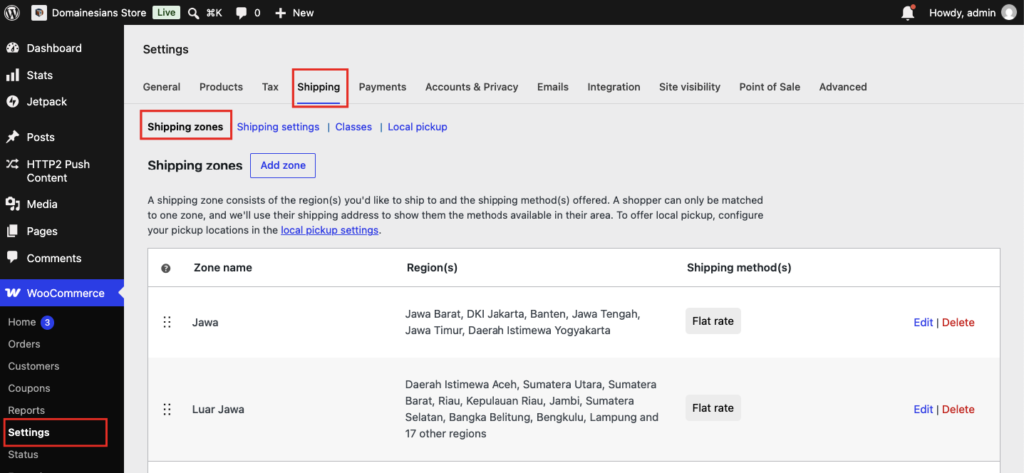
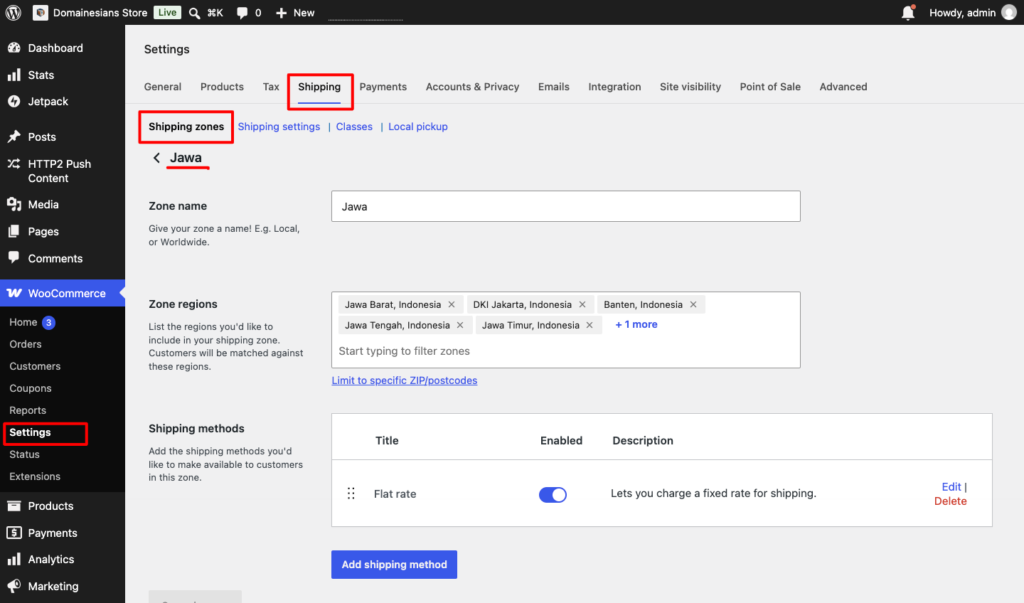
Buka WooCommerce > Settings > Shipping > Shipping zones, lalu buat zona berdasarkan wilayah yang dilayani. Tambahkan metode Flat rate, Free shipping, atau Local pickup sesuai kebijakan bisnis dan uji alamat yang berada di dalam serta di luar zona.
Jika toko memerlukan tarif kurir yang dihitung otomatis, gunakan integrasi yang mendukung lokasi bisnis dan kurir tujuan. Periksa cakupan, biaya, metode pengambilan paket, dukungan pelacakan, serta persyaratan penyedia sebelum mengaktifkan integrasi tersebut.
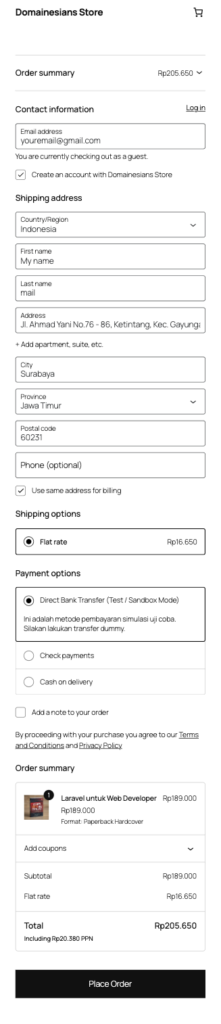
10. Lengkapi Halaman Kebijakan, Cart, dan Checkout
Website ecommerce membutuhkan informasi yang membantu pelanggan memahami penjual, proses transaksi, dan penyelesaian masalah. Buat halaman About, Contact, Cara Order, Pengiriman, Retur dan Pengembalian Dana, Privacy Policy, serta Terms and Conditions dengan informasi yang sesuai kondisi bisnis.
Hindari menyalin kebijakan toko lain tanpa penyesuaian. Jelaskan waktu pemrosesan, area layanan, syarat retur, kondisi barang, batas pengajuan, biaya pengiriman balik, proses pengembalian dana, kanal pengaduan, serta data pelanggan yang dikumpulkan.
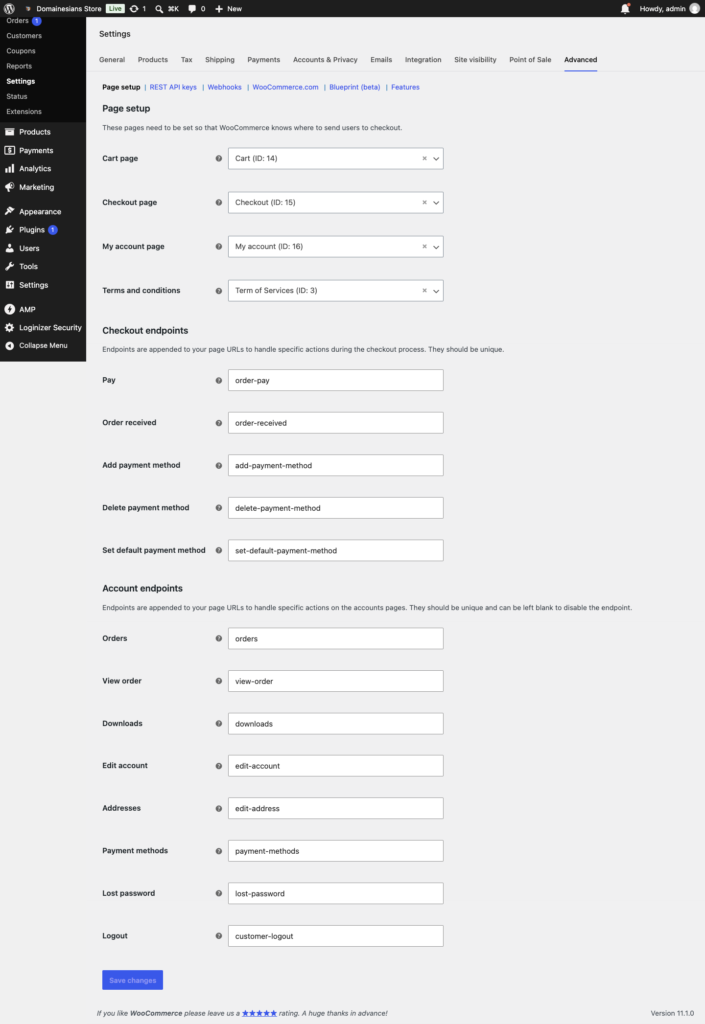
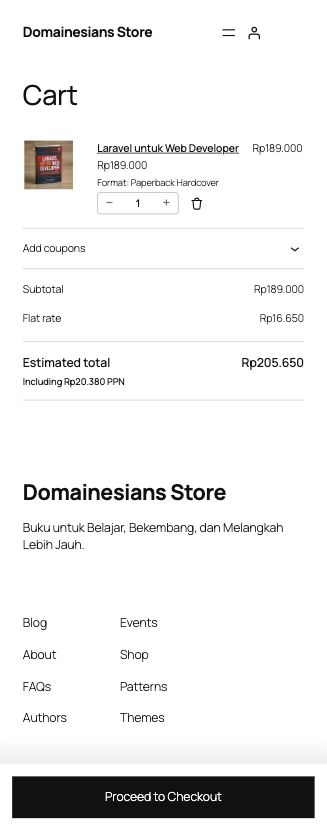
Buka WooCommerce > Settings > Advanced dan pastikan halaman Cart, Checkout, My Account, serta Terms and Conditions sudah dipetakan dengan benar. Jalankan cart dan checkout dari sisi pengunjung, lalu hapus kolom yang tidak diperlukan tanpa menghilangkan data yang dibutuhkan untuk pembayaran atau pengiriman.
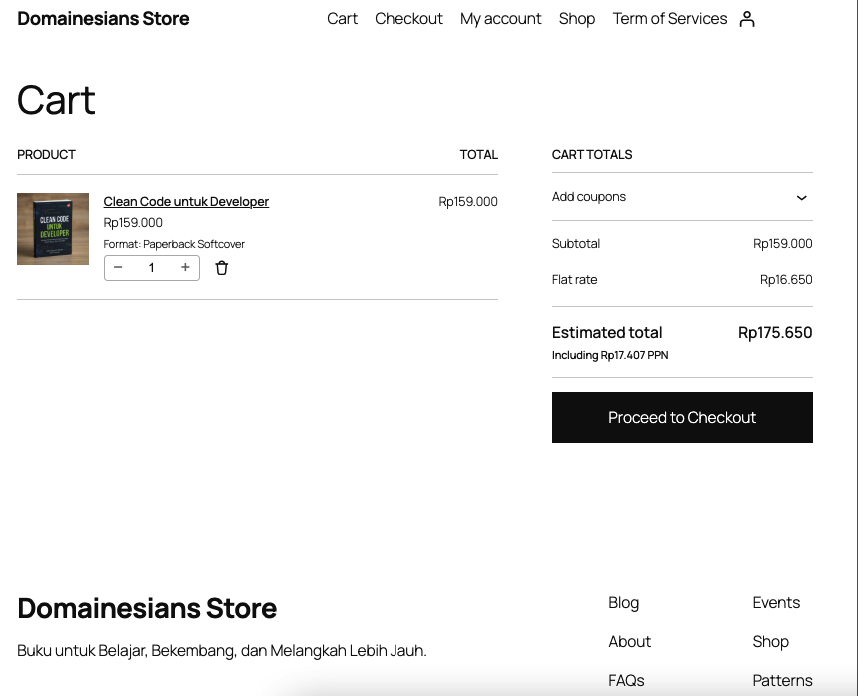
Pastikan ringkasan checkout menampilkan produk, jumlah, diskon, pajak jika ada, ongkir, dan total akhir secara transparan. Tombol pemesanan, tautan kebijakan, serta jalur bantuan juga harus mudah ditemukan pada smartphone.
11. Atur dan Uji Email Transaksi
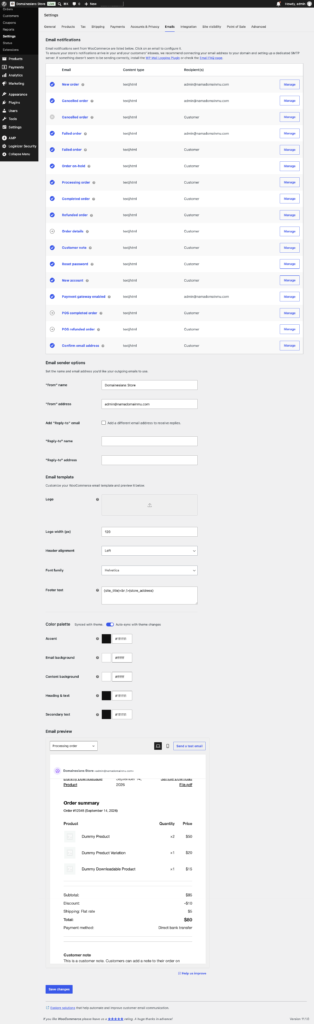
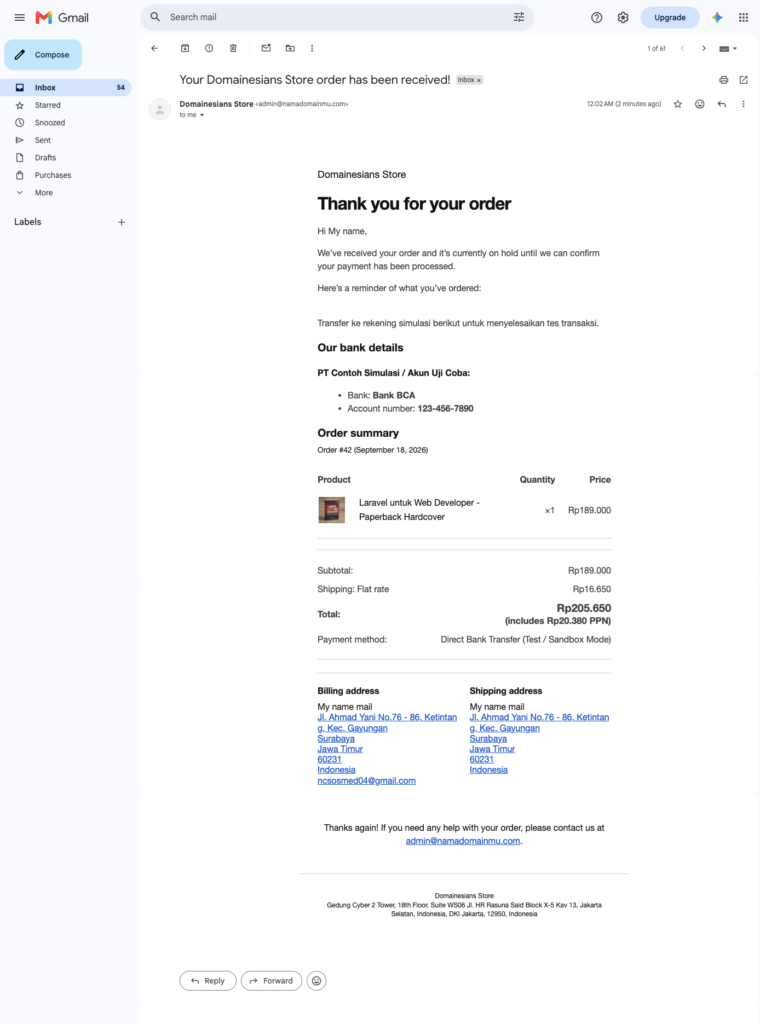
WooCommerce menggunakan email transaksi untuk memberi tahu admin dan pelanggan tentang pesanan baru, pembayaran gagal, pesanan diproses, pesanan selesai, pembatalan, dan pengembalian dana. Email yang tidak terkirim dapat membuat tim melewatkan pesanan dan pelanggan kehilangan kepastian transaksi.
Buka WooCommerce > Settings > Emails, lalu periksa alamat penerima email admin, nama pengirim, alamat pengirim, subjek, serta identitas visual. Kirim email uji jika versi WooCommerce kamu menyediakan fitur tersebut atau picu email melalui pesanan percobaan.
Gunakan alamat email bisnis pada domain sendiri untuk menjaga konsistensi identitas. Jika email sering gagal atau masuk spam, periksa log pengiriman, konfigurasi DNS email, dan gunakan layanan SMTP atau email transaksional yang sesuai.
12. Amankan, Cadangkan, dan Optimalkan Website
Toko online menyimpan data akun, pesanan, dan aktivitas pelanggan, sehingga keamanan perlu disiapkan sebelum promosi dimulai. Gunakan kata sandi unik, aktifkan autentikasi dua faktor untuk administrator jika tersedia, batasi jumlah akun admin, dan hapus plugin atau tema yang tidak dipakai.
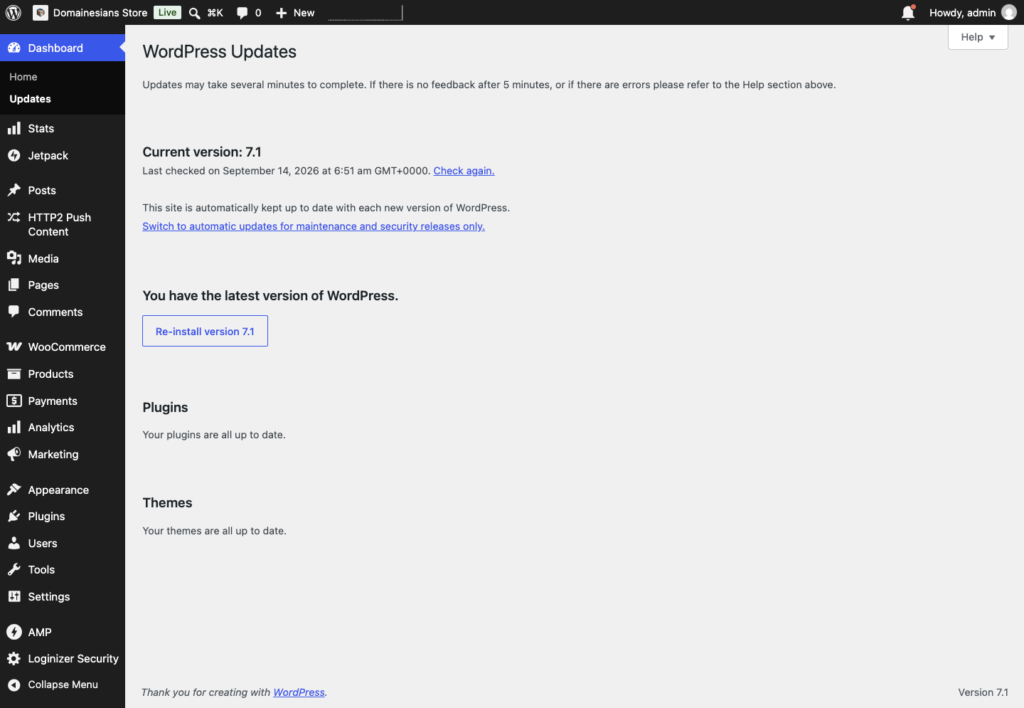
Perbarui WordPress, WooCommerce, tema, dan plugin secara berkala. Buat backup file serta database sebelum pembaruan besar, lalu pastikan salinan backup tersimpan di lokasi terpisah dan pernah diuji proses pemulihannya.
Optimalkan ukuran gambar produk, gunakan format yang efisien, dan aktifkan cache dengan hati-hati. Halaman Cart, Checkout, dan My Account umumnya memerlukan pengecualian dari cache halaman agar sesi serta isi keranjang setiap pelanggan tidak tertukar.
Periksa performa halaman Home, kategori, produk, cart, dan checkout dari perangkat mobile. Jangan mengejar skor performa dengan menonaktifkan fungsi yang diperlukan untuk variasi, pembayaran, pengiriman, atau analitik.
13. Pasang Analitik dan Siapkan SEO Dasar
Data akan membantu kamu mengetahui apakah pengunjung hanya melihat produk atau benar-benar bergerak menuju transaksi. Pasang alat analitik yang sesuai, lalu uji apakah kunjungan dan aktivitas ecommerce tercatat tanpa menghimpun data pribadi yang tidak diperlukan.
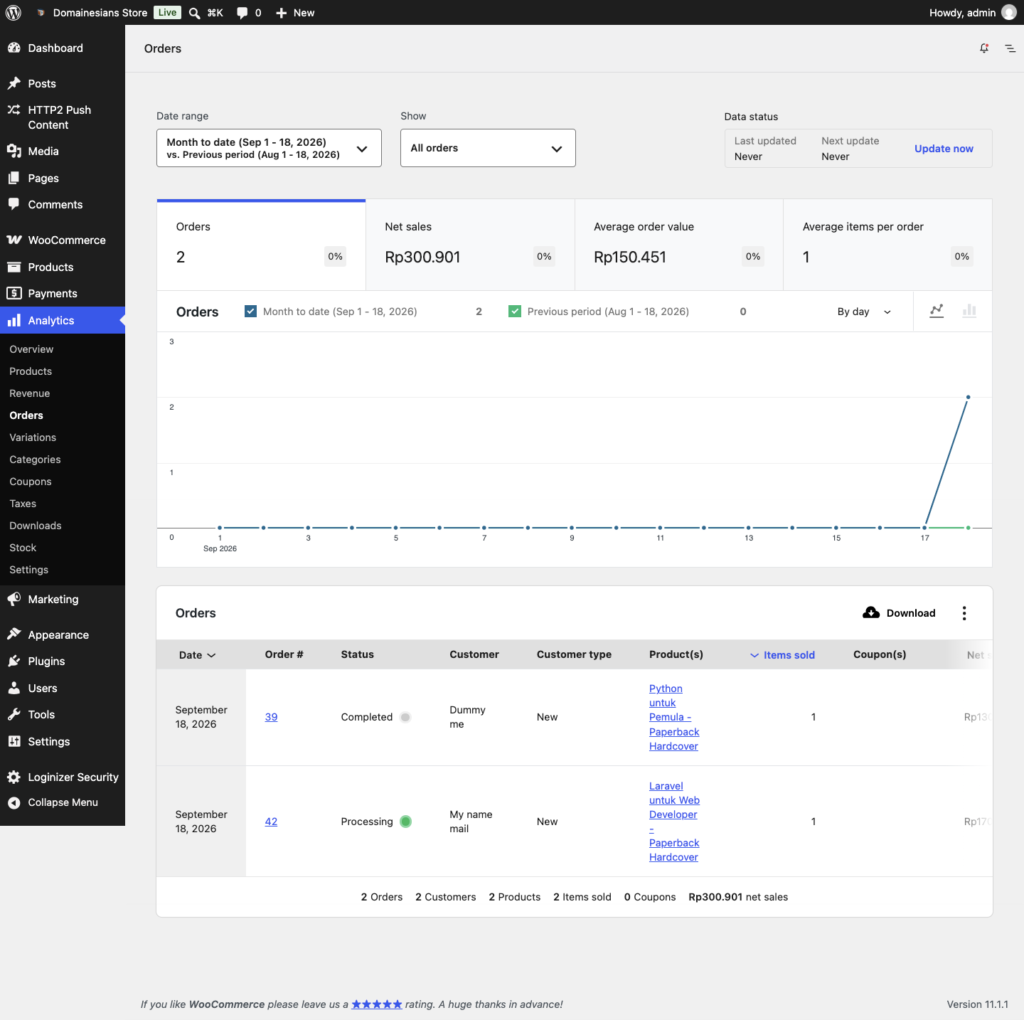
Pantau tampilan produk, penambahan ke cart, proses checkout, pembelian, pendapatan, dan sumber traffic. Bandingkan data analitik dengan laporan WooCommerce karena perbedaan zona waktu, pemblokiran pelacak, pembatalan, refund, atau konfigurasi event dapat menyebabkan angka tidak sama persis.
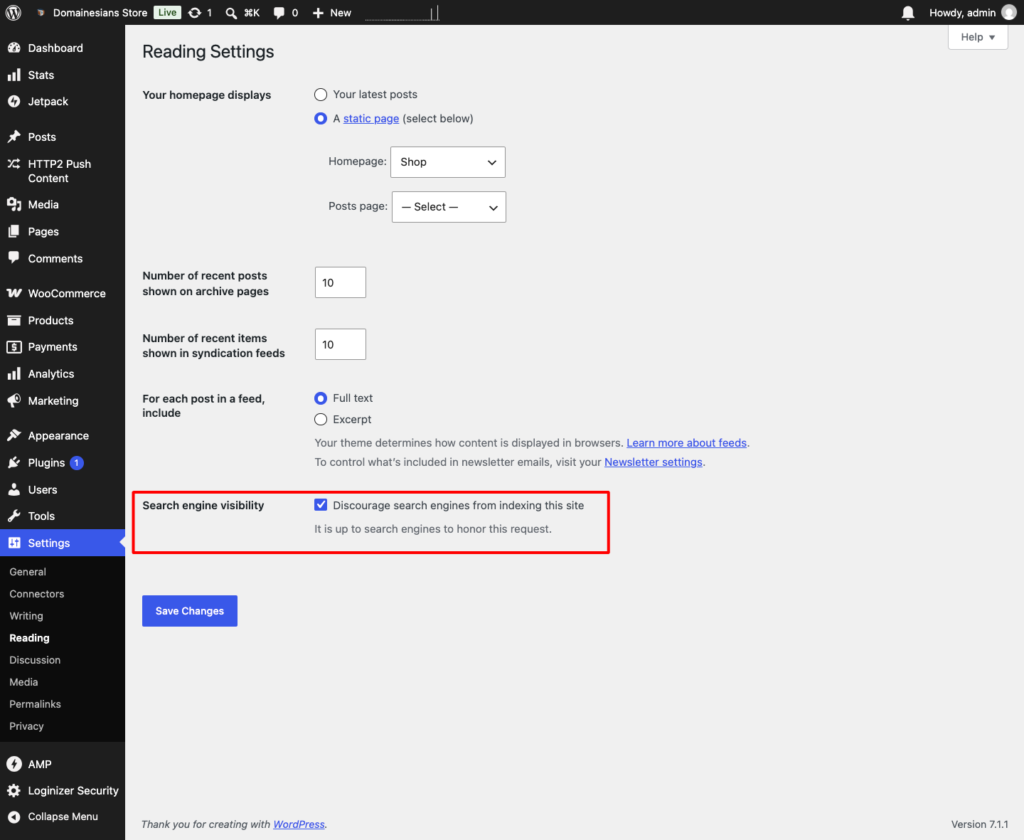
Untuk SEO dasar, periksa judul dan deskripsi halaman, struktur heading, URL produk, alt text gambar, kategori, tautan internal, sitemap, dan visibilitas mesin pencari. Jangan lupa membuka Settings > Reading dan memastikan opsi yang meminta mesin pencari tidak mengindeks website sudah dinonaktifkan saat toko diluncurkan.
14. Lakukan Test Order dari Awal sampai Selesai
Website yang terlihat baik belum tentu dapat menyelesaikan transaksi. Lakukan pesanan percobaan seperti pelanggan sungguhan dan gunakan staging atau mode pengujian agar transaksi tidak bercampur dengan pesanan produksi.
Jalankan skenario berikut secara berurutan:
- Buka produk melalui smartphone dan desktop.
- Pilih variasi serta jumlah produk, lalu tambahkan produk ke cart.
- Gunakan kupon jika toko menyediakan promo.
- Masukkan alamat yang berada di dalam zona pengiriman.
- Pastikan pajak, ongkir, diskon, dan total dihitung dengan benar.
- Pilih metode pembayaran dalam mode pengujian.
- Selesaikan checkout dan periksa halaman konfirmasi.
- Periksa email pelanggan serta notifikasi admin.
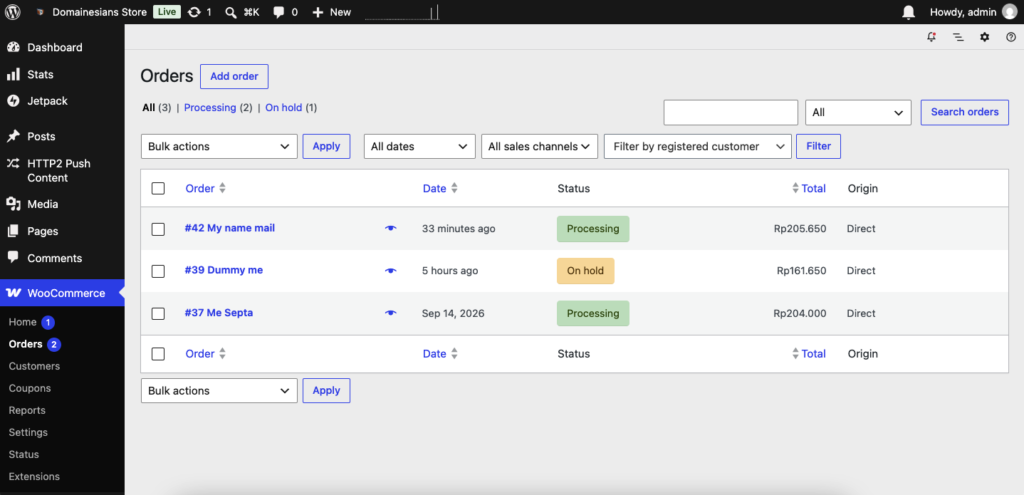
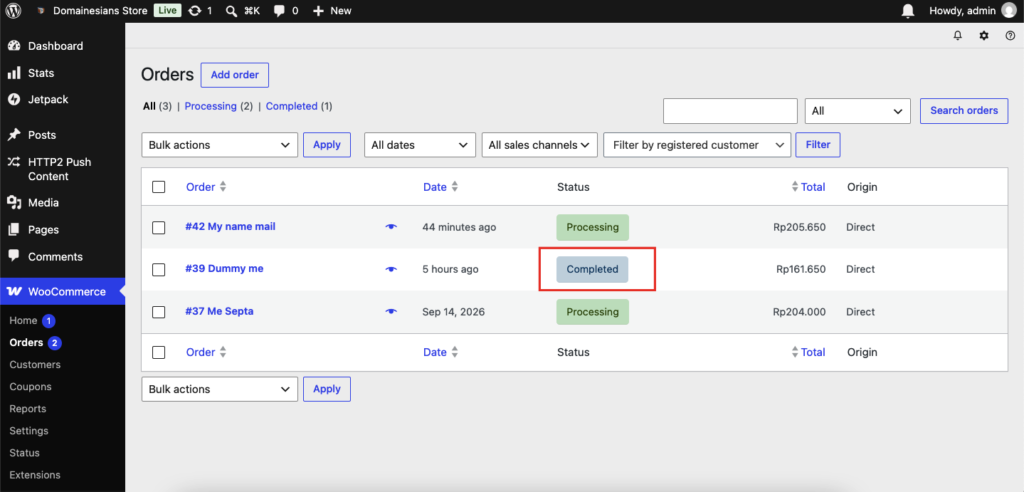
- Buka WooCommerce > Orders dan periksa status pesanan.
- Pastikan stok berkurang sesuai jumlah yang dipesan.
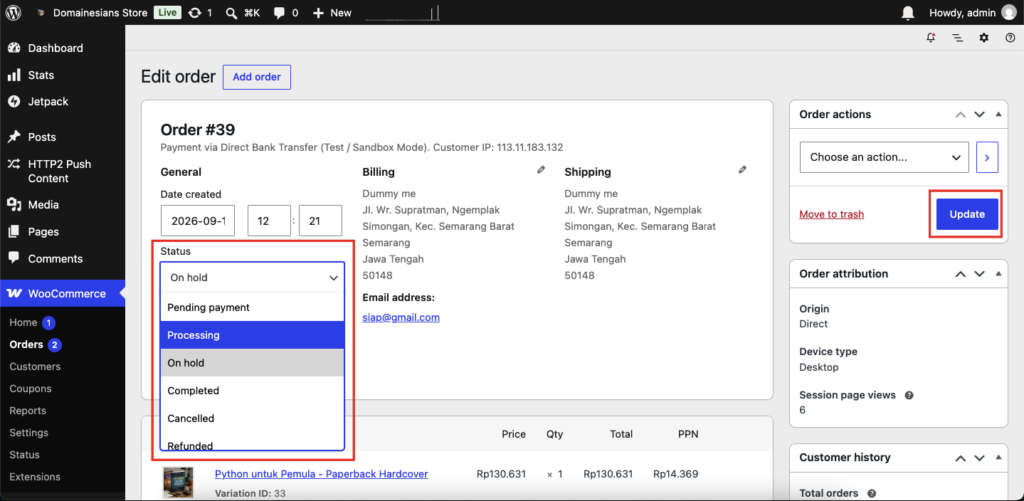
- Ubah status pesanan dan pastikan email lanjutan terkirim.
- Uji pembatalan atau refund sesuai kemampuan metode pembayaran.
Ulangi pengujian menggunakan produk variabel, alamat di luar zona, stok habis, kupon tidak valid, pembayaran gagal, dan checkout sebagai tamu. Mintalah satu orang yang belum pernah mengelola website untuk menjalankan tes karena pengguna baru sering menemukan hambatan yang tidak terlihat oleh pembuat toko.
Setelah tes selesai, nonaktifkan mode pengujian, masukkan kredensial produksi dengan aman, dan hapus pesanan uji dari laporan. Pastikan tidak ada integrasi pengiriman atau notifikasi produksi yang tanpa sengaja memproses data pengujian.
15. Pahami Alur Pemrosesan Pesanan dan Luncurkan Toko
Sebelum menerima pesanan nyata, tentukan siapa yang memeriksa pembayaran, menyiapkan barang, mencetak label, menyerahkan paket ke kurir, memperbarui status, menangani pertanyaan, serta memproses retur. Dokumentasikan batas waktu setiap tugas agar operasional tidak bergantung pada satu orang.
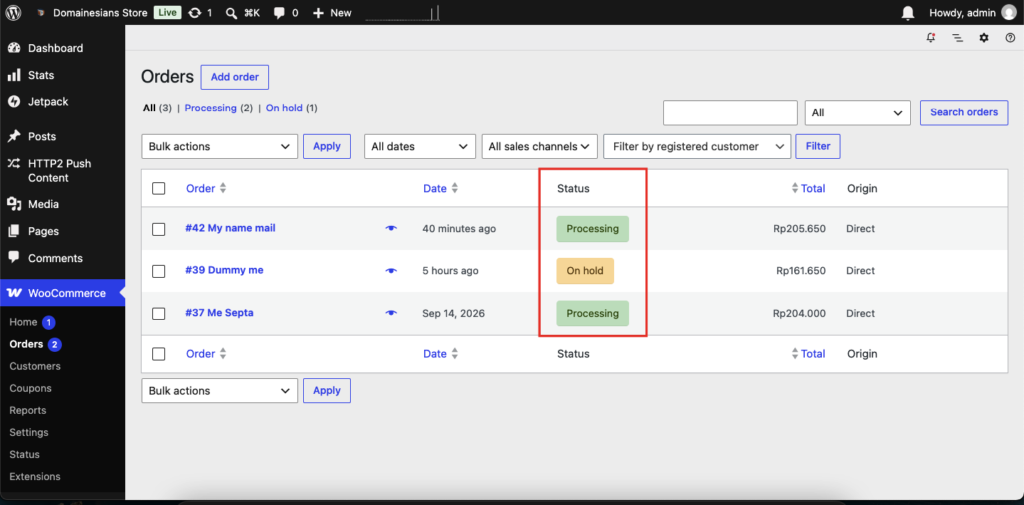
Saat pesanan masuk, buka WooCommerce > Orders dan cocokkan statusnya dengan pembayaran. Proses barang setelah pembayaran terkonfirmasi, catat nomor resi, ubah status pada tahap yang tepat, lalu pastikan pelanggan menerima pemberitahuan.
Periksa sekali lagi bahwa mode maintenance atau Coming Soon sudah dinonaktifkan dan visibilitas mesin pencari sudah sesuai. Setelah itu, umumkan toko melalui WhatsApp Business, Instagram, TikTok, Google Business Profile, email pelanggan, atau kanal lain yang sudah dimiliki bisnis.
Pada minggu pertama, pantau error checkout, pembayaran gagal, selisih stok, pertanyaan pelanggan, biaya pengiriman, kecepatan website, dan produk yang sering ditinggalkan. Prioritaskan perbaikan yang menghambat transaksi sebelum menambah fitur baru.
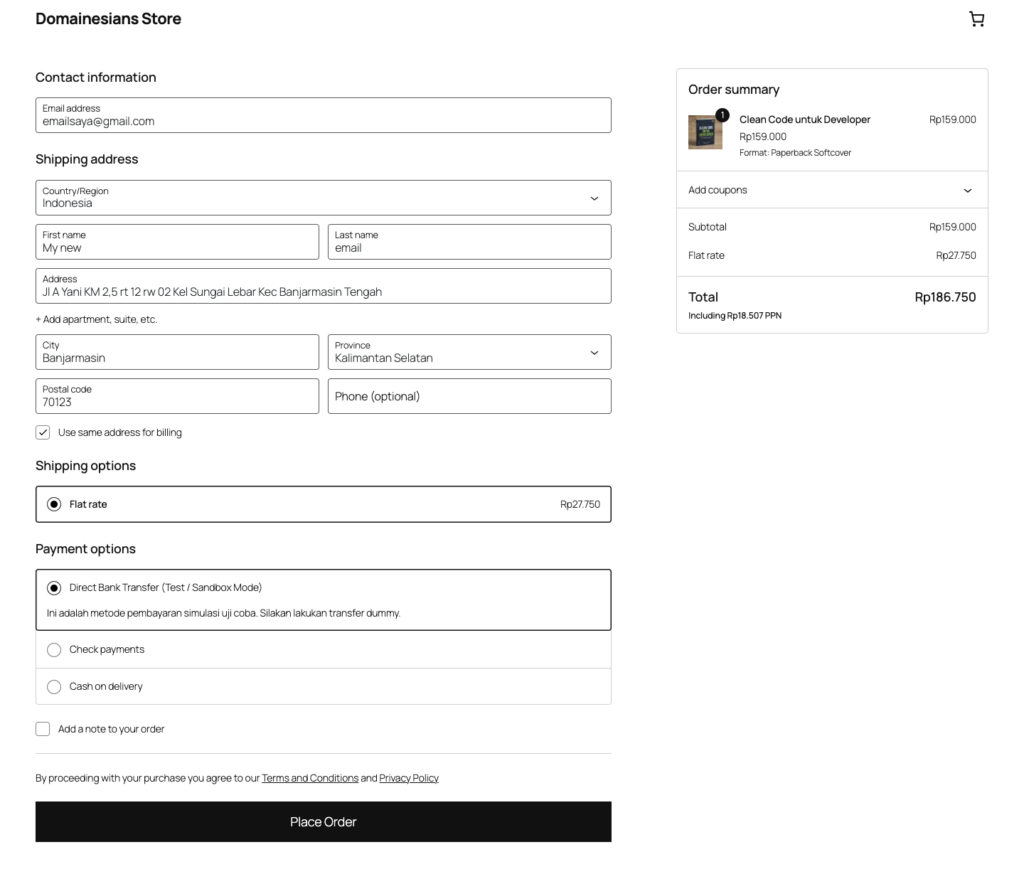
Checklist Website Ecommerce Sebelum Diluncurkan
Gunakan checklist berikut untuk melakukan pemeriksaan terakhir. Tunda peluncuran jika fungsi transaksi utama belum lolos pengujian.
- Domain mengarah ke hosting yang benar dan HTTPS aktif.
- WordPress, WooCommerce, tema, dan plugin sudah diperbarui.
- Identitas toko, mata uang, zona waktu, dan aturan pajak sudah benar.
- Halaman Home, Shop, Cart, Checkout, My Account, Contact, dan kebijakan tersedia.
- Menu utama dan navigasi kategori bekerja pada desktop serta smartphone.
- Nama, harga, stok, SKU, berat, varian, foto, dan deskripsi produk sudah diperiksa.
- Minimal satu metode pembayaran produksi aktif dan sudah diuji.
- Zona pengiriman dan ongkir menghasilkan tarif yang benar.
- Cart dan checkout menampilkan semua biaya secara transparan.
- Email pesanan masuk ke admin dan pelanggan.
- Stok berubah sesuai transaksi dan status pesanan dapat dikelola.
- Prosedur pembatalan, retur, dan refund sudah dipahami tim.
- Backup file dan database tersedia serta dapat dipulihkan.
- Akun administrator diamankan dan hak akses tim sudah dibatasi.
- Analitik, laporan penjualan, dan visibilitas mesin pencari sudah diperiksa.
- Pesanan percobaan dari awal hingga selesai berhasil tanpa error.
Kesalahan yang Sering Terjadi Saat Membuat Website Ecommerce
1. Memasang Terlalu Banyak Plugin
Setiap plugin menambah kebutuhan pemeliharaan dan berpotensi menimbulkan konflik. Pasang plugin berdasarkan fungsi yang benar-benar dibutuhkan, lalu uji website setelah setiap penambahan.
2. Mengunggah Semua Produk Sebelum Struktur Katalog Rapi
Kategori, atribut, format foto, dan pola deskripsi perlu ditetapkan lebih dahulu. Perbaikan massal akan menyita waktu ketika ratusan produk sudah terlanjur menggunakan struktur yang tidak konsisten.
3. Menyalin Pengaturan Pajak dan Pengiriman dari Toko Lain
Kondisi bisnis, wilayah, produk, dan kewajiban setiap toko dapat berbeda. Gunakan konfigurasi yang sesuai dengan operasional serta ketentuan yang benar-benar berlaku bagi bisnis kamu.
4. Meluncurkan Toko Tanpa Test Order
Pemeriksaan tampilan tidak dapat membuktikan bahwa pembayaran, email, ongkir, stok, dan status pesanan bekerja. Jalankan beberapa skenario transaksi sebelum menerima pelanggan nyata.
5. Mengabaikan Operasional Setelah Checkout
Transaksi tidak selesai ketika pelanggan menekan tombol pemesanan. Tim tetap perlu mengonfirmasi pembayaran, menyiapkan barang, mengirim pesanan, memperbarui status, dan menangani komplain atau retur.
6. Hanya Memeriksa Website dari Desktop
Tampilan mobile dapat memiliki masalah tombol, variasi, form, menu, atau ringkasan biaya yang tidak terlihat pada desktop. Uji setiap halaman penting menggunakan layar dan koneksi yang menyerupai kondisi pelanggan.
Website Ecommerce Siap Digunakan Setelah Seluruh Alur Teruji
Cara membuat website ecommerce tidak berhenti setelah WordPress dan WooCommerce terpasang. Toko baru layak menerima pelanggan ketika katalog konsisten, biaya transaksi transparan, pembayaran dan pengiriman berfungsi, email terkirim, stok terkelola, serta pesanan dapat diproses hingga selesai.
Mulailah dengan fungsi inti yang mendukung penjualan dan operasional harian. Setelah transaksi berjalan stabil, gunakan data serta masukan pelanggan untuk menentukan fitur berikutnya agar pengembangan website tetap terarah.
FAQ Cara Membuat Website Ecommerce

Ratna Patria
Hi! I have been writing about technology, AI, websites, and other digital things, turning complex topics into simple and enjoyable reads. I enjoy exploring new tools, ideas, and ways technology can make things easier. How about you?