
Simak Cara Membuat Website Online Shop Mudah
Oleh
Ratna Patria

Berbisnis atau memiliki bisnis sendiri bisa dibilang adalah keinginan banyak orang. Atau mungkin kamu sudah memiliki bisnis dan ingin mengembangkan bisnis-mu menjadi online. Jika itu keinginanmu, wajib buat kamu mengetahui cara membuat website online shop. Mengapa ini menjadi sesuatu yang wajib? Ini karena sekitar 2 miliar orang di dunia melakukan belanja online jika mengacu pada data dari Tidio.com.

Definisi dan Keuntungan Online Shop
Apa itu Online Shop?
Istilah online shop atau toko online, secara paling sederhana adalah toko layanan atau produk yang berada di jaringan internet sehingga dapat diakses secara global. Menurut definisi yang lebih panjang, toko online merupakan bagian integral dari proses yang disebut belanja online. Belanja online melibatkan proses di mana pengunjung dapat membeli produk atau layanan tertentu yang ditawarkan dalam toko online. Hm, sampai sini pasti kamu sudah terpikirkan untuk mengetahui cara membuat website untuk online shop ya?
Dalam sistem belanja online atau toko online, ada tiga cara paling umum dalam berbisnis yaitu Business to Customer (B2C) yang menyiratkan bahwa proses toko online terjadi antara pengusaha (produsen atau penyedia layanan) dan pembeli, kemudian Business to Business (B2B) di mana proses jual beli online terjadi antara dua pengusaha, dan yang terakhir adalah metode B2B2C dikembangkan sebagai semacam kombinasi dari dua metode jual beli online ini.
Untuk melakukan jual beli online atau membuka toko online itu ada beberapa cara. Jika kamu menelisik sejenak, saat ini telah banyak channel komunikasi publik yang sangat handal jika dimanfaatkan untuk jualan online. Sebut saja Instagram. Sebuah media sosial yang saat ini telah berevolusi memiliki banyak fungsi terutama untuk mendukung jual beli online. Bahkan saat ini kamu bisa menemukan fitur khusus yang dapat digunakan pengguna untuk membuka online shop.

Selain Instagram, tentu saat ini telah banyak layanan toko online seperti Tokopedia, Blibli, Shopee, Bukalapak, dan lainnya. Dalam platform tersebut kamu dapat membuka toko dan mulai menawarkan produk yang kamu jual. Namun tahukah kamu ada yang lebih powerful selain menggunakan platform-platform tersebut? Ya, kamu bisa membuat Online Shop sendiri. Lalu bagaimana cara membuat website online shop?
Keuntungan Menggunakan Online Shop
Sebelum mengetahui cara membuat website online shop, ada baiknya kamu mengetahui apa saja keuntungan ketika kamu telah memiliki online shop sendiri. Berikut ini adalah beberapa keuntungan yang bisa kamu peroleh:
Bisnis Semakin Profesional
Kamu telah mengetahuinya sendiri bahwa saat ini terdapat banyak sekali toko-toko online pada platform yang telah disebutkan tadi. Dari sekian banyak toko, tak jarang juga kita mendapatkan kabar tidak mengenakan seperti misalnya adanya penipuan.
Nah, salah satu keuntungan apabila kamu memiliki online shop adalah memberikan tingkat kepercayaan yang lebih kepada masyarakat luas sehingga bisnis atau toko online yang kamu miliki semakin profesional. Dengan memiliki website online shop, kamu bisa memberikan informasi perusahaan atau informasi brand dengan lengkap sehingga masyarakat semakin percaya.
Menjangkau Pasar Yang Lebih Luas
Ini adalah keuntungan paling menonjol saat kamu memiliki website online shop sendiri. Tentu dengan terkoneksi internet, potensi jangkauan pelanggan akan semakin luas. Kamu bahkan bisa menjangkau pelanggan lintas kota, provinsi, pulau, bahkan negara. Selain itu, kamu juga bisa memanfaatkan Google Ads untuk membantu menambah jangkauan lagi.

Meningkatkan Penjualan Produk
Dengan bertambahnya jangkauan pasar, ini akan berkorelasi dengan peningkatan penjualan produk. Mengapa demikian? Semakin banyak leads alias pengunjung potensial, maka akan semakin banyak pula peluang produk terjual.
Lebih Efisien
Sebagai pemilik bisnis, memiliki website toko online akan membuat alur atau proses jual beli. Kamu tak perlu repot-repot untuk melayani pembeli melalui aplikasi chat karena seluruh proses transaksi akan diotomasi dalam website online shop. Itulah beberapa keuntungan memiliki online shop. Lalu bagaimana cara membuat website untuk online shop?
Cara Membuat Website Online Shop
Sudah pernah terbayang bagaimana cara membuat website online shop? Mungkin sebagian dari kamu akan mengira ini sulit, namun sebenarnya ada cara membuat website online shop dengan cukup mudah. Kamu bisa memanfaatkan WordPress, sebuah Content Management System yang sangat powerful membantu pengembang dalam membuat sebuah website. Kalau kamu tertarik, simak cara membuat website online shop berikut ini:
Buat Konsep Online Shop
First of all, buat dahulu konsepnya ya! Kamu tidak bisa serta merta melakukan eksekusi pembuatan website tanpa merancang atau minimal membayangkan seperti apa website akan dibuat. Tulis segala kebutuhan yang diperlukan, buat list fitur apa saja yang ada, buat alur penjualan, dan yang penting adalah buatlah syarat dan ketentuannya. Buatlah dokumen draft ini dan rancang juga tampilan website secara sederhana. Langkah ini biasa disebut sebagai wireframing. Cara membuat website untuk online shop selanjutnya adalah dengan menyiapkan hosting dan domain.
Baca juga: Panduan Instalasi WooCommerce di WordPress
Siapkan Hosting dan Domain
Cara membuat toko online selanjutnya adalah dengan menyiapkan hosting dan domain. Kamu bisa langsung membeli paket yang sesuai dengan kebutuhanmu ini dengan membeli hosting murah untuk online shop dari DomaiNesia. Jika ingin hosting untuk WordPress kamu gunakan paketnya juga di DomaiNesia. Jangan lupa siapkan domain juga ya, agar website-mu bisa diakses.
Untuk dapat menggunakan hosting khusus WordPress dari DomaiNesia, kamu bisa pilih WordPress Hosting pada menu utama seperti pada gambar dibawah ini.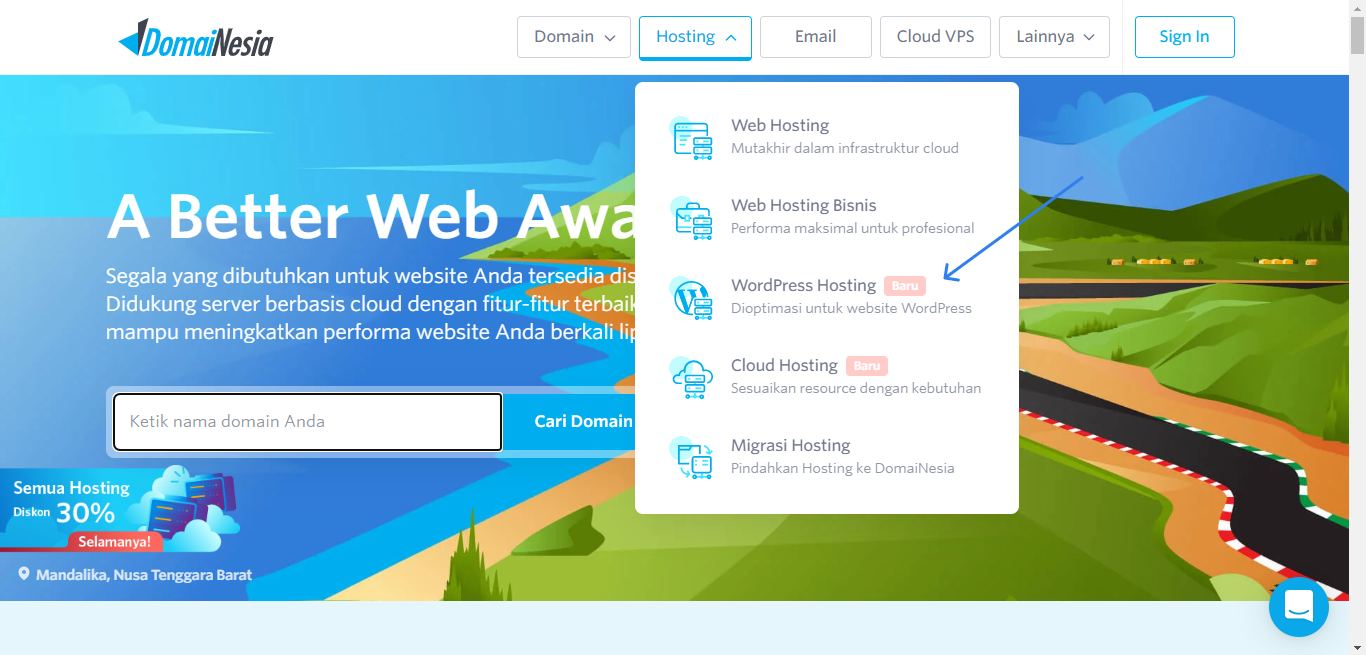
Sesuaikan paket dengan kebutuhan website yang akan kamu kembangkan. Dapatkan harga bersahabat mulai dari Rp 25.000 saja. 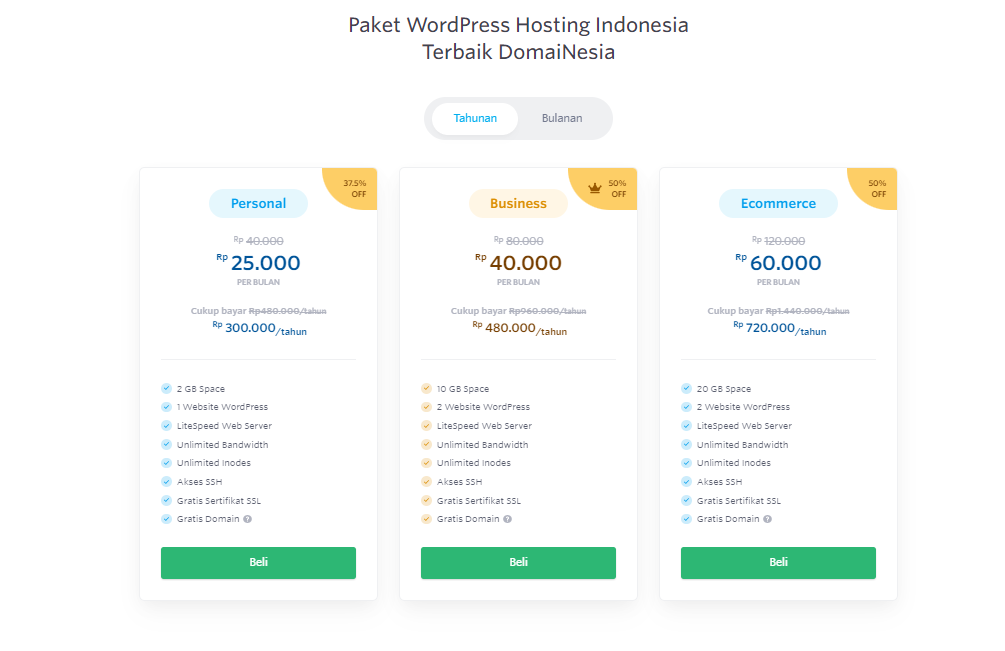
Jika kamu telah menentukan pilihan paket, klik tombol beli dan ikuti proses pembelian hingga selesai. Pada saat menyelesaikan pembelian, kamu harus membuat username dan password untuk masuk ke dalam admin WordPress-mu nantinya.
Kustomisasi Sesuai Kebutuhan
Setelah selesai melakukan pembelian, maka secara otomatis website WordPress kamu telah aktif dan kamu bisa mulai mengaksesnya. Cara membuat website online shop selanjutnya adalah dengan melakukan kustomisasi sesuai kebutuhan. Silahkan masuk ke dalam admin melalui meta url /wp-admin/ (misalkan: tokoonline.com/wp-admin/).
Baca juga: Panduan Setting WooCommerce di WordPress
Di dalam admin WordPress tersebut terdapat banyak pengaturan yang bisa kamu lakukan, mulai dari pengaturan tema, halaman, menu, hingga pengaturan lanjutan lainnya. Tentunya pengaturan ini dapat kamu sesuaikan dengan kebutuhan website kamu.
Selain itu, WordPress telah menyediakan plugin atau alat yang khusus bisa kamu gunakan untuk membuat toko online. Plugin ini bernama WooCommerce. Ini merupakan plugin populer yang sangat powerful sebagai pendukung website online shop. Tentunya fungsionalitasnya sesuai dengan online shop yang sering kamu jumpai, mulai dari beli barang hingga dashboard admin untuk mengelola transaksi dan stok. 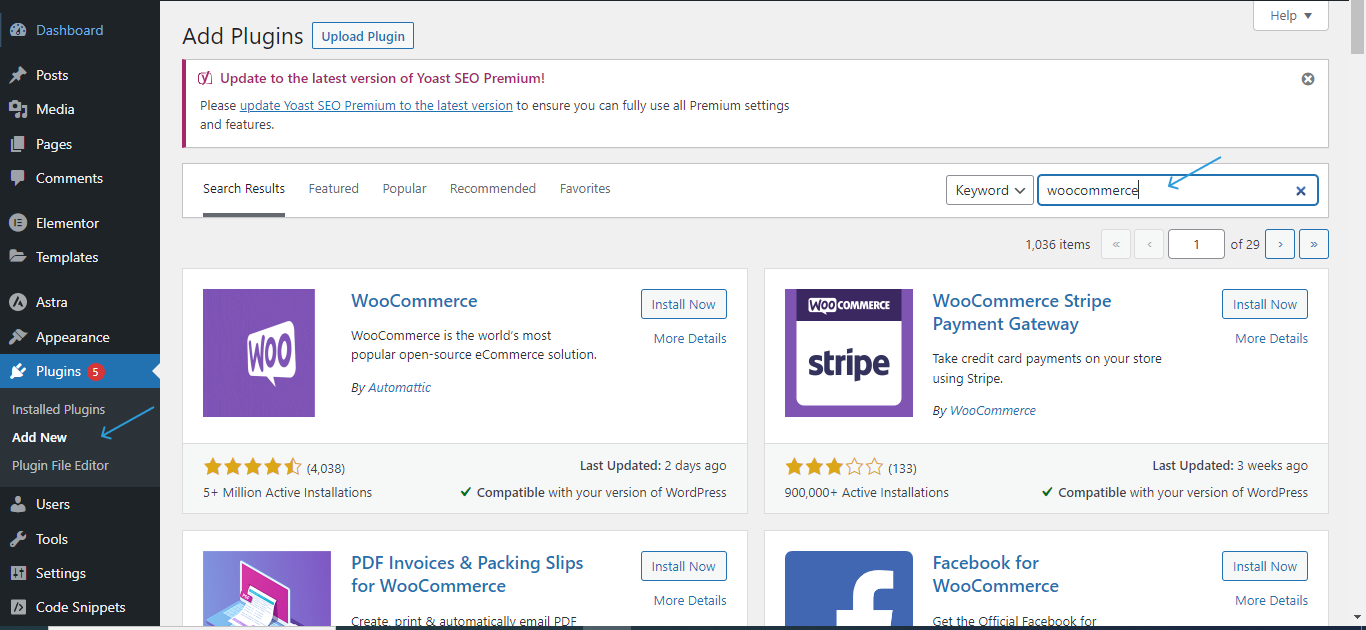
Masuk ke menu plugin kemudian pilih new. Pada bilah pencarian, ketikan nama WooCommerce. Setelah itu akan muncul plugin tersebut, langsung saja klik install now. Tunggu hingga proses instalasi selesai.
Kemudian lakukan konfigurasi pada plugin tersebut. Biasanya setelah selesai melakukan instalasi, akan muncul popup seperti pada gambar dibawah ini. Klik let’s go dan ikuti langkah-langkah yang ada. 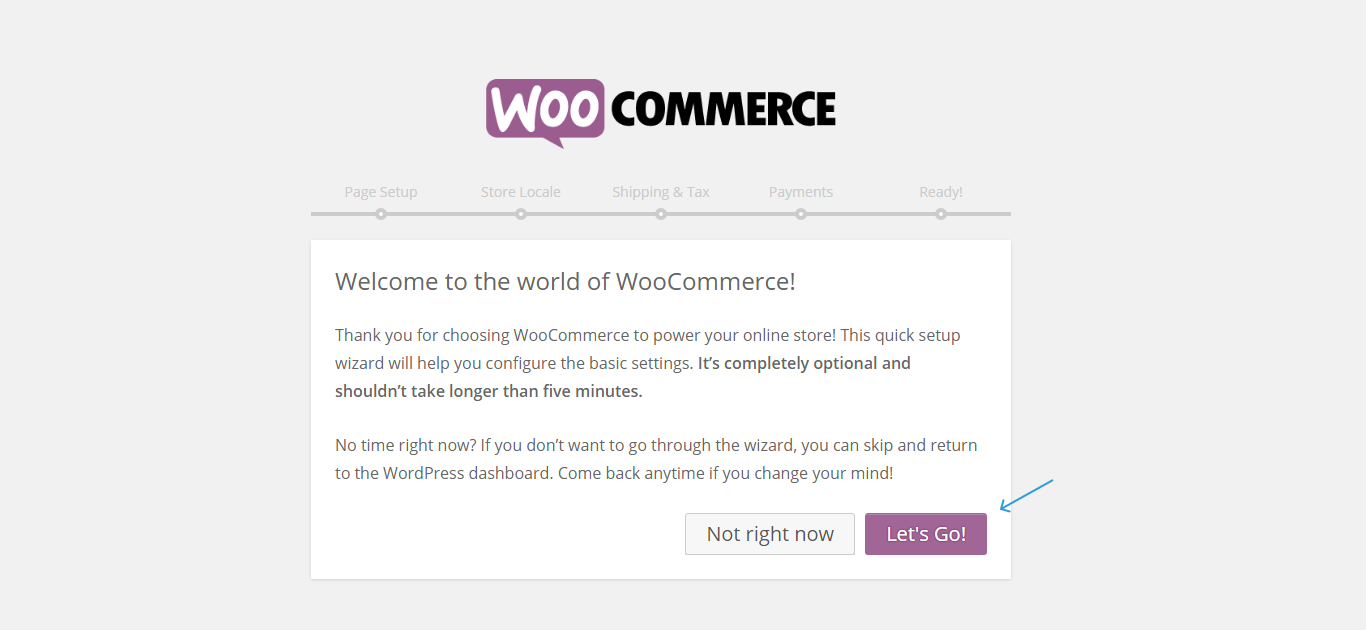
Jika sudah, kamu bisa kembali ke dashboard WordPress dan mulai mengelola online shop mu. Pergi ke menu WooCommerce, disana kamu bisa menambahkan produk, kategori, dan lain sebagainya. Begitulah cara membuat website online shop menggunakan WooCommerce.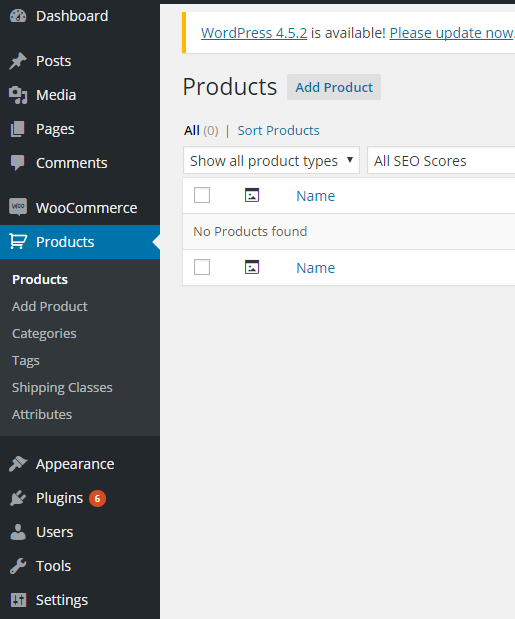
Saatnya Jualan Online dan Jangkau Pasar Lebih Luas
Sudah tahu kan apa saja keuntungan menjual produk-mu secara online. Untuk itu kamu harus mengetahui cara membuat website online shop agar bisa menerapkan jualan online. Istilah online shop atau toko online, secara paling sederhana adalah toko layanan atau produk yang berada di jaringan internet sehingga dapat diakses secara global. Menurut definisi yang lebih panjang, toko online merupakan bagian integral dari proses yang disebut belanja online. Belanja online melibatkan proses di mana pengunjung dapat membeli produk atau layanan tertentu yang ditawarkan dalam toko online. Cara membuat website online shop dapat kamu lakukan menggunakan WordPress.

Ratna Patria
Hi! Ratna is my name. I have been actively writing about light and fun things since college. I am an introverted, inquiring person, who loves reading. How about you?